APQP ve PPAP
Yeni bir parçayı devreye almaktan müşterinin PSW'yi imzalamasına kadar geçen yolun tamamı. Programı ilk kez açan biri için yazıldı: hangi menüye gireceğiniz, hangi düğmeye basacağınız ve her alana ne yazacağınız tek tek anlatılıyor.
Bu sayfada neler var?
- APQP ve PPAP ne işe yarar, birbirine nasıl bağlanır
- APQP ekranını açmak ve okumak
- Yeni APQP projesi açmak
- Proje kartı: yedi sekme
- Çok disiplinli ekibi kurmak
- Adımlar, ilerleme yüzdesi ve Gantt
- Geciken adımları takip etmek
- Faz kapıları ve şartlı geçiş
- Özel karakteristikler (CC / SC)
- APQP revizyonu
- Projeden PPAP dosyasına geçmek
- PPAP ekranını açmak ve okumak
- Yeni PPAP dosyası açmak (4 adımlı sihirbaz)
- 18 PPAP elemanı tek tek
- Sunum seviyesi 1-5 hangi elemanı gönderir?
- Bir elemanı işaretlemek
- Belge yüklemek ve sürüm takibi
- PSW (Parça Sunum Garantisi) üretmek
- Müşteri onayı, red ve şartlı onay
- PPAP revizyonu ve etkilenen elemanlar
- Tedarikçiden PPAP toplamak
- Raporlar ve dışa aktarma
1. APQP ve PPAP ne işe yarar, birbirine nasıl bağlanır
Sol menü ▸ 2. Analiz İzleme ve Ölçme ▸ 1.APQP Proje Yönetimi / 2.PPAP DosyalarıAPQP (İleri Ürün Kalite Planlaması), yeni bir parçayı üretime almak için yapılması gereken işlerin sıraya dizilmiş hâlidir. Müşteri size bir resim gönderir; siz o resimden seri üretime giden yolu planlarsınız. Kalıp kim tasarlayacak, PFMEA ne zaman yapılacak, deneme ne zaman çekilecek, ilk numune ne zaman gidecek. PaKalite bu planı sizin için hazır kurar: proje açtığınız anda 5 faza dağıtılmış 34 standart adım otomatik oluşur ve tarihleri iş günü hesabıyla zincirlenir.
PPAP (Üretim Parçası Onay Prosesi) ise o yolun sonundaki teslim dosyasıdır. Müşteriye "bu parçayı seri üretebilecek durumdayım, kanıtları burada" demenin resmî yoludur. Dosyanın içinde 18 eleman vardır: proses akış diyagramı, PFMEA, kontrol planı, ölçüm sonuçları, MSA, malzeme testleri ve diğerleri. Kapağında da PSW (Parça Sunum Garantisi) bulunur: imzalandığında müşteri "onayladım" demiş olur.
İkisi arasındaki bağ programda gerçek bir bağdır, kopyala-yapıştır değil. Zincir şöyle işler:
- APQP projesi açılır. Müşteri, parça, tarihler ve proje lideri girilir.
- Proje kartındaki PPAP sekmesinden "PPAP Dosyası Aç / Bağla" düğmesine basılır. PPAP dosyası projenin künyesiyle doğar; 18 elemanı müşteri profiline göre kurulur.
- PPAP elemanları doldurulur. Sinoptik (3. eleman) operasyon omurgasını verir; PFMEA (4) ve Kontrol Planı (9) aynı operasyonlara bağlanır. Yani FMEA ile kontrol planı ayrı ayrı yazılan iki belge değil, tek gerçeğin iki görünümüdür.
- Bir eleman "Uygun" olarak işaretlendiğinde, ona karşılık gelen APQP adımı kendiliğinden %100'e çıkar. Proje planında kutu işaretlemenize gerek kalmaz.
- Tüm zorunlu elemanlar "Uygun" olunca PSW üretilebilir hâle gelir.
- PPAP dosyası ONAYLANDI olunca APQP projesindeki PSW adımı (#31) kendiliğinden kapanır ve proje durumu PSW Onaylı'ya geçer.
2. APQP ekranını açmak ve okumak
Sol menü ▸ 2. Analiz İzleme ve Ölçme ▸ 1.APQP Proje YönetimiProgramın sol tarafındaki menüde "2. ANALİZ İZLEME VE ÖLÇME" başlığına tıklayın; başlık açılır ve altında modüller görünür. Oradan "1.APQP Proje Yönetimi" satırına tıklayın. Aşağıdaki ekran gelir.
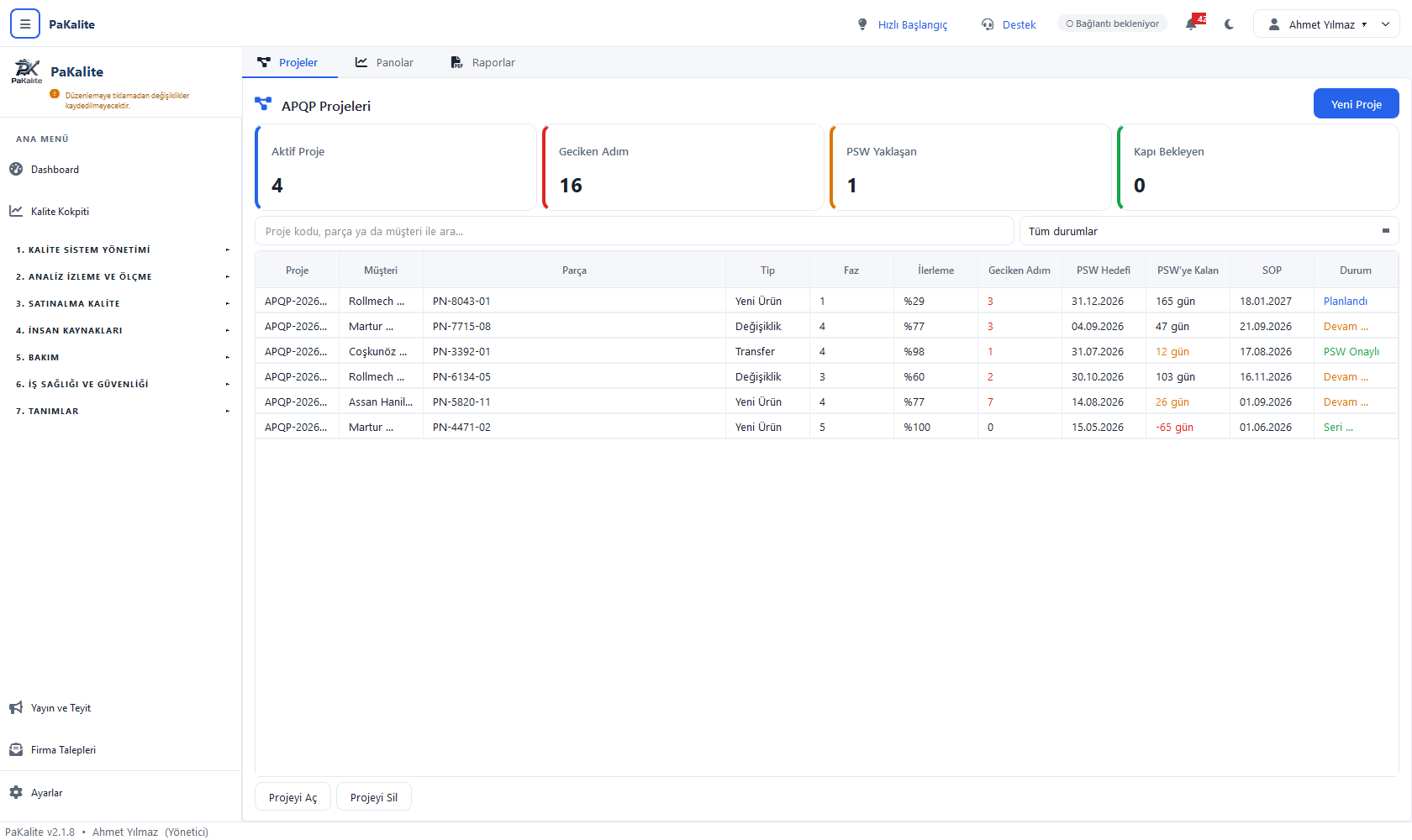
- 1Sol menü: 2. Analiz İzleme ve Ölçme: APQP ve PPAP modüllerinin bulunduğu grup. Başlığa tıklayınca açılır.
- 2Sekmeler — Projeler (liste), Panolar (geciken işler ve geri sayımlar), Raporlar (PDF çıktıları).
- 3Yeni Proje: yeni bir devreye alma projesi açar. 34 adım bu düğmeye bastığınızda oluşur.
- 4Dört özet kartı — Aktif Proje, Geciken Adım (kırmızı ise iş var), PSW Yaklaşan (30 gün içinde PSW hedefi olan projeler), Kapı Bekleyen (karar verilmemiş faz kapıları).
- 5Arama ve durum filtresi: arama kutusu proje kodu, proje adı, müşteri adı ve parça numarası içinde birden arar. Sağdaki liste "Tüm durumlar" ile açılır; Planlandı / Devam Ediyor / PSW Onaylı / Seri Üretimde (SOP) / Kapandı / İptal seçebilirsiniz.
- 6Faz ve İlerleme sütunları — Faz, kapısı henüz geçilmemiş en küçük faz numarasıdır (1-5). İlerleme, adımların önceliğe göre ağırlıklı ortalamasıdır; el ile yazılmaz.
- 7Geciken Adım / PSW Hedefi / PSW'ye Kalan: geciken adım sayısı sıfırdan büyükse kırmızı yazar. "PSW'ye Kalan" eksi gün gösteriyorsa (örnekte −65 gün) hedef tarih geçmiştir.
- 8Projeyi Aç / Projeyi Sil: önce listeden bir satır seçin. Satıra çift tıklamak da projeyi açar. Silme, projenin tüm adımlarını, ekibini, kapılarını ve karakteristiklerini birlikte siler.
Ekran görüntüsündeki listeyi okumayı deneyelim. Üçüncü satır Coşkunöz müşterisinin PN-3392-01 parçası: 4. fazda, ilerleme %98, 1 geciken adım var, PSW hedefine 12 gün kalmış ve durumu PSW Onaylı. Son satır ise Martur için PN-4471-02: 5. fazda, %100, gecikme yok, durumu Seri Üretimde: yani iş bitmiş, artık 6 aylık seri takip aşamasında.
3. Yeni APQP projesi açmak
Sol menü ▸ 2. Analiz İzleme ve Ölçme ▸ 1.APQP Proje Yönetimi ▸ Yeni ProjeSağ üstteki mavi "Yeni Proje" düğmesine basın. "Yeni APQP Projesi" penceresi açılır. Alanları sırayla doldurun:
- Proje Kodu *: zorunludur ve benzersiz olmalıdır. Aynı kodla ikinci proje açamazsınız; denerseniz "'XXX' kodlu bir proje zaten var." uyarısı gelir. Firmanızın kendi numaralandırmasını kullanın (örnekteki projeler
APQP-2026-…biçiminde). Bu kod, ilerideki PPAP dosyasının referans numarası olarak da kopyalanır, sonradan değiştirmeyin. - Proje Adı: insanların tanıyacağı ad. Örneğin "Ön Tampon Bağlantı Sacı".
- Proje Tipi: üç seçenek: Yeni Ürün (hiç üretmediğiniz parça), Değişiklik (mevcut parçada resim/proses değişikliği), Transfer (üretimin başka bir yere/hatta taşınması).
- Müşteri: açılır listeden seçin. Listede yalnızca Müşteri tipinde tanımlı firmalar çıkar. Firma yoksa önce Tanımlar'dan ekleyin. Müşteri seçmeden ilerlerseniz sonradan PPAP dosyası açamazsınız.
- Parça: Tanımlar'daki parça kartlarından seçin. Seçtiğinizde parça numarası, parça adı ve müşteri bilgisi otomatik dolar. Ayrıca özel karakteristikleri kontrol planına taşıyabilmek için parça bağlantısı şarttır.
- Parça No (serbest): parça henüz kart olarak tanımlı değilse buraya elle yazabilirsiniz. Yalnızca acil durumlar için; mümkünse gerçek parça kartını kullanın.
- Proje Başlangıcı: bugünün tarihiyle gelir, boş bırakılamaz. Tüm adım tarihleri bu tarihten zincirlenir.
- PSW Hedef Tarihi: müşterinin PPAP'ı beklediği tarih. Boş bırakılabilir ama bırakmayın: "PSW'ye Kalan" geri sayımı ve uyarı bildirimleri bu tarihten hesaplanır.
- SOP (Seri Üretim) Tarihi: seri üretimin başlayacağı tarih.
- Müşteri Program Ref: müşterinin kendi proje numarası. Yazışmalarda işinize yarar.
- Tamam'a basın.
Kaydettiğiniz anda üç şey olur: (a) 34 standart APQP adımı 5 faza dağıtılmış olarak oluşur, (b) 5 faz kapısı açılır, (c) proje lideri olarak oturum açan kullanıcı atanır. Ardından proje kartı kendiliğinden açılır.
4. Proje kartı: yedi sekme
APQP Projeleri ▸ satıra çift tıklayın (ya da Projeyi Aç)Proje kartı tam ekran açılır. En üstte proje kodu, adı ve renkli durum etiketi vardır. Hemen altında dört kart: İlerleme, Güncel Faz, Geciken Adım, PSW'ye Kalan. Bunların altında yedi sekme sıralanır:
- Künye: salt okunur özet: müşteri, parça, proje tipi, başlangıç, planlanan bitiş, PSW hedefi, SOP tarihi, proje lideri, müşteri program referansı.
- Ekip: çok disiplinli ekip listesi ve eksik bölüm uyarısı.
- Adımlar & Gantt: 34 adımın tablosu ve sağında zaman çizelgesi.
- Faz Kapıları: beş kapının kararları ve zorlanıp zorlanmadığı.
- Özel Karakteristikler: müşterinin kritik (CC) / önemli (SC) dediği ölçüler.
- PPAP: bağlı PPAP dosyası ve 18 elemanın durumu.
- Revizyon: proje üzerindeki değişikliklerin geçmişi.
Pencerenin altında üç düğme her sekmede görünür: "Modüllerden Tazele" (PPAP gibi çıktı üreten modüllerden adımları günceller), "Revizyon Ekle" ve "Kapat".
5. Çok disiplinli ekibi kurmak
Proje kartı ▸ Ekip sekmesi ▸ Üye EkleIATF 16949 §8.3.2.1 bir devreye alma projesinin tek kişinin işi olmamasını ister. Program bunu denetler: Kalite, Tasarım, Üretim ve Satınalma bölümlerinden en az birer kişi ekipte yoksa sekmenin üstünde kırmızı bir uyarı çıkar ve 1. faz kapısı geçilemez.
- "Üye Ekle" düğmesine basın. "Ekip Üyesi Ekle" penceresi açılır.
- Personel listesinden kişiyi seçin, ad soyad ve e-posta otomatik dolar. Kişi İK modülünde tanımlı değilse listeyi boş bırakıp Ad Soyad alanına elle yazabilirsiniz (bu alan zorunludur).
- Bölüm seçin: Yönetim, Proje/Satınalma, Proje Kalite, Tasarım, Satış, Kalite, Satınalma, Planlama ve Lojistik, Üretim, Kalıphane.
- Rol seçin: Lider ya da Üye.
- Vekil ve Vekil E-posta alanlarını doldurun. On aylık bir projede sorumlunun izne çıkması kaçınılmazdır; vekil kaydı işi askıya almanızı önler.
- Tamam'a basın. Üye tabloya eklenir.
Ekip tamamlandığında uyarı satırı yeşile döner ve "Ekip çok disiplinli." yazar. Bir üyeyi çıkarmak için satırı seçip "Seçili Üyeyi Sil" düğmesine basın.
6. Adımlar, ilerleme yüzdesi ve Gantt
Proje kartı ▸ Adımlar & Gantt sekmesiSolda adım tablosu, sağda Gantt çizelgesi vardır. Tablo sütunları: No, Faz, Adım, Hedef Baş., Hedef Bitiş, Ö (öncelik), Sorumlu, Durum, %.
Beş faz, koddaki adlarıyla şunlardır:
- 1. Planla ve Tanımla: proje ekibi, fizibilite/DR toplantısı, sinoptik, müşteri ürün eğitimi.
- 2. Ürün Tasarımı ve Geliştirme: DFMEA, kalıp tasarımı ve ön tasarım onayı, prototip kontrol planı.
- 3. Proses Tasarımı ve Geliştirme: PFMEA, tedarikçi seçimi, kalıp imalatı, deneme sacı, tedarikçi PPAP'ı, PPAP dosyasının hazırlanması, kontrol fikstürü, operatör eğitimleri.
- 4. Ürün ve Proses Geçerli Kılma: kalıp denemesi, ilk numune sunumu, Run@Rate, kapabilite (Cpk/Ppk), PPAP sunumu, müşteri denetimi, PSW onayı.
- 5. Üretim, Değerlendirme ve Geri Besleme: seri üretime geçiş (SOP), 6 ay seri üretim takibi, seri üretime devir.
Bir adımı güncellemek: satıra çift tıklayın. "APQP Adımı" penceresi açılır. Doldurabilecekleriniz:
- Hedef Başlangıç ve Planlanan Süre (1-500 iş günü). Hedef Bitiş alanını elle giremezsiniz: bu ikisinden canlı olarak hesaplanır ve "(türetilir)" etiketiyle gösterilir.
- Planlama Önceliği: 1. Kritik Yol, 2. Yüksek, 3. Normal. Kritik yol adımları tabloda kırmızı görünür ve gecikirlerse proje bitiş tarihi doğrudan kayar.
- Sorumlu Bölüm ve Sorumlu personeli seçin. Kritik yolda bir adım gecikirse bildirim doğrudan bu kişiye gider.
- Durum (Status): burası ilerlemeyi belirleyen alandır. Dört kademe vardır: %25 Belirlenmiş, %50 Tespit Edilmiş, %75 Uygulamaya Alınmış, %100 Tamamlandı. Yüzdeyi elle yazamazsınız, yalnızca bu dört kademeden birini seçersiniz.
- Gerçek Başlangıç: işe fiilen başlandığı tarih.
- Çıktı Tipi: bu adımın hangi belgeyi doğurduğu (Sinoptik, PFMEA, Kontrol Planı, PSW, Kapabilite, İlk Numune…). PPAP bağı bu alan üzerinden kurulur.
- Çıktı Dosyası — "Gözat…" ile belgeyi yükleyin. Yüklenen dosya buluta gider; yerel bir yol saklanmaz, yani başka bilgisayardan da açılır. "Aç" düğmesi yüklü dosyayı görüntüler.
- Açıklama: serbest not.
İlerleme nasıl hesaplanır? Adımın yüzdesi doğrudan seçtiğiniz durum kademesidir. Projenin ilerlemesi ise adımların önceliğe göre ağırlıklı ortalamasıdır: kritik yol adımı 3 kat, yüksek 2 kat, normal 1 kat sayılır. Böylece 20 tane önemsiz işi bitirip kritik yolu hiç ilerletmeyen bir proje yüksek yüzde göstermez. Faz ilerlemesi ise o fazdaki adımların düz ortalamasıdır.
Gantt çizelgesini okumak: mavi çubuk planı gösterir, çubuğun dolu kısmı tamamlanma yüzdesidir. Yeşil şerit gerçekleşeni, turuncu kesikli çizgi bugünü işaret eder. Kırmızı çubuklar gecikmiş adımlardır; kalın kenarlıklı olanlar kritik yoldadır. Üstteki tarih şeridi kaydırırken sabit kalır.
7. Geciken adımları takip etmek
APQP ▸ Panolar sekmesiBir adım, hedef bitiş tarihi geçmiş ve durumu %100 değilse Gecikmiş sayılır. Program bunu üç yerde gösterir:
- Proje listesindeki "Geciken Adım" sütunu: sıfırdan büyükse kırmızı. Ekran görüntüsünde Assan Hanil projesinde 7 geciken adım var.
- Panolar ▸ "Geciken Adımlar (kritik yol kırmızı)": tüm projelerin geciken adımları tek listede: proje, adım no, faz, adım adı, hedef, gecikme günü, öncelik, sorumlu ve yüzde. Kırmızı satırlar kritik yoldadır; önce onları kapatın.
- Bildirimler: kritik yolda bir adım geciktiğinde adımın sorumlusuna, sorumlu yoksa proje liderine bildirim düşer: "APQP kritik adım gecikti: KOD #12".
Panolar sekmesinde ayrıca "PSW Geri Sayımı (son 30 gün)", "Karar Bekleyen Faz Kapıları" ve "Çıktısı Eksik Tamamlanmış Adımlar" listeleri vardır. PSW hedefine 30, 7 ve 0 gün kala proje liderine ayrıca bildirim gider.
8. Faz kapıları ve şartlı geçiş
Proje kartı ▸ Faz Kapıları sekmesi ▸ Seçili Kapıyı Gözden GeçirFaz kapısı, bir fazın sonunda "buradan devam edebilir miyiz?" diye durup karar verdiğiniz noktadır. Proje açıldığında beş kapı otomatik oluşur:
- Kapı 1: Fizibilite / Tasarım Gözden Geçirme
- Kapı 2: Tasarım Gözden Geçirme
- Kapı 3: Ön Lansman (Prelaunch)
- Kapı 4: PSW Onayı
- Kapı 5: Seri Üretime Devir
Her kapının planlanan tarihi, o fazdaki adımların en geç hedef bitişidir. Kapıyı gözden geçirmek için sekmede satıra çift tıklayın ya da seçip "Seçili Kapıyı Gözden Geçir" düğmesine basın.
Açılan pencerede program önce engelleri listeler. Engel yoksa yeşil bir satır çıkar: "Bu fazın tüm zorunlu adımları tamamlandı. Kapı geçilebilir." Engel varsa kırmızı bir liste görürsünüz. Engel şu üç sebepten doğar:
- Sadece 1. fazda: çok disiplinli ekipte eksik bölüm varsa, "Çok disiplinli ekip eksik (IATF §8.3.2.1): KALİTE, TASARIM".
- Her fazda: o fazın zorunlu adımlarından %100 olmayanlar varsa, ilk beşi tek tek yazılır.
- Sadece 4. fazda: PSW onayı henüz alınmamışsa: "müşteriye seri sevkiyat PSW olmadan yapılamaz".
Karar listesinde dört seçenek vardır:
- Açık: henüz karar verilmedi. Kapının başlangıç durumu budur.
- Geçti: tüm şartlar sağlandı, sonraki faz açılır.
- Şartlı Geçti: küçük bir eksik var ama proje beklemiyor. Sonraki faza geçişe "Geçti" ile aynı şekilde izin verir; fark, kayıtta sarı renkle "şartlı" olarak durması ve raporlarda ayrıca görünmesidir.
- Reddedildi: faz kapatılmaz, sonraki fazın adımları başlatılamaz.
Notlar alanına gözden geçirme kararının gerekçesini yazın. Karar verdiğinizde gerçekleşme tarihi "şimdi" olarak damgalanır ve onaylayan olarak siz kaydedilirsiniz.
Ayrıca proje listesindeki Faz sütunu bu kapılardan hesaplanır: kapısı henüz geçilmemiş en küçük faz numarası. Hepsi geçildiyse 5 yazar.
9. Özel karakteristikler (CC / SC)
Proje kartı ▸ Özel Karakteristikler sekmesi ▸ Karakteristik EkleÖzel karakteristik, müşterinin resim üzerinde bir sembolle işaretleyip "buna özellikle dikkat edin" dediği ölçüdür. İki tipi vardır: CC: Kritik Karakteristik (emniyet/yasal) ve SC: Önemli Karakteristik (fonksiyon/montaj).
- "Karakteristik Ekle" düğmesine basın.
- Karakteristik * alanına ölçünün adını yazın: örneğin "Delik çapı Ø10". Zorunlu alandır.
- Tip seçin: CC, Kritik Karakteristik ya da SC, Önemli Karakteristik.
- Müşteri Sembolü: müşterinin resim üzerinde kullandığı işaret. Her müşterinin kendi seti vardır: Fiat
+ − C H, Renault1 2 3 S R, FordCC SC. - Nominal, Alt Tolerans, Üst Tolerans ve Birim (varsayılan mm) alanlarını doldurun.
- Kaynak seçin: Müşteri (resimden geldi) ya da İç (siz belirlediniz).
- Tamam'a basın.
Tabloda son sütun "Kontrol Planında" yazar. Değeri HAYIR ise satır kırmızıdır: o karakteristik sahada ölçülmüyor demektir. Müşterinin kritik dediği bir ölçü, üretimde hiç bakılmadan geçiyorsa bu bir uygunsuzluktur.
- Kırmızı satırları düzeltmek için "Kontrol Planına Taşı" düğmesine basın.
- Program, projeye bağlı parçanın kontrol planını bulur ve her karakteristiği oraya yazar: balon numarası olarak müşteri sembolünü kullanır, nominal ve toleransları aktarır, özel sınıfı CC ya da SC olarak işaretler.
- Eklenen satırlarda SPC takibi ve MSA gerekli kutuları otomatik işaretlenir, numune adedi 5 ve sıklık "Vardiya başı" olarak gelir.
- İşlem bitince "{n} karakteristik kontrol planına eklendi ({m} zaten vardı)." mesajı çıkar.
10. APQP revizyonu
Proje kartı ▸ (alt çubuk) Revizyon EkleProjede kayda değer bir değişiklik olduğunda, müşteri tarihi öne çekti, kalıp tasarımı değişti, kapsam genişledi, bunu revizyon olarak yazın.
- Proje kartının alt çubuğundaki "Revizyon Ekle" düğmesine basın.
- Açılan kutuya "Değişiklik açıklaması" yazın. Boş bırakamazsınız.
- Tamam'a basın. Revizyon numarası otomatik verilir:
01,02,03…
Kayıt tarihi ve sizin adınız birlikte saklanır. Revizyon sekmesinde geçmişi görürsünüz (Rev. / Açıklama / Tarih / Yapan) ve APQP Proje Planı raporunun sonunda "Revizyon Geçmişi" bölümü olarak basılır.
11. Projeden PPAP dosyasına geçmek
Proje kartı ▸ PPAP sekmesi ▸ PPAP Dosyası Aç / BağlaPPAP dosyasını PPAP modülünden ayrıca açmayın. PPAP dosyası APQP projesinden doğar. Ayrı açarsanız iki referans numarası ve iki parça listesi oluşur; sonra hangisinin doğru olduğunu kimse bilemez.
- Proje kartında PPAP sekmesine geçin.
- "PPAP Dosyası Aç / Bağla" düğmesine basın. (Bu düğme yalnızca bağlı dosya yokken aktiftir.)
- Program dosyayı projenin künyesiyle kurar: referans numarası = proje kodu, yön = Müşteri PPAP'ı, sunum seviyesi = 3, SOP ve anahtar tarih projeden, sorumlu = proje lideri, parça listesi projeden.
- Onay mesajı gelir: "«REF» referanslı PPAP dosyası açıldı ve projeye bağlandı. 18 eleman müşteri profiline göre oluşturuldu."
Bundan sonra aynı sekmede 18 elemanın durumunu görürsünüz: #, PPAP Elemanı, Durum, Zorunlu, Sunulacak, Termin, Bekleyen APQP Adımı. Son sütun özellikle işe yarar, o elemanın kapatmasını beklediği APQP adımını gösterir. Dosyayı düzenlemek için "PPAP Dosyasını Aç →" düğmesine basın.
Hangi PPAP elemanının hangi APQP adımını kapattığı sabittir: PSW → eleman 1, Sinoptik → 3, PFMEA → 4, Kapabilite → 7, Kontrol Planı → 9, Kontrol Fikstürü → 11, İlk Numune → 14.
12. PPAP ekranını açmak ve okumak
Sol menü ▸ 2. Analiz İzleme ve Ölçme ▸ 2.PPAP DosyalarıSol menüde "2. ANALİZ İZLEME VE ÖLÇME" ▸ "2.PPAP Dosyaları" satırına tıklayın.
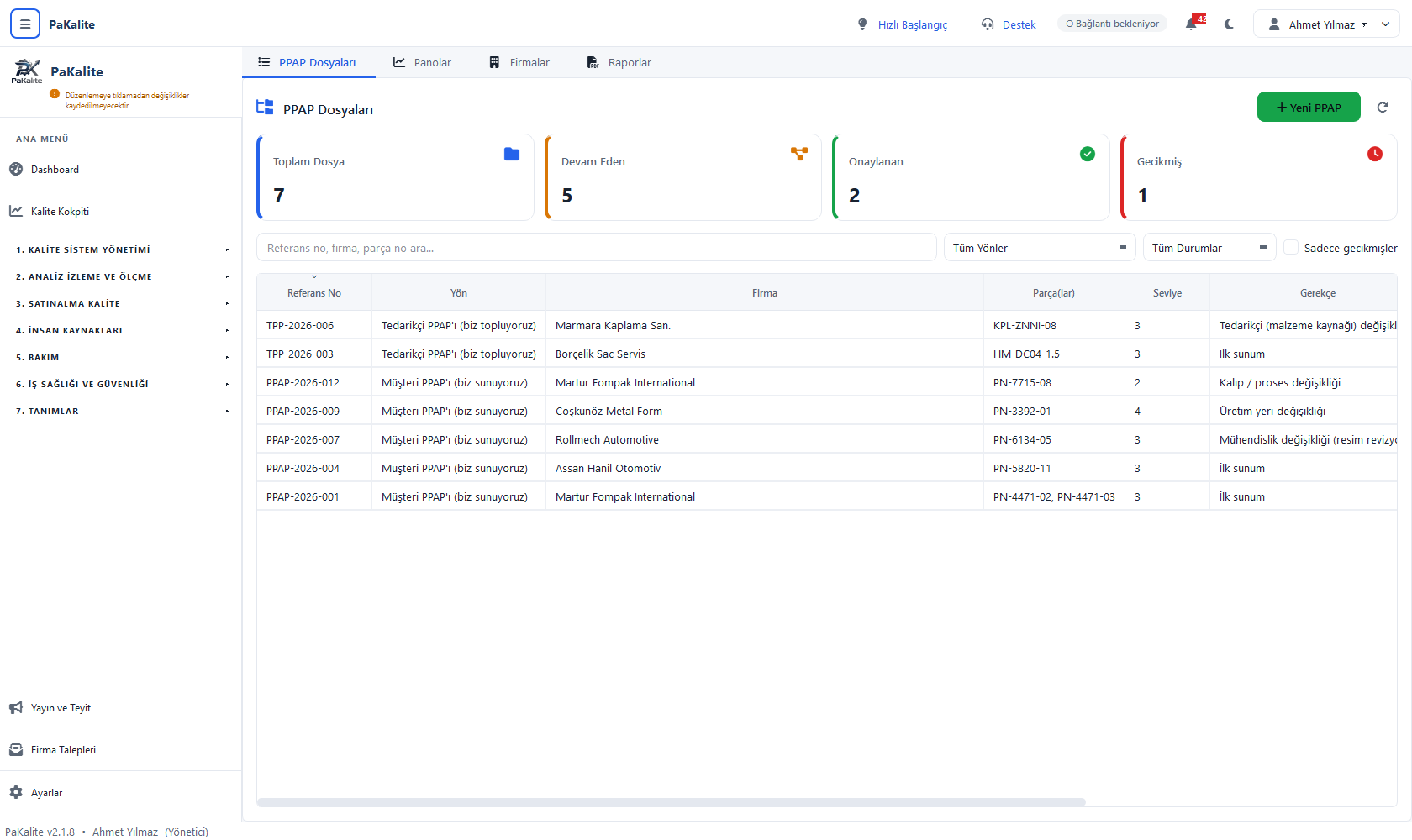
- 1Sekmeler — PPAP Dosyaları (liste), Panolar (açık maddeler, terminler, sorumlu görev listesi), Firmalar (müşteri/tedarikçi kartları ve profilleri), Raporlar.
- 2+ Yeni PPAP: dört adımlı sihirbazı başlatır. Yanındaki ⟳ simgesi listeyi tazeler.
- 3Dört özet kartı — Toplam Dosya, Devam Eden, Onaylanan, Gecikmiş. Örnekte 7 dosyanın 5'i devam ediyor, 2'si onaylanmış, 1'i gecikmiş.
- 4Filtreler: arama kutusu (referans no, firma, parça no), Tüm Yönler, Tüm Durumlar ve Sadece gecikmişler onay kutusu.
- 5Yön sütunu — Müşteri PPAP'ı (biz sunuyoruz) ya da Tedarikçi PPAP'ı (biz topluyoruz). Ekrandaki ilk iki satır tedarikçilerden toplanan dosyalardır.
- 6Firma ve Parça(lar): bir referans numarası birden fazla parçayı gruplayabilir. Son satırda PN-4471-02 ve PN-4471-03 aynı dosyada.
- 7Seviye: sunum seviyesi (1-5). Hangi elemanın müşteriye fiilen gönderileceğini bu belirler.
- 8Gerekçe: dosyanın neden açıldığı: İlk sunum, Mühendislik değişikliği, Kalıp/proses değişikliği, Tedarikçi değişikliği, Üretim yeri değişikliği…
Tabloda ekranın sağına kayan sütunlar da vardır: Sorumlu, Anahtar Tarih (müşterinin PPAP'ı beklediği tarih; geçtiyse kırmızı "(gecikti)" yazar), İlerleme (yüzde, dosya rengiyle), Durum ve Eksik (açık zorunlu eleman sayısı; sıfırdan büyükse kırmızı). Alttaki yatay kaydırma çubuğuyla ulaşabilirsiniz.
Satır rengi ne anlatır? Kırmızı = zorunlu bir elemanın termini geçmiş. Yeşil = ilerleme %100. Sarı = devam ediyor.
Sağ tık menüsü listedeki en pratik araçtır: Aç, Durumu Değiştir ▸ (yalnızca izin verilen hedef durumları gösterir), Revizyon Aç…, Sil, Yenile. Satıra çift tıklamak dosyayı açar.
13. Yeni PPAP dosyası açmak (4 adımlı sihirbaz)
PPAP Dosyaları ▸ + Yeni PPAPBu yol, APQP projesine bağlı olmayan dosyalar içindir, tipik olarak tedarikçiden PPAP topladığınız durumlar. Müşteriye sunacağınız kendi PPAP'ınızı 11. bölümdeki yoldan, proje kartından açın.
"+ Yeni PPAP" düğmesine basın. Pencere başlığı "Yeni PPAP Sihirbazı"dır ve üstte "Adım N/4" yazar.
Adım 1/4: Yön. İki kart görürsünüz, birini seçin:
- Müşteri PPAP'ı (biz sunuyoruz): kendi ürününüzün dosyasını hazırlayıp müşteriye onaya sunarsınız.
- Tedarikçi PPAP'ı (biz topluyoruz): satın aldığınız parçaların dosyalarını tedarikçiden toplayıp onaylarsınız.
"İleri ›" düğmesine basın.
Adım 2/4: Firma. Açılır listeden firmayı seçin. Liste, 1. adımda seçtiğiniz yöne göre süzülür: Müşteri PPAP'ı seçtiyseniz yalnızca müşteri tipindeki firmalar, tedarikçi seçtiyseniz yalnızca tedarikçiler çıkar. Firma yoksa "Yeni Firma" düğmesiyle burada oluşturabilirsiniz. Seçtiğinizde altında ipucu belirir: "Varsayılan seviye: 3 • 15 zorunlu eleman".
Adım 3/4: Referans ve Parçalar.
- Referans No *: serbest metindir, siz yazarsınız (örnek:
52042469-471). Tek kural: aynı firmada aynı referans numarasından iki tane olamaz. Firmanızın kendi numaralandırmasını kullanın; ekran görüntüsündekiPPAP-2026-…veTPP-2026-…dizileri örnek bir uygulamadır, program böyle bir önek zorlamaz. - Açıklama: isteğe bağlı.
- "Parça Ekle" düğmesiyle satır açın ve doldurun: Parça No, Parça Adı, Teknik Resim No, Resim Sev., Kalıp Gözü, Ağırlık (gr), IMDS No ve Emniyet (CF1D) onay kutusu. Emniyet kutusunu yalnızca güvenlik/yasal karakteristiği olan parçalarda işaretleyin, bu bilgi 15. elemana ve PSW'ye yansır.
- En az bir parça numarası girmelisiniz. Bir referans numarası altında istediğiniz kadar parça gruplayabilirsiniz.
Adım 4/4: Sunum ve Sorumlu.
- Sunum Seviyesi: firma profilinden gelir, değiştirebilirsiniz (ayrıntı 15. bölümde).
- Sunum Gerekçesi: sekiz seçenek: İlk sunum · Mühendislik değişikliği (resim revizyonu) · Kalıp/proses değişikliği · Tedarikçi (malzeme kaynağı) değişikliği · Üretim yeri değişikliği · Uzun süre üretime ara verme · Müşteri isteği · DÖF sonrası. Bu seçim PSW'de kutucuk olarak basılır.
- Risk Seviyesi: Belirtilmedi ya da Risk 1-4.
- Sorumlu: dosyayı takip edecek kişi. Varsayılan olarak siz gelirsiniz.
- Anahtar Tarih: "Tarih belirt" kutusunu işaretleyip müşterinin PPAP'ı beklediği tarihi girin. Geri sayım ve gecikme uyarıları bu tarihten hesaplanır.
- SOP Tarihi: aynı şekilde.
- Sağdaki Özet kartından seçimlerinizi kontrol edin, "Oluştur" düğmesine basın.
Dosya Taslak durumunda doğar, 18 elemanı kurulur ve detay penceresi hemen açılır.
14. 18 PPAP elemanı tek tek
PPAP dosyası ▸ Elemanlar sekmesiDosyayı açtığınızda Elemanlar sekmesinde 18 satır görürsünüz. Sütunlar: #, Eleman, Kaynak, Zorunlu, Durum, Sorumlu, Termin, Tamamlanma, Belge.
"Kaynak" sütunu, belgenin nereden geleceğini söyler:
- Programda üretilir: PaKalite'nin içindeki editörle doldurursunuz, belge programın kendisi üretir.
- Dosya eklenir: dışarıdan gelen bir PDF/Excel'i yüklersiniz (laboratuvar raporu, sertifika gibi).
- Üretilir veya dosya eklenir: ikisi de olur.
Şimdi 18 elemanı sırayla:
- Parça Sunum Garantisi (PSW) programda üretilir. Dosyanın kapak belgesi. Diğer elemanlar tamamlanınca otomatik doldurulur: seviye, gerekçe, resim no, modifikasyon seviyesi ve tarihi, kalıp gözü, IMDS no, parça ağırlığı. En son üretilir: ayrıntı 17. bölümde.
- Kalite Uygunluk Belgesi (CQC) programda üretilir. Parçaların onay durumunu gösteren, müşteri formatına göre hazırlanan belge.
- Proses Akış Diyagramı (Sinoptik) programda üretilir. Malzeme girişinden sevkiyata kadar operasyon akışı, hatalı (RED) parça çevrimi ve layout. Bu eleman PFMEA ile Kontrol Planı'nın operasyon kaynağıdır: önce bunu doldurun.
- Proses FMEA (PFMEA) programda üretilir. Operasyon bazlı hata türü / etki / sebep / önem / olasılık / tespit / RPN ve aksiyonlar. Sinoptik operasyonlarına bağlıdır.
- Boyutsal Ölçüm Sonuçları (Parça/Mastar) üretilir veya dosya eklenir. Teknik resimdeki kritik ölçüler ölçülür (ISIR raporu). CMM raporu ayrıca eklenebilir. Editörün başlığı "Boyutsal Ölçüm Sonuçları (ISIR)"dır ve karakteristik × kalıp gözü × numune bazında sonuç tutar.
- Malzeme / Performans Test Sonuçları dosya eklenir. Şartnamedeki testler (çekme, akma, karbon, mangan, silisyum, sertlik…), hammadde ve kaplama sertifikaları.
- Makine Yeterlilik Sonuçları üretilir veya dosya eklenir. Makine yeterlilik formu (Cmk).
- MSA Sonuçları programda üretilir. 10 parça × 3 kişi × 3 tekrar = 90 ölçüm; %GRR ve ndc hesaplanır. Nitel (attribute) ölçüm sistemleri için kappa. Kullanılan cihaz Kalibrasyon modülünden seçilir; kalibrasyonu geçmiş bir cihazla MSA yapılamaz.
- Kontrol Planı programda üretilir. Operasyon bazlı kontrol karakteristikleri, yöntem, sıklık ve reaksiyon planı. PFMEA ile operasyon numarası üzerinden bağlıdır.
- Görünüm Parça Onay Raporu (AAR) üretilir veya dosya eklenir. Görsel değerlendirme (çapak, çizik, boya/kaplama); renkli parçalar için L, a, b değerleri. Varsayılan olarak zorunlu değildir.
- Parçaya Özel Kontrol Araçları (Fikstür/Mastar) Ölçüm Sonuçları dosya eklenir. Kontrol mastar/fikstür kalibrasyonu ve ölçüm raporu.
- Malzeme Temin Kaynağı Listesi programda üretilir. Hammadde ve detay parça tedarikçileri ile onay tarihleri. Alt tedarikçi PPAP'larına bu eleman üzerinden bağlanır: 20. bölüme bakın.
- Ambalaj Onay Bilgi Formu üretilir veya dosya eklenir. Ürün ambalaj gamı; lojistik ve teknik kabul dağıtımı.
- Numune Gönderimi (Onaylı Numune Parça) programda üretilir. Sarı numune etiketi, her kalıp gözünden en az 5 adet; numune sevk kaydı ve referans (master sample) saklama.
- CF1D / Emniyet Parçalarının Tanımlanması programda üretilir. Emniyet (S/güvenlik) karakteristiği olan parçalar işaretlenir; etiket ve simge kuralı. Varsayılan olarak zorunlu değildir: sihirbazda "Emniyet (CF1D)" kutusunu işaretlediğiniz parçalar için gerekir.
- IMDS / ELV Direktifi Uygunluğu üretilir veya dosya eklenir. IMDS kayıt numarası ve parça ağırlığı, MDS çıktısı, REACH / 2000/53/CE uygunluğu.
- SQE Denetimi programda üretilir. Layout, tedarikçi, malzeme-kalıp değişikliği veya yeni ürün devreye almada denetim kaydı. Varsayılan olarak zorunlu değildir ve yalnızca Seviye 4 ile 5'te sunulur.
- Müşteri Özel İstekleri dosya eklenir. Yukarıdaki maddeler dışındaki ilave müşteri istekleri. Serbest tanımlıdır, varsayılan olarak zorunlu değildir.
Çapraz Denetim sekmesi: Sinoptik, PFMEA ve Kontrol Planı arasındaki tutarsızlıkları on kurala göre denetler. Üç düğmesi vardır: "Belge İskeleti Türet" (her operasyon için bir PFMEA satırı, her kontrol operasyonu için bir kontrol planı satırı açar, mevcut satırların üstüne yazmaz), "Özel Karakteristik Yay" (bir CC/SC işaretini üç belgeye birden dağıtır) ve "Yeniden Denetle". Sonuç tablosunda kural kodu, önem derecesi (Yüksek/Orta/Düşük), açıklama ve önerilen düzeltme yazar. Her şey tutarlıysa "Üç görünüm tutarlı" mesajı gelir.
15. Sunum seviyesi 1-5 hangi elemanı gönderir?
PPAP dosyası ▸ Özet sekmesi ▸ Sunum SeviyesiSunum seviyesi, müşterinin sizden fiilen ne kadar belge istediğini anlatır. Beş seviye vardır:
- Seviye 1: Yalnızca PSW (ve varsa görünüm onayı). Sunulan elemanlar: 1, 10, 18.
- Seviye 2: PSW + numuneler + sınırlı destekleyici veri. Sunulanlar: 1, 2, 10, 13, 14, 18.
- Seviye 3: PSW + numuneler + tam destekleyici veri. Varsayılan seviyedir; 17 hariç 1-18 arası tüm elemanlar sunulur.
- Seviye 4: PSW + müşterinin özel tanımladığı gereklilikler. 14 hariç tüm elemanlar sunulur.
- Seviye 5: PSW + numuneler + tam veri, tedarikçide gözden geçirmeye hazır. 18 elemanın tamamı sunulur.
Bir elemanı zorunluluktan çıkarmak istiyorsanız iki yol vardır:
- Tüm dosyalar için: Firmalar sekmesine gidin, firmayı seçin, sağdaki Müşteri Profili panelinde "Zorunlu Elemanlar (18 madde)" tablosundaki Zorunlu kutusunu kaldırın ve "Profili Kaydet" deyin. Bundan sonra o firma için açılan tüm dosyalarda geçerlidir.
- Tek bir dosya için: Elemanlar sekmesinde satıra sağ tıklayın ▸ Durumu Değiştir ▸ "Gerekli Değil".
"Gerekli Değil" durumundaki elemanlar ilerleme hesabına, gecikme hesabına ve açık iş listelerine girmez.
Müşteri profili panelinde ayrıca şunları ayarlarsınız: varsayılan sunum seviyesi, kritik karakteristik sembol seti (Fiat + − C H / Renault 1 2 3 S R / Ford CC SC / Genel S C), PPM hedefi, numune kuralı (örneğin "Her kalıp gözünden 5 adet"), PSW / Kontrol Planı / PFMEA form kodları ve notlar. "Katalog Varsayılanlarına Dön" düğmesi profili sıfırlar.
16. Bir elemanı işaretlemek
PPAP dosyası ▸ Elemanlar sekmesi ▸ satıra çift tıklayınElemanların altı durumu vardır:
- Gerekli Değil (gri): bu dosyada istenmiyor. Hesaplara katılmaz.
- Bekliyor (koyu gri): başlangıç durumu, kimse dokunmamış.
- Hazırlanıyor (mavi): üzerinde çalışılıyor.
- Gözden Geçir (turuncu): bir revizyon veya değişiklik yüzünden yeniden bakılması gerekiyor.
- Uygun (yeşil): tamam, kanıtı yerinde. Yalnızca bu durum ilerlemeye sayılır.
- Uygun Değil (kırmızı): bakıldı, kabul edilmedi.
Hızlı yol: Elemanlar tablosunda satıra sağ tıklayın ▸ "Durumu Değiştir" ▸ altı durumdan birini seçin.
Tam yol: Satıra çift tıklayın; "PPAP Elemanı" çalışma penceresi açılır. Üstte elemanın numarası, adı ve kaynağı; altında o elemandan ne beklendiğini anlatan salt okunur açıklama yazar. Sonra iki bölüm gelir:
- Takip — Durum (altı seçenek), Sorumlu (atanmamış bırakılabilir), Termin ("Termin belirt" kutusunu işaretleyip tarih girin), Tamamlanma (salt okunur, "Uygun" yaptığınızda otomatik damgalanır) ve Not.
- Belgeler: 17. bölümde anlatılıyor.
Kaydet'e basın. Program bu sırada üç şeyi kendiliğinden yapar:
- Dosya "Taslak" durumundaysa "Devam Ediyor"a geçer.
- Durumu "Uygun" yaptıysanız tamamlanma tarihi yazılır; geri aldığınızda silinir.
- Bu elemana bağlı APQP adımı varsa %100'e çıkar.
Gecikme kuralı: bir eleman, termini geçmiş ve durumu ne "Uygun" ne de "Gerekli Değil" ise gecikmiş sayılır. Panolar sekmesindeki "Açık Maddeler (Gecikenler Üstte)" listesi bunları en üste alır ve "Kalan" sütununda "5 gün gecikti" gibi yazar.
17. Belge yüklemek ve sürüm takibi
Eleman çalışma penceresi ▸ Belgeler bölümü ▸ Dosya EkleBelgeler eleman düzeyinde tutulur. Yani bir PDF'i "5. elemana" yüklersiniz, dosyanın geneline değil.
- Eleman çalışma penceresinde "Dosya Ekle" düğmesine basın. (Bu düğme, kaynağı "Dosya eklenir" veya "Üretilir veya dosya eklenir" olan elemanlarda görünür.)
- Açılan "Belge Seç" penceresinden dosyayı seçin. Kabul edilen türler: PDF, DOCX, XLSX, XLS, DOC, PNG, JPG.
- Dosya buluta yüklenir. Yükleme başarısız olursa kayıt oluşmaz: böylece veritabanında var görünüp aslında hiçbir yerde olmayan belge oluşmaz.
- Belge tabloya eklenir: Belge, Tip, Sürüm, Tarih, Geçerli.
Programda üretilen belgeler için düğme farklıdır: 3. elemanda "SINOPTIK Formunu Aç", 4. elemanda "PFMEA Formunu Aç", 9'da "KONTROL_PLANI Formunu Aç", 5'te "OLCUM Formunu Aç", 8'de "MSA Formunu Aç", 1'de "PSW Üret". Bunlar programın içindeki editörü açar ve kaydettiğinizde belgeyi Üretilen tipinde saklar.
Sürüm mantığı: Her yeni belge, o elemandaki en yüksek sürüm numarasının bir fazlasını alır (v1, v2, v3…). Yeni belge eklendiğinde aynı form tipindeki eski belgeler "geçersiz" işaretlenir ve tabloda gri görünür; farklı form tipindeki belgeler geçerli kalır. Böylece hangi ölçüm raporunun güncel olduğu tartışma konusu olmaz.
Belgeyi açmak için satıra çift tıklayın ya da "Aç" düğmesine basın. Program içinde üretilmiş, dosya olarak kaydedilmemiş bir belgeye bastığınızda uyarı alırsınız.
Dosyanın Belgeler sekmesinde ise tüm elemanların belgeleri tek listede toplanır: #, Eleman, Belge, Tip, Form, Sürüm, Tarih.
18. PSW (Parça Sunum Garantisi) üretmek
PPAP dosyası ▸ Sunum / PSW sekmesi ▸ PSW Ekranını AçPSW, PPAP dosyasının kapak belgesidir ve imzalandığında "bu parçayı seri üretebilirim, garanti ederim" demektir. Bu yüzden program onu en son üretir ve iki kapıdan geçirir.
Birinci kapı: elemanlar. PSW hariç tüm zorunlu elemanlar "Uygun" olmalıdır. Değilse ekran kırmızı bir uyarıyla açılır: "PSW üretilemez, 4 zorunlu eleman tamamlanmadı." ve eksikleri tek tek listeler.
İkinci kapı: yetki. PSW üretimi yalnızca Yönetici ve Kalite Müdürü rollerindedir. Başka bir rolle girerseniz sarı bir uyarı çıkar ve düğme pasif kalır.
İki kapı da açıksa yeşil satır görürsünüz: "✓ Tüm zorunlu elemanlar tamamlandı, PSW üretilebilir." Formu doldurun:
- Müşteri / Firma, Parça No(lar), Parça Adı: dosyadan gelir, değiştirilemez.
- Teknik Resim No: müşteri resminin numarası.
- Modifikasyon Seviyesi ve Modifikasyon Tarihi: resmin revizyon seviyesi ve tarihi.
- Kalıp Gözü No: otomatik "1" ya da "1-4" gibi gelir, düzeltebilirsiniz.
- IMDS No: malzeme veri sistemi kayıt numarası.
- Parça Ağırlığı: gram cinsinden, üç ondalık basamak.
- Sunum Seviyesi ve Sunum Gerekçesi: dosyadan gelir, burada da değiştirilebilir.
- PPM Hedefi: firma profilinden dolu gelir.
- Sevk Edilen Numune Adedi: müşteriye kaç parça gönderdiğiniz.
- Hazırlayan: sizin adınız, otomatik.
- Onaylayan: açılır listeden imzalayacak kişiyi seçin.
- Notlar: serbest metin, PDF'e basılır.
Alt kısımda dört düğme vardır:
- "PSW (PDF)": önizleme üretir, geçici klasöre yazar. Hiçbir şey kaydedilmez. Kontrol amaçlıdır.
- "PSW (Excel)": aynısının Excel hâli; iki sayfa: "PSW" ve "İçindekiler".
- "Tüm Paketi Dışa Aktar": müşteriye göndereceğiniz ZIP'i hazırlar: kökte PSW PDF'i, altında "Sunulacak" işaretli her elemanın geçerli belgeleri
05_OLCUM/gibi klasörlerde. Sonunda "12 dosya eklendi, 1 uyarı." gibi bir özet verir. - "PSW Üret ve Elemanı Uygun Yap" — gerçek üretim budur. PDF'i kalıcı klasöre yazar, buluta yükler, belge kaydı oluşturur (tip: Üretilen, form: PSW), tüm künye bilgilerini saklar, 1. elemanı "Uygun" yapar ve dosyayı "Sunuma Hazır" durumuna taşımayı dener.
PSW PDF'i nasıl görünür? İki sayfadır. Birinci sayfada başlık "PARÇA SUNUM GARANTİSİ (PSW)", altında künye tablosu (müşteri, referans no, parça no'lar, parça adı, teknik resim no, modifikasyon seviyesi/tarihi, kalıp gözü, IMDS no, parça ağırlığı, numune adedi, PPM hedefi). Sonra "Sunum Seviyesi" bölümü: beş kutucuk, seçili olan ☒ işaretli. Sonra "Sunum Gerekçesi": sekiz gerekçe iki sütunda ☒/☐ olarak. En altta üç imza sütunu: Hazırlayan, Onaylayan, Müşteri Onayı. Müşteri onayı sütunu boş basılır, orayı müşteri elle imzalar.
İkinci sayfa "PPAP PAKETİ: İÇİNDEKİLER" başlığıyla 18 elemanı listeler: numara, belge adı, durum ve "Sunuluyor mu?". Zorunlu olmayan satırlar gri basılır.
19. Müşteri onayı, red ve şartlı onay
PPAP Dosyaları ▸ sağ tık ▸ Durumu Değiştir (ya da Sunum / PSW sekmesi)PaKalite'de ayrı bir "onay formu" yoktur; onay, dosyanın durumunu değiştirerek kaydedilir. Program hangi durumdan hangisine geçilebileceğini bilir ve menüde yalnızca izin verilenleri gösterir.
On durum vardır: Taslak · Devam Ediyor · Sunuma Hazır · Sunuldu · Onaylandı · Şartlı Onay (Interim) · Red · Revizyon Açık · İptal · Arşiv.
Normal akış şöyledir:
- Taslak → Devam Ediyor: ilk elemana dokunduğunuzda kendiliğinden olur.
- Devam Ediyor → Sunuma Hazır — denetlenir. PSW hariç tüm zorunlu elemanlar "Uygun" değilse geçmez: "Dosya sunuma hazır değil. Eksik maddeler:" diye eksikleri listeler. Alt tedarikçi PPAP'ı onaysızsa da engellenir.
- Sunuma Hazır → Sunuldu: müşteriye gönderdiğinizde bu duruma alın. Program sunum tarihini otomatik damgalar. (Program müşteriye e-posta göndermez; bu bir kayıt işlemidir.)
- Sunuldu → Onaylandı / Şartlı Onay (Interim) / Red: müşteriden cevap geldiğinde birini seçin. Program karar tarihini damgalar.
Üç sonucun anlamı:
- Onaylandı: iş bitti. Dosya kilitlenir: elemanlar, belgeler ve parçalar salt okunur olur. Buradan yalnızca Revizyon Açık ya da Arşiv'e gidilebilir. Bu durum aynı zamanda bağlı APQP projesinin PSW adımını kapatır ve projeyi "PSW Onaylı" yapar.
- Şartlı Onay (Interim): müşteri geçici izin verdi, eksikler kapanacak. Buradan tek ileri yol Devam Ediyor'a dönmektir: eksiği giderip yeniden sunarsınız.
- Red: kabul edilmedi. Yine Devam Ediyor'a dönüp düzeltir ve yeniden sunarsınız.
Durumu değiştirmenin iki yolu vardır: (a) dosya listesinde satıra sağ tıklayıp "Durumu Değiştir ▸" alt menüsünden seçmek, (b) dosyayı açıp Sunum / PSW sekmesindeki "İşlemler" kartında açılır listeden hedefi seçip "Durumu Değiştir" düğmesine basmak. Her durum değişikliği denetim kaydına (audit log) yazılır: kim, ne zaman, neyi değiştirdi.
20. PPAP revizyonu ve etkilenen elemanlar
PPAP dosyası ▸ Revizyonlar sekmesi ▸ Yeni Revizyon AçOnaylanmış bir PPAP dosyasında bir şey değişti, resim revize edildi, tedarikçi değişti, DÖF açıldı. Dosya kilitli olduğu için doğrudan düzenleyemezsiniz; revizyon açarsınız.
Bu programın en pratik özelliklerinden biri şudur: revizyonun tetikleyicisini seçtiğinizde, o değişiklikten etkilenen elemanları program kendisi bulur ve "Gözden Geçir" durumuna alır. Böylece "resim değişti, ölçüm raporunu güncellemeyi unuttuk" durumu oluşmaz.
- Revizyonlar sekmesine geçin ve "Yeni Revizyon Aç" düğmesine basın. (Dosya listesinde sağ tık ▸ "Revizyon Aç…" de aynı işi görür.)
- Tetikleyici seçin. Yedi seçenek vardır ve her biri farklı elemanları etkiler:
- Teknik resim revizyonu → 5 (Ölçüm), 4 (PFMEA), 9 (Kontrol Planı), 3 (Sinoptik), 16 (IMDS), 1 (PSW)
- Proses / operasyon değişikliği → 3, 4, 9, 8 (MSA), 7 (Yeterlilik), 1
- Malzeme / tedarikçi (kaynak) değişikliği → 12 (Kaynak Listesi), 6 (Malzeme Testleri), 16, 1
- DÖF / müşteri şikayeti → 4, 9, 5
- Ambalaj değişikliği → 13 (Ambalaj), 14 (Numune)
- Müşteri isteği → 1
- Diğer → 1
- Seçtiğiniz anda pencerede "Gözden geçirilecek elemanlar:" satırı canlı olarak güncellenir. Ne olacağını basmadan görürsünüz.
- Açıklama yazın: örneğin "Müşteri resmi Rev.C olarak güncellendi."
- "Revizyonu Aç" düğmesine basın.
Program şunları yapar: revizyon numarasını otomatik verir (01, 02…), etkilenen zorunlu elemanları "Gözden Geçir" durumuna alır, tamamlanma tarihlerini siler, her biri için önceki durum → yeni durum kaydı yazar ve eleman sorumlularına bildirim gönderir. Dosya "Onaylandı" ise "Revizyon Açık"a, oradan çalışmaya başladığınızda "Devam Ediyor"a geçer.
Revizyonlar sekmesinde solda revizyon geçmişi (Rev No, Tarih, Tetikleyici, Açıklama, Müşteri Onayı), sağda seçili revizyonun etkilenen eleman listesi (#, Eleman, Önceki, Yeni) görünür.
21. Tedarikçiden PPAP toplamak
PPAP Dosyaları ▸ + Yeni PPAP ▸ Adım 1: Tedarikçi PPAP'ıSatın aldığınız parçalar için tedarikçiden PPAP istemek, kendi PPAP'ınızı hazırlamakla aynı ekranı kullanır, tek fark yön seçimidir. Ekran görüntüsündeki ilk iki satır (Marmara Kaplama ve Borçelik) bu tür dosyalardır.
- Firmalar sekmesinde tedarikçiyi Tip = Tedarikçi olarak tanımlayın (yoksa "Yeni Firma" ile ekleyin).
- "+ Yeni PPAP" ▸ 1. adımda "Tedarikçi PPAP'ı (biz topluyoruz)" kartını seçin.
- 2. adımda liste yalnızca tedarikçileri gösterir; firmayı seçin.
- 3. adımda kendi takip numaranızı Referans No olarak yazın ve tedarikçiden aldığınız parçaları girin.
- 4. adımda seviyeyi, gerekçeyi, sorumluyu ve tedarikçiden belgeleri beklediğiniz anahtar tarihi girin.
- Tedarikçi belgeleri gönderdikçe ilgili elemanlara "Dosya Ekle" ile yükleyin ve durumlarını güncelleyin. Kabul etmediğiniz belgeler için "Uygun Değil" kullanın.
- Tüm zorunlu elemanlar tamamlanınca dosyayı Sunuma Hazır → Sunuldu → Onaylandı akışıyla kapatın. Burada "onaylayan" sizsiniz.
Tedarikçi PPAP'ı kendi PPAP'ınızı nasıl kilitler? Kendi müşteri dosyanızın 12. elemanında (Malzeme Temin Kaynağı Listesi) her satır bir tedarikçi PPAP dosyasına bağlanabilir. Bağlı dosyalardan biri "Onaylandı" değilse kendi dosyanız "Sunuma Hazır" olamaz ve şu uyarıyı alırsınız: "Alt tedarikçi PPAP'ı onaylı değil: Borçelik Sac Servis / TPP-2026-003". Yani onaylamadığınız bir hammaddeyle müşteriye garanti veremezsiniz.
APQP tarafında bu iş 17. adım, "Tedarikçi PPAP'ının alınması" olarak zaten planda durur ve 3. faz kapısını bekletir.
PPAP-2026-… (müşteriye sunulan) ve TPP-2026-… (tedarikçiden toplanan) ayrımı, listeye bakar bakmaz yönü anlamak için kurulmuş bir uygulamadır, sizde de böyle bir kural belirlemenizi öneririz.22. Raporlar ve dışa aktarma
APQP ▸ Raporlar sekmesi / PPAP ▸ Raporlar sekmesiHer iki modülde de Raporlar sekmesi aynı biçimde çalışır: solda rapor listesi, sağda filtre formu ve "PDF Oluştur" düğmesi. Rapor üretildikten sonra otomatik açılır.
APQP raporları:
- APQP Proje Planı: tek projenin tam planı: künye, ekip, 34 adım, faz kapıları, özel karakteristikler ve revizyonlar. IATF §8.3.2.1'in istediği zaman çizelgeli programdır. Geciken satırlar kırmızı, tamamlananlar yeşil basılır. İmza yerleri: Proje Lideri, Kalite Müdürü, Genel Müdür. Proje seçmek zorunludur.
- APQP Proje Durum Özeti: tüm projeler tek sayfada: ilerleme, geciken adımlar, PSW geri sayımı ve karar bekleyen kapılar. Duruma göre süzülebilir.
- Özel Karakteristik Listesi (CC / SC): hangi karakteristiğin kontrol planına taşınıp taşınmadığını gösterir. Taşınmayan varsa raporun başında kırmızı uyarı çıkar. İmza yerleri arasında Müşteri Onayı da vardır.
PPAP raporları:
- PPAP Dosya Durum Raporu: firma özeti, açık maddeler ve dosya listesi. Yöne göre süzülür.
- PPAP Eleman Kontrol Listesi: tek dosyanın künyesi, kapsanan parçalar, 18 elemanın tam tablosu ve "PSW Kapısı" bölümü. PSW üretilemiyorsa engelleri tek tek yazar. Müşteriye ya da denetçiye verilecek özet budur.
- Çapraz Tutarlılık Denetimi (Sinoptik/PFMEA/KP): üç belge arasındaki uygunsuzluklar, önem derecesiyle ve önerilen düzeltmeyle.
Bunların dışında PSW ekranındaki "Tüm Paketi Dışa Aktar" düğmesi, müşteriye göndereceğiniz eksiksiz ZIP paketini tek hamlede hazırlar.