PaKalite'ye Başlangıç: Programı İlk Kez Açanlar İçin
PaKalite nedir, ne işe yarar?
PaKalite, otomotiv ve imalat sanayisinde çalışan firmalar için yazılmış, Türkçe bir kalite yönetim sistemi programıdır. IATF 16949 ve ISO 9001 standartlarının sizden istediği kayıtları, dokümanları, denetimleri, uygunsuzlukları, kalibrasyonları, eğitimleri, bakım planlarını, tek bir yerde tutar ve birbirine bağlar.
Program bilgisayarınıza kurulan bir masaüstü uygulamasıdır, ancak verileriniz bulutta saklanır. Bunun pratikteki anlamı şu: fabrikadaki bilgisayardan girdiğiniz bir uygunsuzluk kaydını, ofisteki bilgisayardan açtığınızda karşınızda bulursunuz. Aynı anda birden fazla kişi programda çalışabilir; herkes kendi kullanıcı adıyla girer ve kimin neyi değiştirdiği kayıt altına alınır.
Klasörlerle, Excel dosyalarıyla ya da duvara asılı çizelgelerle yürüttüğünüz işlerin yerini alması için tasarlandı. Bir denetçi karşınıza geçip "geçen yılki kalibrasyon kayıtlarını görebilir miyim" dediğinde, ya da "bu uygunsuzluğa hangi düzeltici faaliyeti açtınız, kapandı mı" diye sorduğunda cevabı birkaç tıklamayla ekranda gösterebilmeniz amaçlandı.
Programa ilk giriş
Masaüstü ▸ PaKalite simgesi ▸ Giriş ekranıKurulum tamamlandığında masaüstünüzde PaKalite simgesi belirir. Çift tıkladığınızda önünüze bir giriş ekranı gelir: kullanıcı adı ve şifre ister. Bu bilgileri kendiniz oluşturamazsınız, firmanızda programı ilk kuran kişi (genellikle kalite yöneticisi ya da yönetici rolündeki kullanıcı) sizin için bir hesap açar ve şifrenizi size iletir.
- Masaüstündeki PaKalite simgesine çift tıklayın ve programın açılmasını bekleyin. İlk açılışta veriler buluttan indirildiği için birkaç saniye sürebilir.
- Açılan giriş ekranında Kullanıcı adı kutusuna size verilen kullanıcı adını yazın. Büyük-küçük harf ayrımı yoktur.
- Şifre kutusuna şifrenizi yazın. Yazdıklarınız nokta olarak görünür; bu normaldir.
- Giriş düğmesine basın ya da klavyeden Enter tuşuna dokunun.
- Giriş başarılıysa doğrudan Dashboard ekranı açılır ve sol alt köşede adınız görünür.
Ekranın en altındaki gri şeritte üç bilgi durur: programın sürüm numarası (örneğin PaKalite v2.1.8), giriş yapmış kişinin adı ve parantez içinde rolü. Destek ekibiyle konuşurken ilk sorulacak şey bu sürüm numarasıdır, nerede durduğunu bilmeniz işinizi kolaylaştırır.
Arayüzün anatomisi: ekran üçe bölünür
Ana Menü ▸ DashboardPaKalite'nin bütün ekranları aynı iskelet üzerine kuruludur. Bu iskeleti bir kez öğrendiğinizde hangi modüle girerseniz girin kaybolmazsınız: solda gezinme menüsü, üstte ince bir araç şeridi, ortada ise o an ne yapıyorsanız onun ekranı.
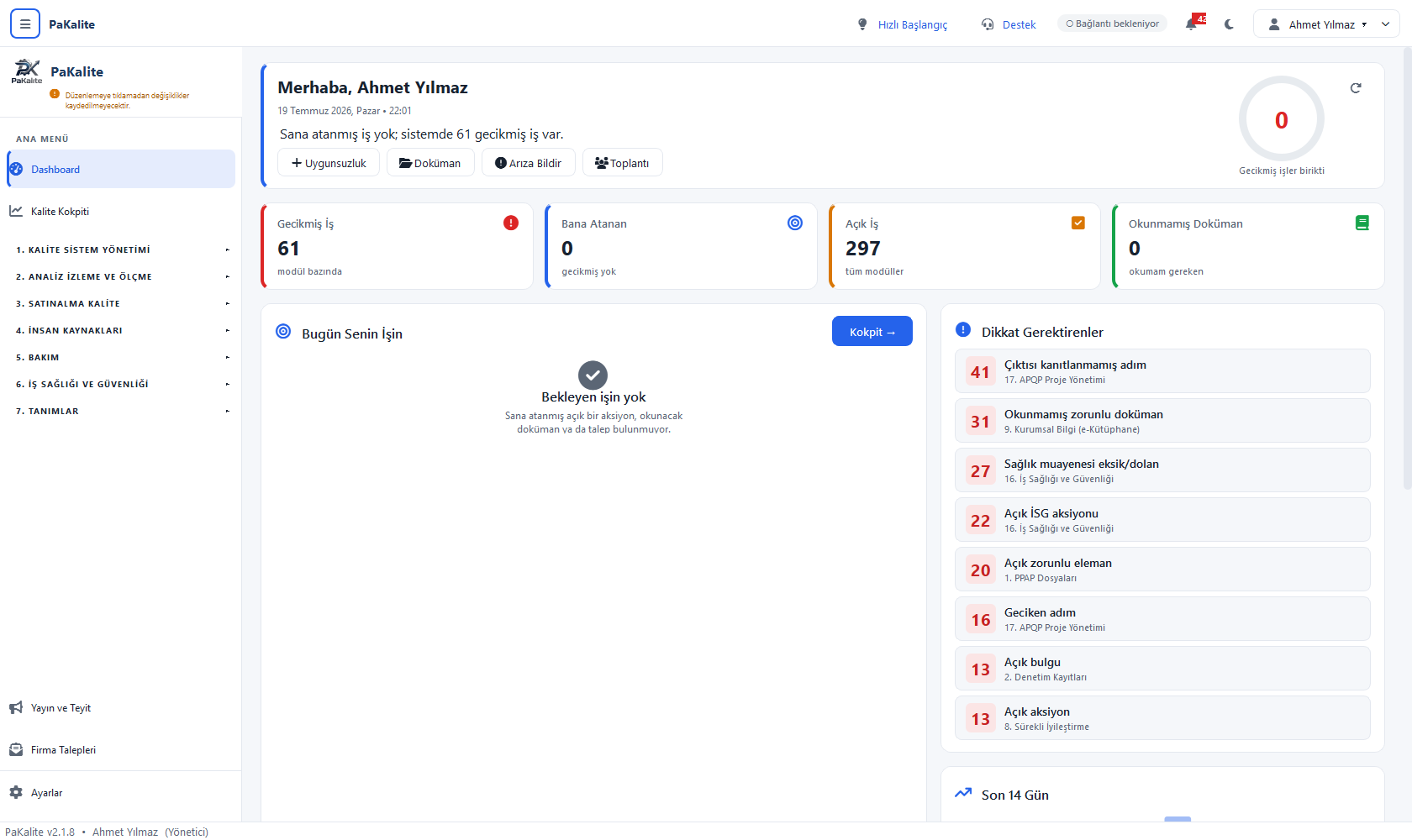
- 1Ana Menü: Sol menünün en üstündeki iki satır. Dashboard günün özetini, Kalite Kokpiti ise tüm modüllerin sayısal durumunu gösterir. Programda nerede olursanız olun buraya tıklayarak başa dönebilirsiniz.
- 2Yedi ana bölüm: 1. Kalite Sistem Yönetimi, 2. Analiz İzleme ve Ölçme, 3. Satınalma Kalite, 4. İnsan Kaynakları, 5. Bakım, 6. İş Sağlığı ve Güvenliği, 7. Tanımlar. Her birinin sağındaki küçük üçgene ya da satırın kendisine tıklayınca alt maddeler açılır.
- 3Hızlı Başlangıç: Programı size gezdiren rehberli tur. Tıkladığınızda ekranın üstünde küçük balonlar belirir ve hangi düğmenin ne işe yaradığını sırayla anlatır. İlk gün mutlaka bir kez çalıştırın.
- 4Bildirim zili: Üzerindeki kırmızı rakam okunmamış bildirim sayısıdır. Tıkladığınızda size atanan işler, yaklaşan terminler ve okumanız gereken dokümanlar listelenir. Okuduklarınızı işaretledikçe sayı düşer.
- 5Kullanıcı menüsü: Adınızın yanındaki oka tıklayınca şifre değiştirme, tema seçimi ve çıkış seçenekleri açılır. Bilgisayarı bırakıp kalkarken buradan çıkış yapın.
- 6Karşılama kartı ve hızlı eylemler: Üstte adınız ve o günkü iş özetiniz yazar. Altındaki dört düğme: Uygunsuzluk, Doküman, Arıza Bildir, Toplantı: menüde gezinmeden doğrudan yeni kayıt açmanızı sağlar.
- 7Dört sayaç kutusu: Soldan sağa: Gecikmiş İş (termini geçmiş her şey), Bana Atanan (üzerinizdeki işler), Açık İş (tüm modüllerde kapanmamış kayıtlar), Okunmamış Doküman (okuduğunuza dair teyit vermeniz gereken dosyalar).
- 8Dikkat Gerektirenler: Soldaki rakam adedi, üstteki yazı sorunun ne olduğunu, altındaki gri yazı ise hangi modülden geldiğini söyler. Satıra tıklayınca doğrudan ilgili modül açılır.
Sol menünün en altında, yedi bölümden ayrı duran üç satır daha vardır. Yayın ve Teyit, yayımlanan dokümanları ilgili kişilere okutup okuduklarına dair teyit toplamanızı sağlar. Firma Talepleri, kullanıcıların sisteme ilettiği istekleri toplar. Ayarlar ise kullanıcıların, rollerin, kurum bilgilerinin ve yedeklerin yönetildiği bölümdür, kılavuzun ilk adımı orada başlıyor.
Dashboard: güne buradan başlayın
Ana Menü ▸ DashboardDashboard, programı her açtığınızda karşınıza gelen ekrandır ve tek bir soruya cevap verecek şekilde tasarlandı: bugün neye bakmam gerekiyor? Ekranın en üstündeki karşılama kartı size adınızla seslenir, tarihi ve saati yazar, ardından tek cümlelik bir özet verir. Örnek görseldeki cümle şöyle: "Sana atanmış iş yok; sistemde 61 gecikmiş iş var." Bu cümle her açılışta yeniden hesaplanır.
Kartın sağındaki büyük halka, üzerinize atanmış gecikmiş işlerin sayısını gösterir. Halkanın içi sıfırsa üzerinizde birikmiş bir borç yok demektir, sistemin genelinde gecikme olsa bile. Yanındaki döner ok simgesi ekranı yeniler; başka bir kullanıcı az önce kayıt girdiyse ona basarak güncel sayıları alırsınız.
Ortadaki Bugün Senin İşin panosu yalnızca size atanmış açık aksiyonları, okumanız gereken dokümanları ve size gelen talepleri listeler. Boşsa yeşil bir onay işareti ve "Bekleyen işin yok" yazısı görürsünüz. Sağdaki Dikkat Gerektirenler panosu ise firmanın tamamına bakar; oradaki satırlar sizin işiniz olmayabilir, ama kalite sisteminin nerede tıkandığını gösterir.
Sayfayı aşağı kaydırdığınızda Son 14 Gün grafiği gelir. Bu grafik, son iki haftada sisteme giren ve kapanan kayıtların günlük dağılımını çizer. Çubukların yükselmesi iş yükünün arttığını, kapanan sayısının açılanı geçmesi ise birikmiş işi eritmeye başladığınızı gösterir.
Kalite Kokpiti: tüm modüllerin tek ekranda özeti
Ana Menü ▸ Kalite KokpitiDashboard günlük bakış açısıysa, Kalite Kokpiti yönetim bakış açısıdır. Buradaki tablolar hiçbir modülü dışarıda bırakmaz: on sekiz modülün her birindeki açık iş, gecikme ve yaklaşan termin sayısını yan yana koyar. Yönetimin gözden geçirme toplantısına girmeden önce ya da denetim öncesinde açılacak ekran budur.
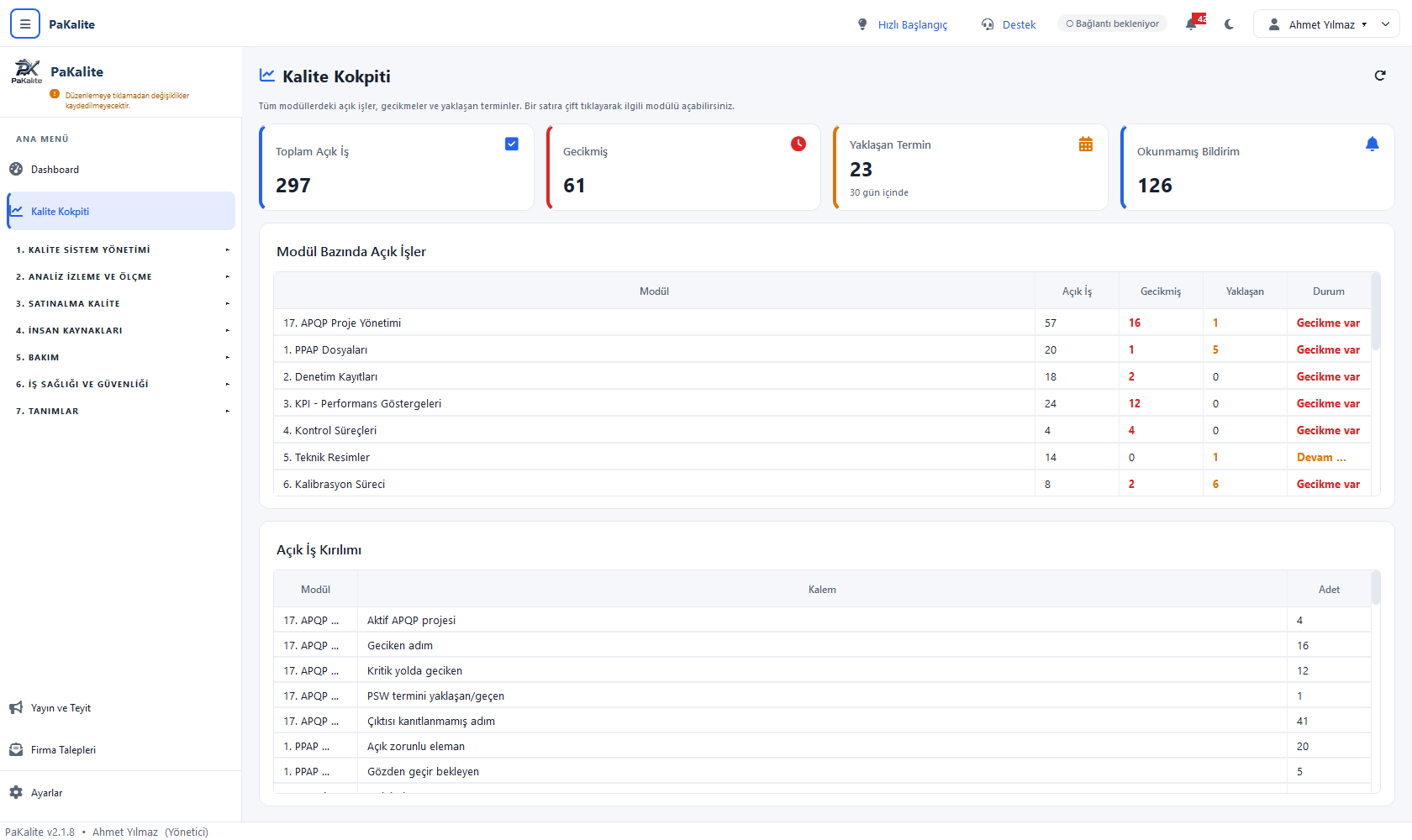
- 1Kullanım notu: Başlığın altındaki gri satır size en önemli hareketi söyler: bir tablo satırına çift tıklarsanız o modül doğrudan açılır. Menüde tek tek aramanıza gerek kalmaz.
- 2Toplam Açık İş: Bütün modüllerdeki kapanmamış kayıtların toplamı. Kalite sisteminizin o anki yükünü tek rakamla verir.
- 3Gecikmiş: Termini geçtiği hâlde hâlâ kapanmamış kayıtlar. Kırmızı çerçeveli olması tesadüf değil: denetimde ilk sorulacak sayı budur.
- 4Yaklaşan Termin: Önümüzdeki 30 gün içinde süresi dolacak işler. Bu rakama haftada bir bakmak, gecikmiş sütununun büyümesini engeller.
- 5Modül satırı: Her satır bir modüldür. Yanındaki üç sütun sırasıyla Açık İş, Gecikmiş ve Yaklaşan adetlerini verir. Gecikmiş sütunundaki rakam sıfırdan büyükse kırmızı yazılır.
- 6Durum sütunu: Satırın özeti. "Gecikme var" kırmızı uyarıdır, "Devam ..." ise işlerin planlandığı gibi yürüdüğü anlamına gelir. Önce kırmızı satırlara bakın.
- 7Açık İş Kırılımı: Alttaki tablo, üstteki rakamların nereden geldiğini kalem kalem açar. Örneğin APQP'deki 57 açık işin 16'sının "Geciken adım", 41'inin "Çıktısı kanıtlanmamış adım" olduğunu buradan okursunuz.
Kokpitteki rakamlar canlıdır; kayıt girdikçe ya da kapattıkça değişir. Sağ üstteki döner ok simgesine basarak istediğiniz an yenileyebilirsiniz. Rakamların yüksek çıkması programın hatası değil, sisteminizin fotoğrafıdır, ilk kurulum döneminde geçmiş kayıtları toplu girdiğiniz için sayıların şişkin görünmesi olağandır.
Hangi sırayla ilerlemelisiniz?
Programı yeni kuran bir firmanın en sık yaptığı hata, doğrudan doküman ya da uygunsuzluk girmeye başlamaktır. Bu yoldan gidildiğinde birkaç hafta sonra aynı makinenin üç farklı yazımı, aynı tedarikçinin iki ayrı kaydı ve hiçbir personel kartına bağlanmayan eğitim kayıtları ortaya çıkar. Sonra hepsini elle birleştirmek gerekir.
Doğru sıra şudur: önce kullanıcılar ve yetkiler, sonra tanımlar (bölüm, makine, parça, firma, personel), en sonda modüller. İlk iki adımı bir öğleden sonrada tamamlayabilirsiniz ve sonraki her şey bunun üzerine oturur. Aşağıdaki liste kılavuzun tamamını bu sırayla dizer.
İçindekiler
- Kullanıcı, Rol ve Yetki Yönetimi: hesap açma, altı rolün karşılaştırması, yetki matrisi
- Tanımlar: Bölüm, Makine, Firma ve Ana Veri: Excel ile toplu içe aktarma dahil
- Doküman Yönetimi ve Yayın-Teyit: kategoriler, revizyon, okundu teyidi
- YGG ve Toplantı Yönetimi: gündem, karar, aksiyon takibi
- APQP Proje Yönetimi ve PPAP Dosyaları: faz planı, PSW onayı
- Denetim, KPI ve Kontrol Süreçleri: bulgular, göstergeler, ölçüm planları
- Uygunsuzluk, DÖF ve Sürekli İyileştirme: 8D, kök neden, kapatma
- Tedarikçi Kalite Yönetimi: değerlendirme, PPM takibi, denetim
- İnsan Kaynakları: organizasyon, polivalans, eğitim, ziyaretçi
- Bakım ve TPM: plan, arıza bildirimi, yedek parça, periyodik kontrol
- İş Sağlığı ve Güvenliği: risk değerlendirme, kaza, KKD, eğitim