İş Sağlığı ve Güvenliği (İSG)
İSG modülü nedir, nereden açılır?
Sol menü ▸ 6. İş Sağlığı ve GüvenliğiPaKalite'nin İSG modülü, bir işyerinin iş sağlığı ve güvenliği kayıtlarının tamamını tek yerde toplar. Dayanağı iki ayaklıdır: 6331 sayılı İş Sağlığı ve Güvenliği Kanunu (risk değerlendirmesi, eğitim, sağlık gözetimi, kurul, bildirim yükümlülükleri) ve ISO 45001 yönetim sistemi mantığı. Otomotiv tedarik zincirinde çalışıyorsanız IATF 16949 tarafında da iki maddeyle doğrudan bağlanır: §6.1.2.3 acil durum planlarının hazırlanmasını ve etkinliğinin test edilmesini ister: modüldeki tatbikat kayıtları bunun kanıtıdır; §7.1.4 ise çalışanların çalışma ortamı ve güvenliğiyle ilgilenir.
Modül, sol menüde 6. İŞ SAĞLIĞI VE GÜVENLİĞİ başlığı altında durur. Başlığa tıkladığınızda 15 alt sekme açılır. Sekmelerin numaraları rastgele değildir: yukarıdan aşağıya doğru bir İSG sisteminin kurulma sırasını izler. Önce riski tanırsınız (01), sonra yasal yükümlülüğünüzü ve atamalarınızı yaparsınız (02-03), olayları kaydedersiniz (04), koruyucu önlemleri işletirsiniz (05-13) ve en sonunda hepsini ölçüp raporlarsınız (14-15).
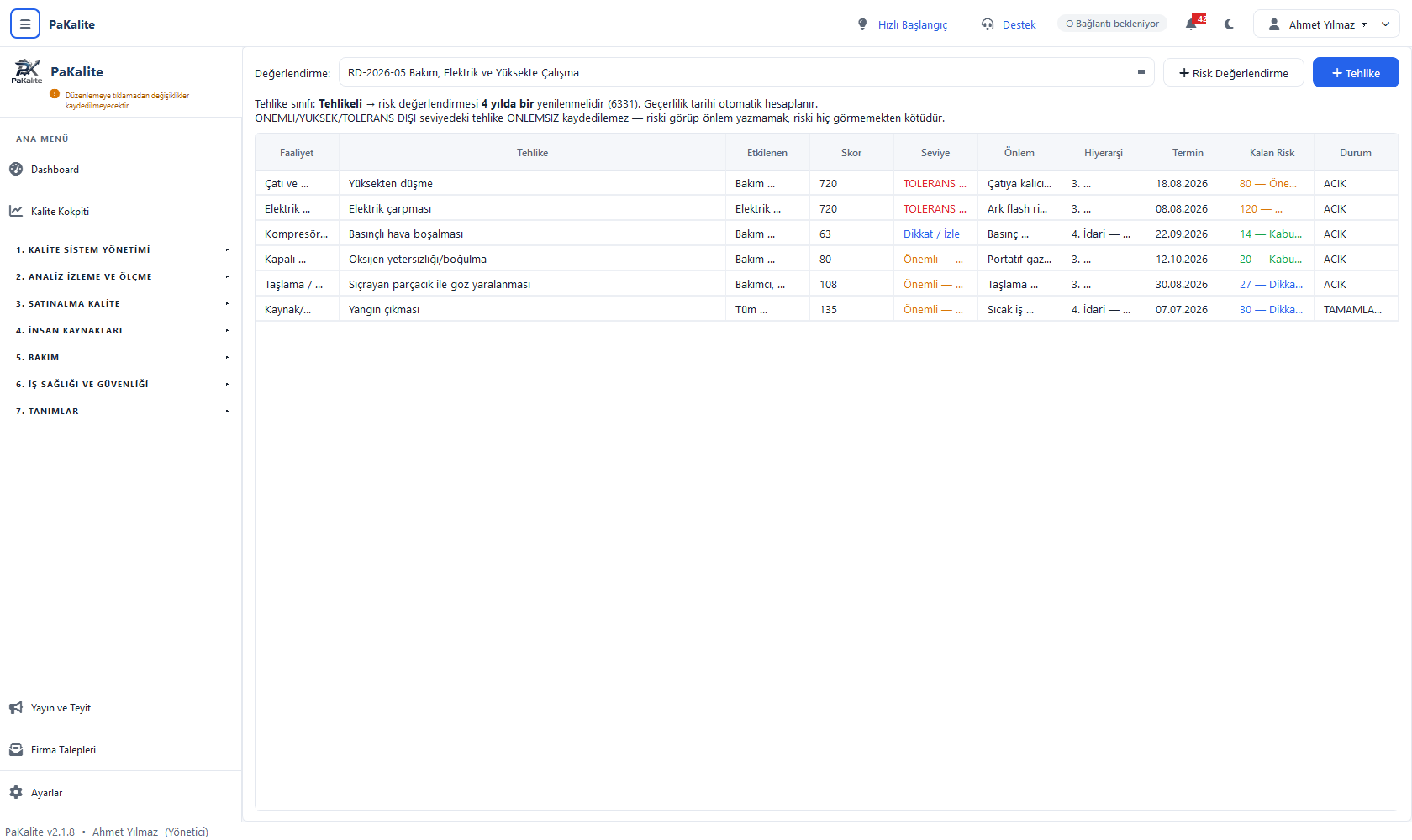
- 16. İŞ SAĞLIĞI VE GÜVENLİĞİ: modülün giriş kapısı. Üstüne tıklayın, 15 alt sekme aşağıya doğru açılır.
- 2Kalite Kokpiti: İSG'nin ürettiği uyarılar (SGK bildirimi geciken olay, süresi dolan muayene, MSDS'i olmayan kimyasal, evrakı eksik taşeron) buraya da düşer. Sabah ilk bakılacak ekran budur.
- 3Hızlı Başlangıç: programı ilk kez açıyorsanız rehberli tur burada başlar.
- 4Sağ üstteki mavi düğme: her sekmede o sekmenin ana kayıt ekleme düğmesidir. Rengi hep aynıdır, yeri hep aynıdır: yeni bir şey eklemek istediğinizde sağ üste bakın.
- 5Veri tablosu: sekmenin kayıtları. Bir satıra çift tıklayınca düzenleme penceresi, sağ tıklayınca o kayda özel komutlar (sil, kapat, onayla…) açılır.
- 6Sürüm ve kullanıcı: ekranın en altında hangi sürümde ve hangi yetkiyle çalıştığınız yazar.
01. Risk Değerlendirme: tehlikeleri tanıyıp puanlamak
Sol menü ▸ 6. İş Sağlığı ve Güvenliği ▸ 01. Risk DeğerlendirmeRisk değerlendirmesi, 6331 §10 gereği yazılı olmak zorunda olan belgedir. PaKalite'de bu belge iki katmanda tutulur: üstte risk değerlendirmesi (hangi bölüm, hangi ekip, hangi tarih), altında o değerlendirmeye bağlı tehlike satırları. Bir bölümün risk değerlendirmesi, o bölümdeki tehlike satırlarının toplamıdır.
Ekranın en üstündeki açılır listeden hangi değerlendirmeyle çalıştığınızı seçersiniz; tablo o seçime göre dolar.
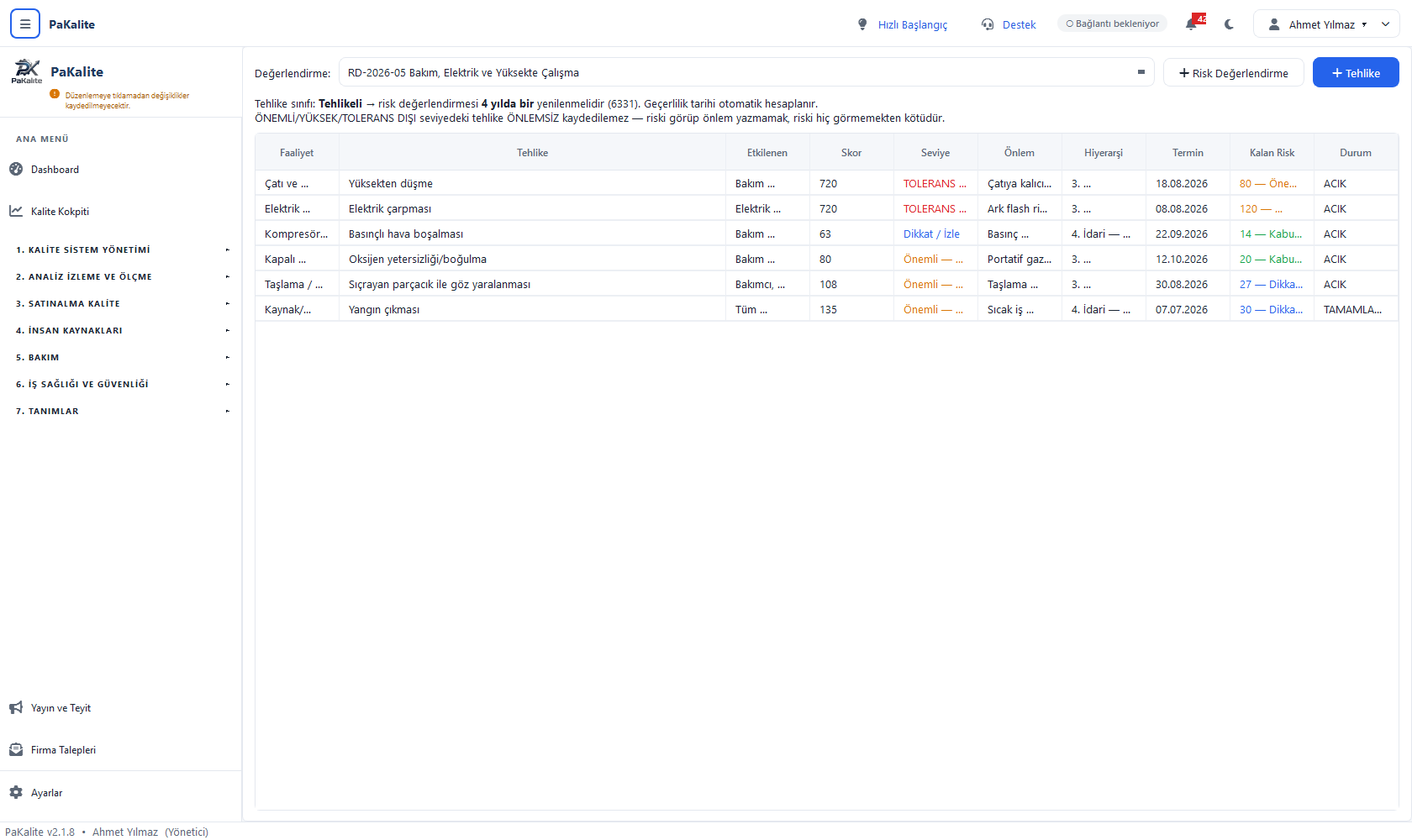
- 1Değerlendirme seçici: kayıtlı risk değerlendirmeleri, tarihi en yeni olan üstte. Örnekteki RD-2026-05 Bakım, Elektrik ve Yüksekte Çalışma gibi kod + başlık biçiminde listelenir.
- 2+ Risk Değerlendirme: yeni bir değerlendirme başlığı (kapak) açar. Kod
RD-2026-0001biçiminde otomatik verilir. - 3+ Tehlike: seçili değerlendirmeye tehlike satırı ekler. Önce bir değerlendirme seçmediyseniz program “Önce bir risk değerlendirmesi açın.” uyarısı verir.
- 4Bilgi satırı: tehlike sınıfınıza göre değerlendirmenin kaç yılda bir yenilenmesi gerektiğini yazar (örnekte Tehlikeli → 4 yılda bir). Altındaki kırmızı satır kuralı hatırlatır: önemli ve üzeri seviyedeki tehlike, önlem yazılmadan kaydedilemez.
- 5Skor: Fine-Kinney puanı. Örnekteki 720 ve 135 gibi değerler İhtimal × Frekans × Şiddet çarpımıdır.
- 6Seviye: skorun karşılığı olan risk seviyesi; renklidir. TOLERANS DIŞI kırmızı, Önemli turuncu, Dikkat / İzle mavi, Kabul Edilebilir yeşil gösterilir.
- 7Önlem ve Hiyerarşi: alınacak önlem ve o önlemin hiyerarşideki basamağı (1. Eliminasyon … 5. KKD).
- 8Kalan Risk: önlem uygulandıktan sonra yeniden puanlanan skor. Örnekte 720'lik risk 80'e, 135'lik risk 30'a inmiş. Henüz ölçülmemişse tire () görürsünüz.
Yeni bir risk değerlendirmesi açmak
- Sağ üstteki + Risk Değerlendirme düğmesine tıklayın.
- Başlık * alanına ne değerlendirdiğinizi yazın: örneğin Preshane Risk Değerlendirmesi. Bu alan zorunludur; boş bırakırsanız “Risk değerlendirme başlığı boş olamaz.” uyarısı çıkar.
- Bölüm listesinden ilgili bölümü seçin.
- Yöntem alanı varsayılan olarak Fine-Kinney (İhtimal × Frekans × Şiddet) gelir. Alternatifler 5×5 Matris ve L Tipi Matris'tir; bu ikisi Frekans sormaz, skoru İhtimal × Şiddet olarak hesaplar.
- Tarih alanına değerlendirmenin yapıldığı günü girin.
- Değerlendirme Ekibi alanına kimlerin katıldığını yazın: İGU, işyeri hekimi, çalışan temsilcisi, bölüm sorumlusu.
- Kaydedin. Geçerlilik tarihi elle girilmez: tehlike sınıfınıza göre (6 / 4 / 2 yıl) otomatik hesaplanır.
Tehlike satırı eklemek ve Fine-Kinney ile puanlamak
- Üstteki listeden doğru değerlendirmeyi seçtiğinizden emin olun, sonra + Tehlike düğmesine tıklayın.
- Faaliyet alanına hangi iş adımını incelediğinizi yazın (ör. Çatı ve yüksekte bakım).
- Tehlike * alanına neyin tehlikesi olduğunu yazın (ör. Yüksekten düşme). Bu alan zorunludur.
- Risk alanına ne olabileceğini yazın (ör. ölümcül yaralanma). Tehlike ile riskin ayrı alanlar olması bilinçlidir: tehlike kaynaktır, risk sonuçtur.
- Etkilenen alanına kimin etkilendiğini yazın: operatör, bakımcı, ziyaretçi.
- Mevcut Önlemler alanına bugün zaten var olan korumaları yazın.
- Risk Skoru bölümünde üç açılır listeyi doldurun:
- İhtimal — Beklenmez (0,2) · Beklenemez ama mümkün (0,5) · Olası değil ama mümkün (1) · Olası (3) · Oldukça mümkün (6) · Beklenir, kesin (10)
- Frekans — Çok seyrek (0,5) · Seyrek (1) · Bazen (2) · Sık (3) · Çok sık (6) · Sürekli (10). Bu alan yalnız Fine-Kinney yönteminde görünür.
- Şiddet — Ucuz atlatma (1) · Önemli (3) · Ciddi: kalıcı hasar (7) · Çok ciddi: bir ölüm (15) · Felaket (40) · Çok felaket (100)
- Üç değeri seçtiğiniz anda pencerenin ortasındaki etiket canlı olarak skoru ve seviyeyi yazar: Skor: 720, TOLERANS DIŞI, İŞİ DURDUR.
- Alınacak Önlem bölümünde Hiyerarşiyi seçin (varsayılan 3. Mühendislik), Termin girin (varsayılan bugün + 30 gün) ve önlem metnini yazın.
- Kaydedin.
Skor nasıl seviyeye dönüşür?
Fine-Kinney'de skor İhtimal × Frekans × Şiddet'tir ve program şu eşiklere göre seviyeyi kendisi belirler:
- 20 ve altı → Kabul Edilebilir
- 21-70 → Dikkat / İzle
- 71-200 → Önemli: Önlem Gerekir
- 201-400 → Yüksek: Acil Önlem
- 400 üzeri → TOLERANS DIŞI: İŞİ DURDUR
5×5 ve L tipi matriste eşikler farklıdır: 4 ve altı Kabul Edilebilir, 9'a kadar Dikkat, 14'e kadar Önemli, 19'a kadar Yüksek, üstü Tolerans Dışı.
Kalan riski ölçmek (önlem sonrası)
- Önlem uygulandıktan sonra tablodaki tehlike satırına sağ tıklayın.
- Açılan menüden Kalan Riski Skorla (önlem sonrası) seçeneğine tıklayın.
- Pencerenin üstünde önlem öncesi skor hatırlatılır. Aşağıdaki İhtimal / Frekans / Şiddet listelerini bugünkü duruma göre yeniden seçin.
- Yeni skor eski skordan küçük değilse program kırmızı uyarı basar: “⚠ Risk DÜŞMEDİ: önlem etkisiz olabilir.” Bu uyarıyı görüyorsanız önleminizi tekrar düşünün.
- Kaydedince tehlikenin durumu TAMAMLANDI olur ve tamamlanma tarihi yazılır.
02. Yasal Yükümlülük ve Atamalar: takvimi programa kurdurmak
Sol menü ▸ 6. İş Sağlığı ve Güvenliği ▸ 02. Yasal Yükümlülük ve AtamalarBu sekme İSG modülünün beynidir. Burada girdiğiniz tehlike sınıfı ve çalışan sayısı, bütün modülün terminlerini belirler: risk değerlendirmesi kaç yılda yenilenecek, eğitim ne sıklıkta tazelenecek, muayene periyodu kaç yıl olacak, İSG kurulu zorunlu mu. Modülü kullanmaya buradan başlayın.
Ekran iki tablodan oluşur: üstte Yasal Yükümlülük Takvimi, altta Atamalar (işyeri hekimi, iş güvenliği uzmanı, diğer sağlık personeli, ilk yardımcı, destek elemanı, kurul üyesi).
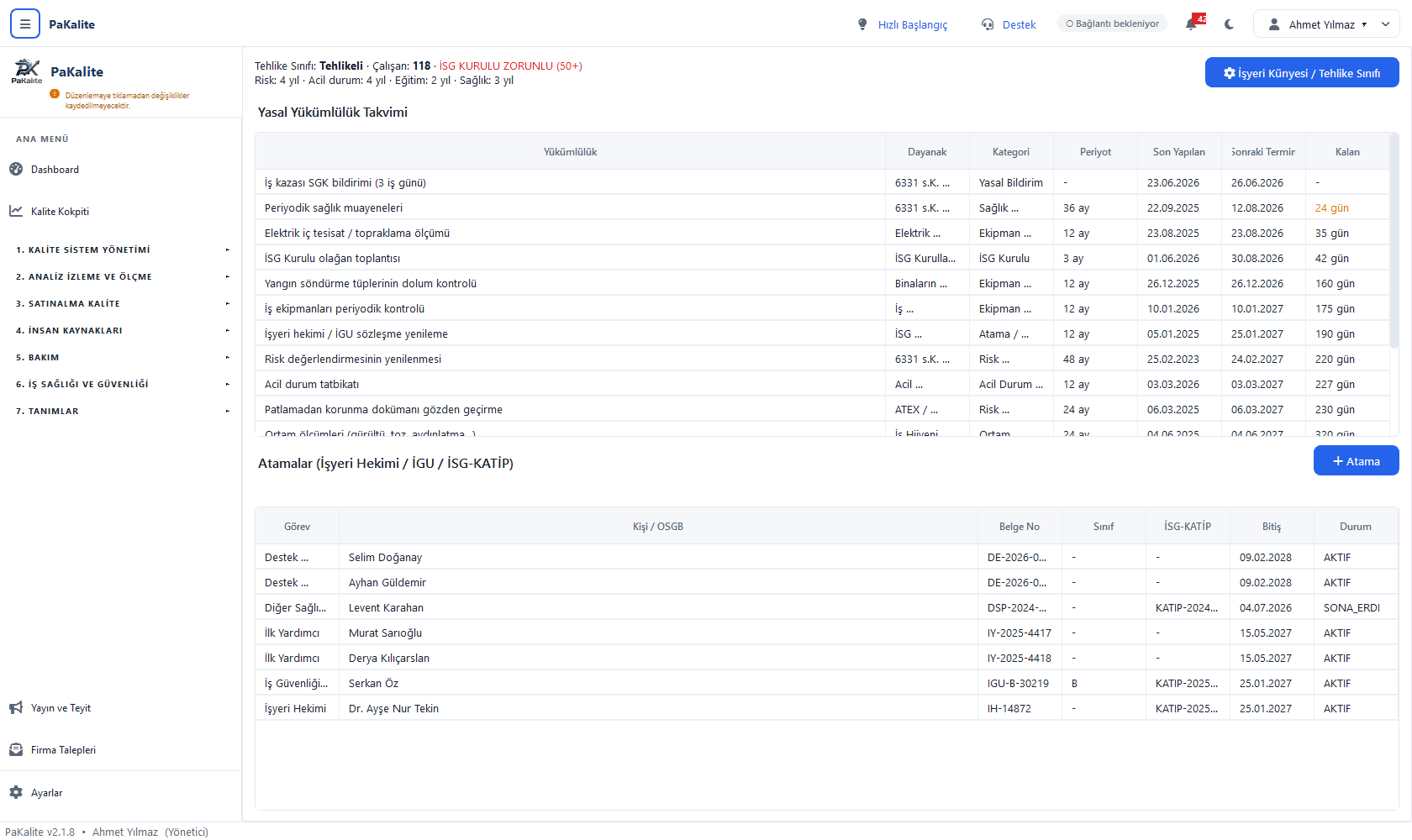
- 1Tehlike Sınıfı ve Çalışan sayısı: künyeden okunur. Örnekte Tehlikeli · Çalışan: 118.
- 2İSG KURULU ZORUNLU (50+): çalışan sayısı 50 ve üzerindeyse kırmızı olarak belirir (6331 §22).
- 3Periyot özeti: tehlike sınıfınıza göre hesaplanan dört periyot: Risk: 4 yıl · Acil durum: 4 yıl · Eğitim: 2 yıl · Sağlık: 3 yıl.
- 4İşyeri Künyesi / Tehlike Sınıfı: bütün bu periyotları belirleyen ayar penceresini açar.
- 5Yasal Yükümlülük Takvimi: mevzuattan gelen 7 yükümlülük program tarafından otomatik oluşturulur; firmaya özel maddeler de eklenebilir.
- 6Kalan sütunu: üç renkte çalışır: termin geçmişse kırmızı “… gün GEÇTİ”, 30 güne kadar turuncu, 30 günden uzunsa renksiz. Örnekte periyodik sağlık muayeneleri için turuncu 24 gün görünüyor.
- 7Atamalar (İşyeri Hekimi / İGU / İSG-KATİP): kimin hangi görevle, hangi belge numarasıyla ve hangi tarihe kadar atandığı.
- 8+ Atama: yeni bir görevlendirme kaydı ekler.
İşyeri künyesini doldurmak (ilk yapılacak iş)
- Sağ üstteki İşyeri Künyesi / Tehlike Sınıfı düğmesine tıklayın.
- Tehlike Sınıfı * listesinden işyerinizin sınıfını seçin: Az Tehlikeli, Tehlikeli veya Çok Tehlikeli. Bu seçim şu periyotları belirler:
- Risk değerlendirme yenileme: 6 / 4 / 2 yıl
- Acil durum planı yenileme: 6 / 4 / 2 yıl
- İSG eğitimi yenileme: 3 / 2 / 1 yıl
- Sağlık muayenesi periyodu: 5 / 3 / 1 yıl
- NACE Kodu, SGK Sicil No ve İSG-KATİP No alanlarını doldurun.
- Çalışan Sayısını girin. 50 ve üzeri girerseniz program İSG Kurulu'nun zorunlu olduğunu hatırlatır.
- Kaydedin. Program “Tehlike sınıfı değiştiyse tüm yasal periyotlar yeniden hesaplandı.” mesajını verir.
Otomatik oluşan 7 yükümlülük
Künyeyi kaydettiğiniz anda program şu satırları takvime kendisi yazar ve periyotlarını tehlike sınıfınıza göre ayarlar:
- Risk değerlendirmesinin yenilenmesi: dayanak 6331 §10
- Acil durum planının yenilenmesi: dayanak 6331 §11-12
- Acil durum tatbikatı: Acil Durumlar Yönetmeliği §13, 12 ayda bir
- İSG eğitimlerinin yenilenmesi: dayanak 6331 §17
- Periyodik sağlık muayeneleri: dayanak 6331 §15
- Ortam ölçümleri (gürültü, toz, aydınlatma…): İş Hijyeni Yönetmeliği, 24 ayda bir
- İş ekipmanları periyodik kontrolü: İş Ekipmanları Yönetmeliği, 12 ayda bir
Bir yükümlülüğü “yapıldı” işaretlemek
- Takvim tablosunda ilgili satıra sağ tıklayın.
- Yapıldı olarak işaretle seçeneğine tıklayın.
- Program Son Yapılan alanına bugünün tarihini yazar, Sonraki Termin'i periyoda göre ileri atar ve Kalan sütununu yeniden hesaplar.
İşyeri hekimi / İGU ataması yapmak
- Alt tablonun sağındaki + Atama düğmesine tıklayın.
- Görev * listesinden birini seçin: İşyeri Hekimi, İş Güvenliği Uzmanı, Diğer Sağlık Personeli, İlk Yardımcı, Destek Elemanı (yangın/tahliye) veya İSG Kurulu Üyesi.
- Kişi kendi personeliniz ise Personel (iç) listesinden seçin; dış hizmet alıyorsanız Ad Soyad (dış) alanına yazıp OSGB adını girin.
- Belge No ve iş güvenliği uzmanı için Belge Sınıfını (A / B / C) girin.
- İSG-KATİP Kayıt No, Başlangıç ve Bitiş tarihlerini girin. Bitiş varsayılan olarak bir yıl sonrasını gösterir.
- Aylık Çalışma alanına sözleşmedeki dakika/ay değerini yazın.
- Sözleşme/Belge düğmesiyle taranmış sözleşmeyi ekleyin ve kaydedin.
03. İSG Kurulu: zorunlu mu, kaç ayda bir toplanmalı?
Sol menü ▸ 6. İş Sağlığı ve Güvenliği ▸ 03. İSG Kurulu50 ve üzeri çalışanı olan işyerlerinde İSG Kurulu kurmak zorunludur (6331 §22). Bu sekme kurulun var olup olmadığını, üye sayısını ve toplanma periyodunu tek satırda gösterir. Toplantı periyodu tehlike sınıfından gelir: Çok Tehlikeli işyerinde ayda bir, Tehlikeli işyerinde iki ayda bir, Az Tehlikeli işyerinde üç ayda bir.
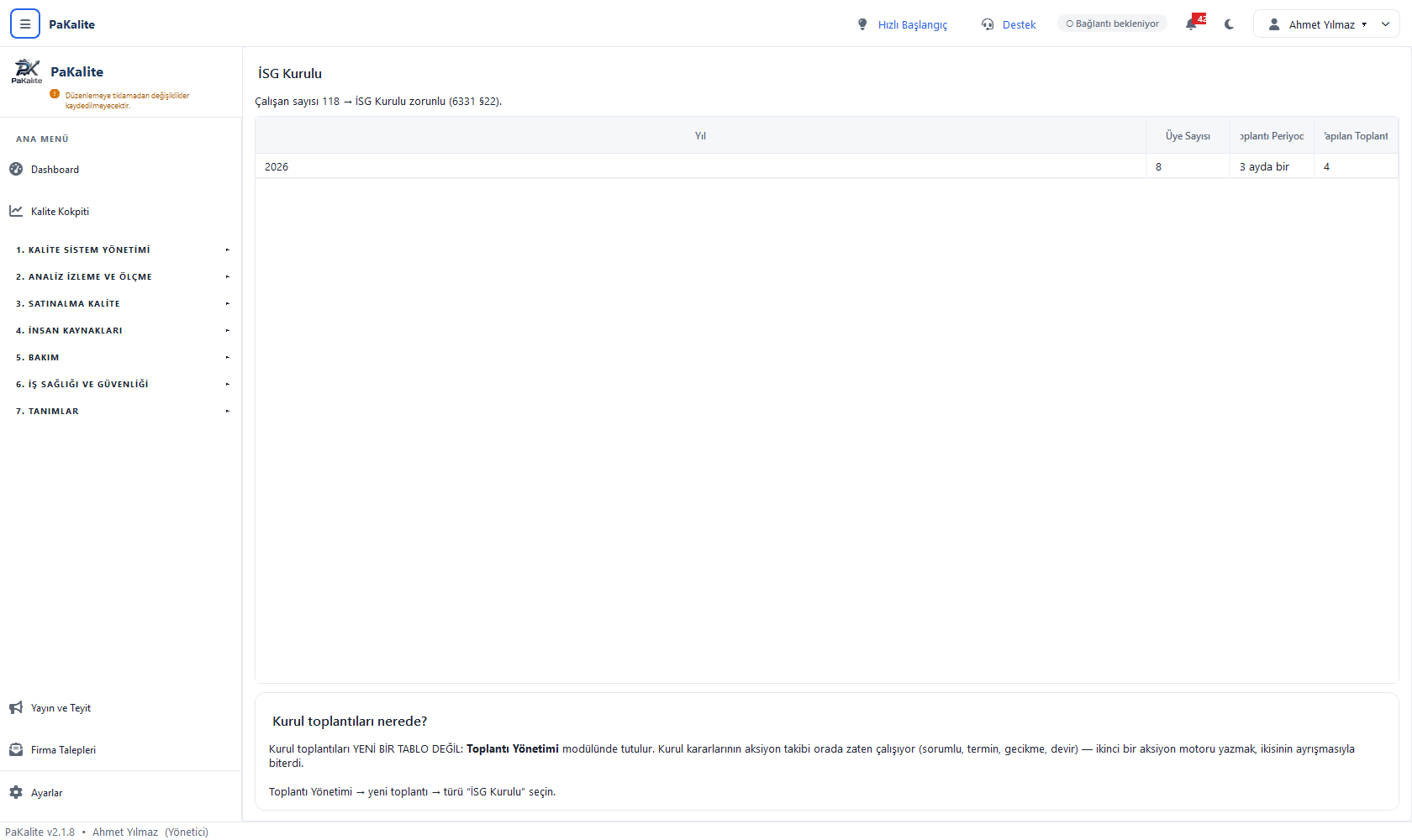
- 1İSG Kurulu başlığı: bu sekmede kayıt ekleme düğmesi yoktur; kurul, künyedeki çalışan sayısına göre program tarafından kurulur.
- 2Durum satırı: üç hâli vardır: kurul zorunlu ve varsa örnekteki gibi bilgilendirir, zorunlu ama kurul tanımlı değilse kırmızı uyarır, 50'nin altındaysa zorunlu olmadığını yazar.
- 3Yıl: kurul kaydının ait olduğu yıl.
- 4Üye Sayısı: kurula kayıtlı üye sayısı (örnekte 8).
- 5Toplantı Periyodu: tehlike sınıfına göre otomatik: örnekte 3 ayda bir.
- 6Yapılan Toplantı: o yıl fiilen yapılmış toplantı sayısı. Periyotla karşılaştırınca eksik toplantı hemen görünür.
- 7Kurul toplantıları nerede? bilgi kartı: toplantıların ayrı bir yerde değil, Toplantı Yönetimi modülünde tutulduğunu açıklar.
Kurul toplantısı nasıl kaydedilir?
- Sol menüden Toplantı Yönetimi modülünü açın.
- Yeni toplantı oluşturun.
- Toplantı türü olarak “İSG Kurulu” seçin.
- Gündem, katılımcılar ve alınan kararları girin. Kararların aksiyon takibi (sorumlu, termin, gecikme, devir) Toplantı Yönetimi'nde zaten çalışır.
- Kaydettiğinizde bu sekmedeki Yapılan Toplantı sayacı artar.
04. Kaza / Ramak Kala: olay bildirimi ve SGK süresi
Sol menü ▸ 6. İş Sağlığı ve Güvenliği ▸ 04. Kaza / Ramak Kalaİş kazası, ramak kala, meslek hastalığı, ilk yardım vakası ve maddi hasarlı olaylar bu sekmede kaydedilir. Sekmenin iki hassas noktası vardır: SGK bildirim süresi ve kök neden analizi. İş kazası, olayın olduğu günü takip eden 3 iş günü içinde SGK'ya bildirilmek zorundadır (6331 §14); program bu termini hafta sonlarını atlayarak kendisi hesaplar ve gecikirse kırmızıya çevirir.
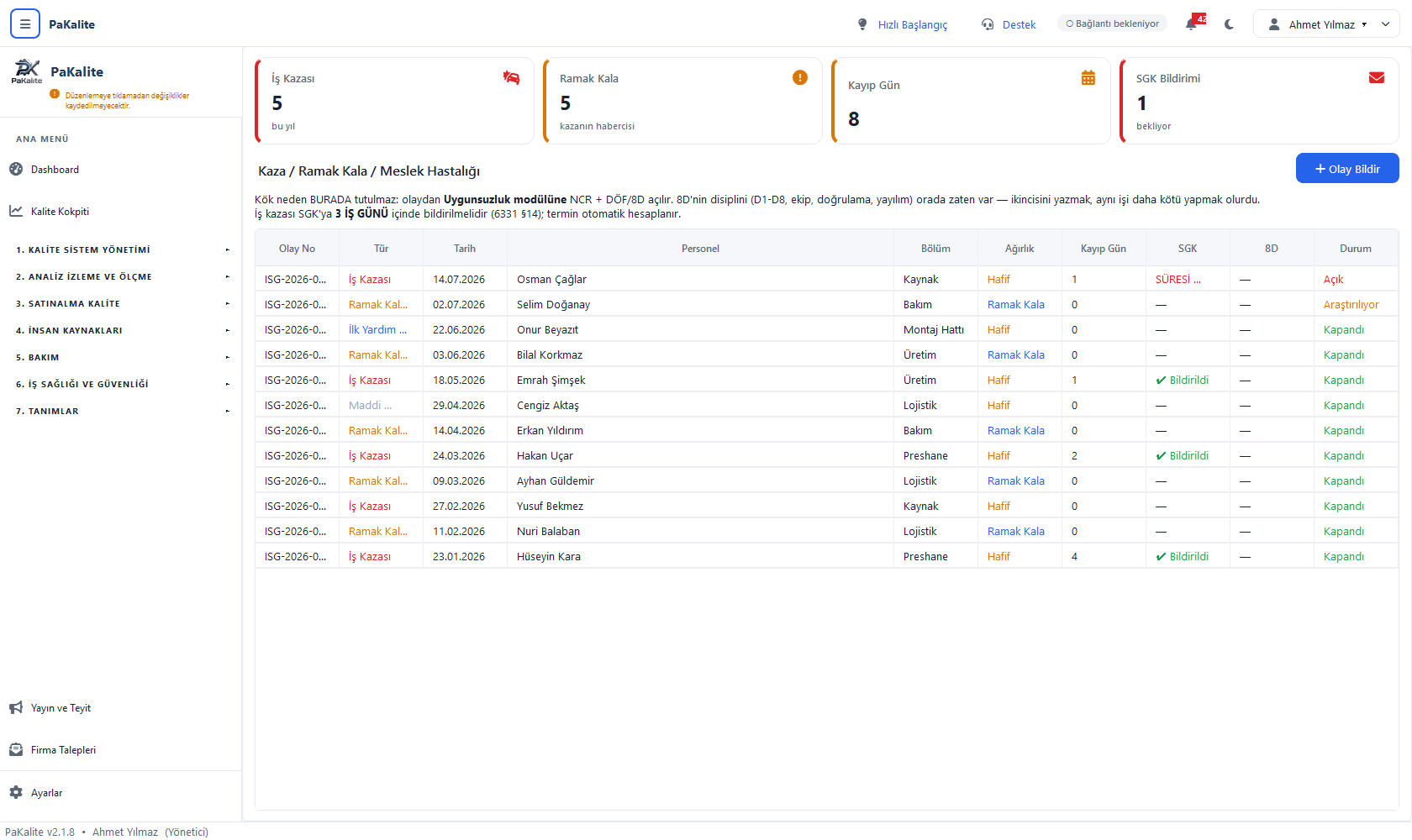
- 1İş Kazası: bu yıl kaydedilen iş kazası sayısı. Sıfırsa kart yeşile döner.
- 2Ramak Kala: alt başlığı “kazanın habercisi”dir. Ramak kala sayısının yüksek olması kötü haber değildir; bildirim kültürünün çalıştığını gösterir. Sıfır olması ise genellikle bildirilmediği anlamına gelir.
- 3Kayıp Gün: yıl içindeki tüm olaylardan doğan iş günü kaybı toplamı. Kaza ağırlık oranının payıdır.
- 4SGK Bildirimi: bildirimi hâlâ bekleyen olay sayısı. Sıfırdan büyükse kırmızıdır.
- 5+ Olay Bildir: yeni olay kaydı penceresini açar.
- 6Bilgi satırı: kök nedenin burada değil Uygunsuzluk modülünde tutulduğunu ve SGK'nın 3 iş günü kuralını hatırlatır.
- 7SGK sütunu: bildirilmişse yeşil ✔ Bildirildi, süre kaçtıysa kırmızı SÜRESİ GEÇTİ, hâlâ süre varsa turuncu kalan gün, gerekmiyorsa tire.
- 88D sütunu: o olay için Uygunsuzluk modülünde 8D açılmışsa yeşil ✔ Açıldı, açılmamışsa tire.
Olay bildirmek
- Sağ üstteki + Olay Bildir düğmesine tıklayın.
- Olay Türü * seçin. Varsayılan Ramak Kala'dır. Diğer seçenekler: İş Kazası, Meslek Hastalığı, İlk Yardım Vakası, Maddi Hasarlı Olay.
- İş Kazası veya Meslek Hastalığı seçtiğiniz anda pencerede kırmızı bir uyarı belirir: olay SGK'ya 3 iş günü içinde bildirilmelidir, gecikme idari para cezasıdır.
- Olay Tarihi * girin. Boş bırakılamaz.
- Personel, Bölüm, Makine ve Yer alanlarını doldurun.
- Ağırlık seçin: Ramak Kala, Hafif, Ağır veya Ölümlü. Türü ramak kala seçtiyseniz program ağırlığı otomatik olarak Ramak Kala yapar.
- Yaralanma Tipini seçin: Kesik / Delici, Ezilme / Sıkışma, Kırık / Çıkık, Yanık, Göz Yaralanması, Düşme / Kayma, Kimyasal Temas, Elektrik Çarpması, İşitme Kaybı veya Diğer. Vücut Bölgesini yazın.
- Tedavi seçin: İlk Yardım, Revir, Hastane (ayakta) veya Hastanede Yatış.
- İş Günü Kaybı alanına kaç gün rapor verildiğini yazın. Bu sayı doğrudan kaza ağırlık oranına gider.
- Olay Nasıl Oldu? * alanına olayı anlatın. Boş bırakırsanız kayıt yapılamaz: “Olayın nasıl olduğu yazılmalıdır.”
- Tanıklar alanını doldurup kaydedin. Olay numarası
ISG-2026-0001biçiminde otomatik verilir.
Kök neden analizi açmak (8D)
- Tablodaki olay satırına sağ tıklayın.
- Kök Neden Analizi Aç (8D → Uygunsuzluk) seçeneğine tıklayın.
- Program Uygunsuzluk modülünde bir NCR ve ona bağlı bir 8D açar, numaralarını size gösterir.
- D1-D8 adımlarını Uygunsuzluk Yönetimi ekranından yürütün. İSG için ikinci bir kök neden motoru yazılmamıştır.
- Olayın durumu otomatik olarak Araştırılıyor'a döner. Aynı olay için ikinci kez denerseniz program zaten açılmış olduğunu söyler.
SGK bildirimini kaydetmek
- Olay satırına sağ tıklayın ve SGK Bildirimi Yapıldı seçeneğini tıklayın.
- Açılan kutuya SGK'dan aldığınız bildirim numarasını yazın.
- Onaylayın; SGK sütunu yeşil ✔ Bildirildi olur ve üstteki SGK Bildirimi kartındaki sayaç düşer.
05. İSG Eğitimleri: kimin eğitimi geçerli, kimin düştü?
Sol menü ▸ 6. İş Sağlığı ve Güvenliği ▸ 05. İSG EğitimleriİSG eğitimleri, tehlike sınıfına göre 3 / 2 / 1 yılda bir yenilenmek zorundadır (6331 §17). Bu sekme, İnsan Kaynakları modülündeki eğitim kayıtlarını İSG gözüyle gösterir: hangi eğitimler yapıldı, kaç kişi katıldı, aktif personelin yüzde kaçının eğitimi hâlâ geçerli. Kayıt ekleme işlemi burada değil, İK modülünde yapılır.
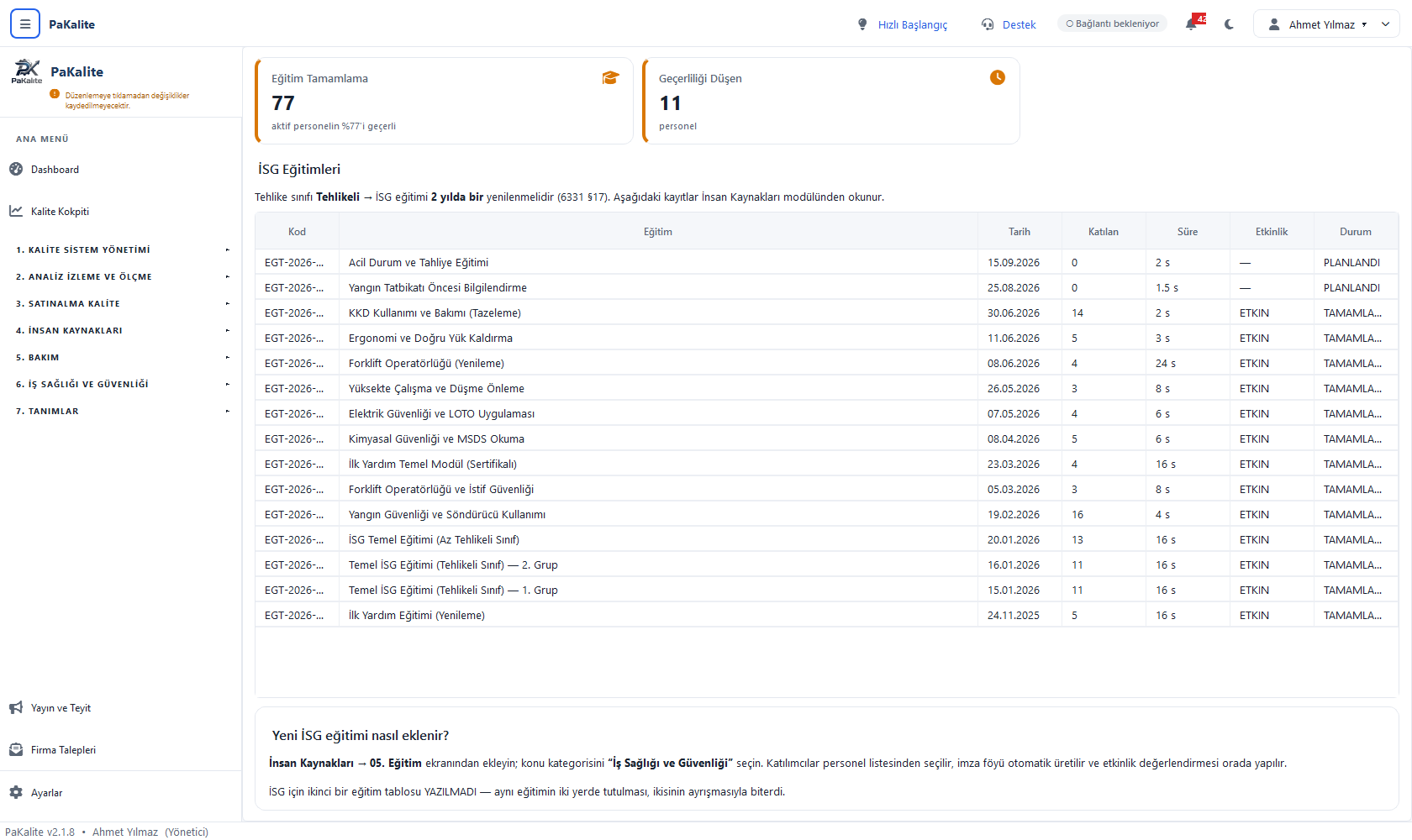
- 1Eğitim Tamamlama: aktif personelin yüzde kaçının geçerli bir İSG eğitimi var. Örnekte %77. Oran %90'ın altındaysa kart turuncuya döner.
- 2Geçerliliği Düşen: eğitiminin süresi dolmuş personel sayısı (örnekte 11 kişi). Bu sayı, tamamlama oranından geriye hesaplanır.
- 3İSG Eğitimleri başlığı: bu ekranda ekleme düğmesi yoktur, kayıtlar İK'dan okunur.
- 4Bilgi satırı: tehlike sınıfınıza göre eğitimin kaç yılda bir yenilenmesi gerektiğini yazar (örnekte 2 yıl).
- 5Katılan: o eğitime fiilen katılan kişi sayısı. Henüz yapılmamış (PLANLANDI) eğitimlerde 0 görünür.
- 6Etkinlik: eğitim sonrası etkinlik değerlendirmesi yapıldıysa ETKİN, yapılmadıysa tire.
- 7Durum — TAMAMLANDI veya PLANLANDI. Planlanmış eğitimler tamamlama oranına girmez.
- 8Yeni İSG eğitimi nasıl eklenir? kartı, eğitimin İK modülünden eklendiğini ve kategori olarak “İş Sağlığı ve Güvenliği” seçilmesi gerektiğini anlatır.
Yeni bir İSG eğitimi eklemek
- Sol menüden 4. İnsan Kaynakları ▸ 05. Eğitim ekranını açın.
- Yeni eğitim kaydı oluşturun.
- Konu kategorisi alanında mutlaka “İş Sağlığı ve Güvenliği” seçin. Bu seçim yapılmazsa eğitim bu sekmede görünmez ve İSG tamamlama oranına sayılmaz.
- Katılımcıları personel listesinden seçin. İmza föyü otomatik üretilir.
- Eğitim yapıldıktan sonra kayda dönüp katılım (katıldı) ve başarı bilgisini işaretleyin, durumunu TAMAMLANDI yapın.
- Etkinlik değerlendirmesini de aynı ekranda girin.
- İSG sekmesine döndüğünüzde kayıt listede ve oran kartında görünür.
06. Sağlık Gözetimi: muayeneler ve maruziyete göre tetkikler
Sol menü ▸ 6. İş Sağlığı ve Güvenliği ▸ 06. Sağlık Gözetimiİşe giriş ve periyodik muayeneler 6331 §15 kapsamındadır ve periyodu tehlike sınıfından gelir (5 / 3 / 1 yıl). Bu sekmenin en kullanışlı tarafı üstteki Muayenesi Eksik / Süresi Dolan tablosudur: muayenesi hiç olmayan ve süresi dolmak üzere olan personeli önünüze getirir, siz aramak zorunda kalmazsınız.
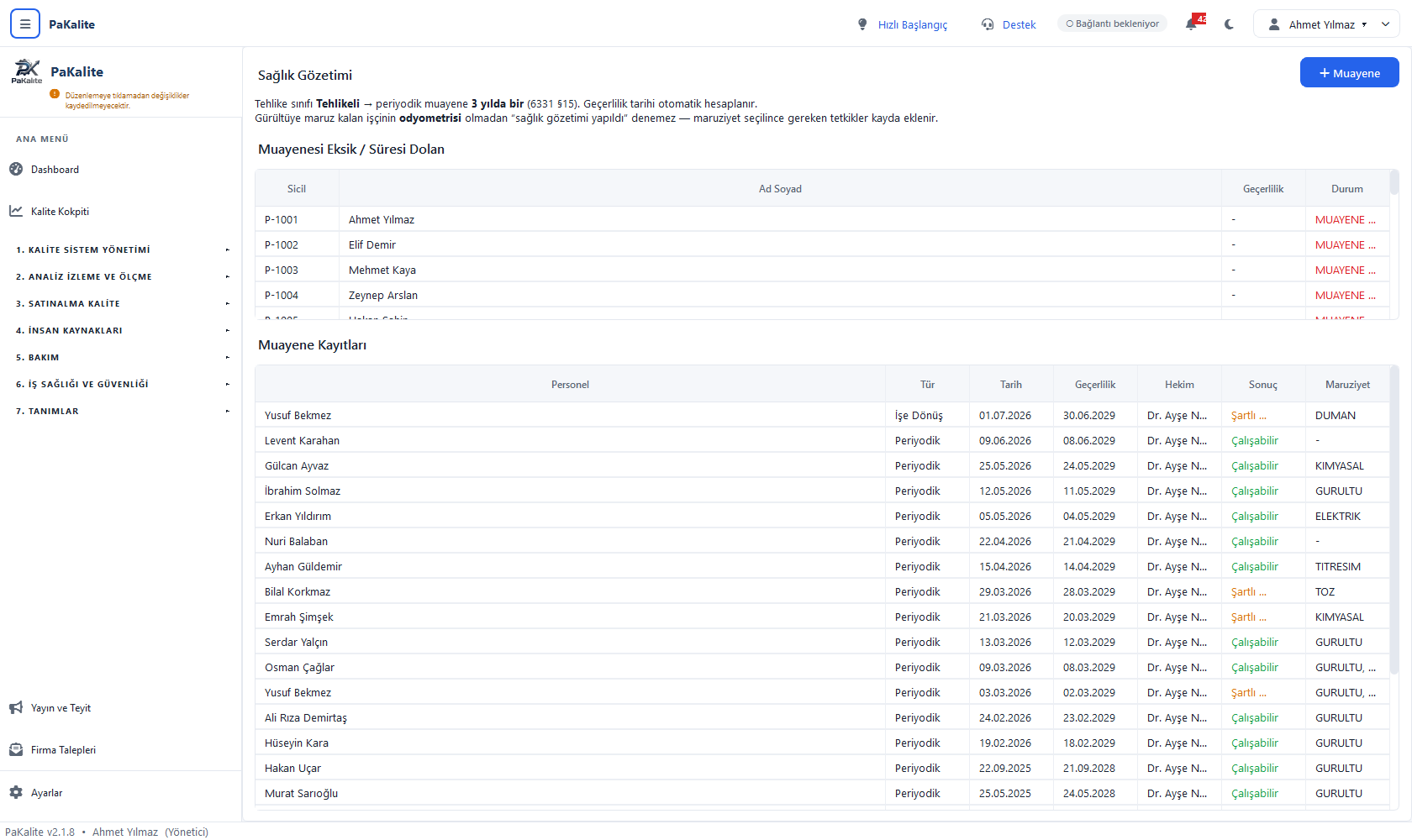
- 1Sağlık Gözetimi başlığı.
- 2+ Muayene: yeni muayene kaydı penceresini açar.
- 3Bilgi satırı: periyodu hatırlatır ve kritik kuralı yazar: gürültüye maruz kalan işçinin odyometrisi olmadan “sağlık gözetimi yapıldı” denemez.
- 4Muayenesi Eksik / Süresi Dolan: uyarı listesi. Hiç muayenesi olmayanlar en üstte durur.
- 5Durum hücresi: kırmızı MUAYENE HİÇ YOK, kırmızı “… gün GEÇTİ” veya turuncu “… gün kaldı”. Varsayılan uyarı penceresi 30 gündür.
- 6Muayene Kayıtları: yapılmış tüm muayeneler, tarihi en yeni olan üstte.
- 7Sonuç — Çalışabilir yeşil, Şartlı Çalışabilir ve İş Değişikliği Gerekli turuncu, Çalışamaz kırmızı gösterilir.
- 8Maruziyet: o personelin hangi etkenlere maruz kaldığı (GÜRÜLTÜ, TOZ, KİMYASAL, TİTREŞİM…). Gerekli tetkikleri bu alan belirler.
Muayene kaydı girmek
- Sağ üstteki + Muayene düğmesine tıklayın.
- Personel * seçin. Seçmezseniz “Personel seçilmelidir.” uyarısı gelir.
- Muayene Türünü seçin: İşe Giriş, Periyodik (varsayılan), İş Değişikliği, İşe Dönüş veya İşten Ayrılış.
- Muayene Tarihini girin. Geçerlilik tarihi elle yazılmaz; tehlike sınıfınıza göre otomatik hesaplanır.
- İşyeri Hekimi ve OSGB bilgilerini doldurun.
- Sonuçu seçin (varsayılan Çalışabilir).
- Maruziyetler listesinde ilgili kutuları işaretleyin. Bu seçim gereken tetkikleri kayda ekler:
- Gürültü → Odyometri (işitme testi)
- Toz → Solunum fonksiyon testi (SFT), Akciğer grafisi
- Kimyasal → Karaciğer fonksiyon testleri, Hemogram
- Titreşim → El-kol titreşim muayenesi
- Ağır Kaldırma → Bel-omurga muayenesi
- Vardiyalı Çalışma → Genel muayene
- Kısıtlama varsa (“gece vardiyasında çalışamaz” gibi) Kısıtlama alanına yazın.
- Rapor Ekle düğmesiyle taranmış sağlık raporunu ekleyin ve kaydedin.
07. KKD Yönetimi: donanım tanımı ve imzalı zimmet
Sol menü ▸ 6. İş Sağlığı ve Güvenliği ▸ 07. KKD YönetimiKişisel koruyucu donanım iki katmanda tutulur: önce KKD tanımı (bu baret nedir, hangi standartta, CE belgesi var mı, ömrü kaç ay, stokta kaç adet), sonra zimmet (kime, ne zaman, kaç adet verildi, imzalı tutanak alındı mı). İkinci katman bir kaza davasında işverenin ilk savunmasıdır: “KKD verdim” demek yetmez, “şu tarihte verdim, imzaladı” gerekir.
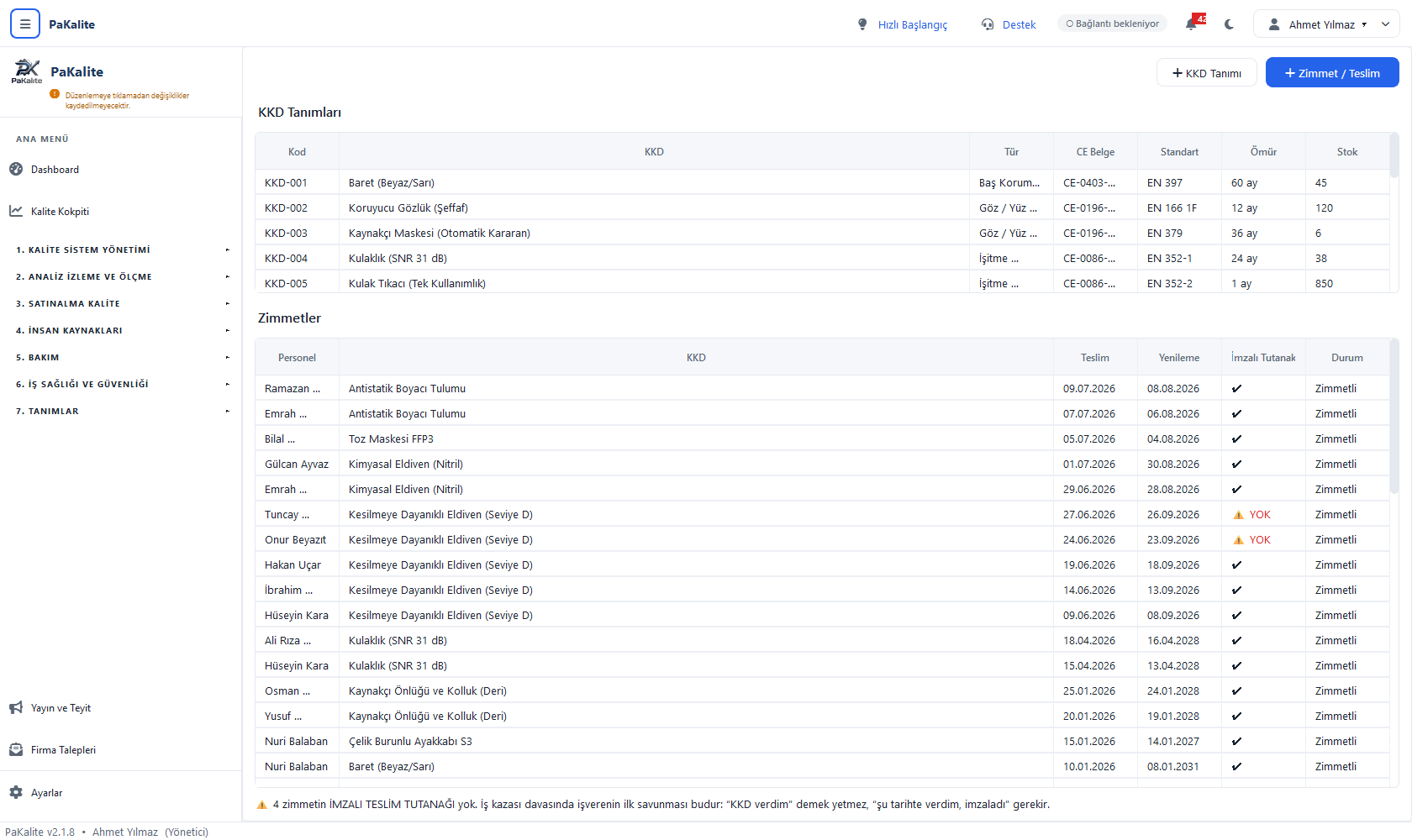
- 1+ KKD Tanımı: kataloğa yeni bir koruyucu donanım ekler.
- 2+ Zimmet / Teslim: bir personele KKD teslim kaydı açar.
- 3KKD Tanımları: kod, ad, tür, CE belge no, standart, ömür ve stok. Yalnız aktif KKD'ler listelenir.
- 4Ömür: kullanım ömrü ay olarak; 0 girilirse Süresiz yazar. Zimmetin yenileme tarihi bu süreden hesaplanır.
- 5Stok: eldeki adet. Asgari stokun altına düşerse kırmızıya döner. Zimmet açtıkça stok otomatik azalır.
- 6Zimmetler: kime ne verildiği. Yenileme tarihi geçmiş ve iade edilmemiş satırlar kırmızı görünür.
- 7Yenileme: teslim tarihi + kullanım ömrü. Bu tarih geldiğinde KKD yenilenmelidir.
- 8İmzalı Tutanak: imza alınmışsa ✔, alınmamışsa kırmızı ⚠ YOK. Ekranın en altındaki kırmızı satır kaç zimmette imza eksik olduğunu sayar.
KKD tanımı eklemek
- + KKD Tanımı düğmesine tıklayın.
- Kod girin (ör. KKD-001). Aynı kod ikinci kez kullanılamaz.
- KKD Adı * yazın (ör. Baret (Beyaz/Sarı)). Boş bırakılamaz.
- Tür seçin: Baş Koruma (baret), Göz / Yüz Koruma, İşitme Koruma, Solunum Koruma (maske), El Koruma (eldiven), Ayak Koruma, Vücut Koruma, Düşme Önleyici (emniyet kemeri) veya Diğer.
- CE Belge No ve Standart alanlarını doldurun (ör. EN 397, EN 166 1F). CE belge no boş bırakılırsa tabloda ⚠ YOK görünür.
- Üreticiyi yazın.
- Kullanım Ömrünü ay olarak girin; süresiz ise 0 bırakın.
- Stok ve Asgari Stok değerlerini girin. Asgari stok, uyarı eşiğidir.
- CE Belgesi düğmesiyle belgeyi ekleyip kaydedin.
Zimmet (teslim) kaydı açmak
- + Zimmet / Teslim düğmesine tıklayın.
- KKD * listesinden donanımı seçin. Liste, her kalemin yanında güncel stoğu gösterir.
- Personel * seçin. İkisinden biri boşsa “KKD ve personel seçilmelidir.” uyarısı gelir.
- Adet girin (varsayılan 1).
- Teslim Tarihini girin.
- Personelden imza aldıysanız İmzalı teslim tutanağı alındı kutusunu işaretleyin.
- Taranmış Tutanak düğmesiyle imzalı belgeyi yükleyin.
- Kaydedin. Stok girilen adet kadar otomatik düşer, yenileme tarihi kullanım ömründen hesaplanır.
08. Ortam Ölçümleri: gürültü, toz, aydınlatma ve sınır aşımı
Sol menü ▸ 6. İş Sağlığı ve Güvenliği ▸ 08. Ortam Ölçümleriİş hijyeni ölçümleri (gürültü, toz, aydınlatma, termal konfor, kimyasal maruziyet, titreşim, uçucu organik bileşik) bu sekmede tutulur. Programın buradaki asıl işi, ölçülen değeri sınır değerle otomatik karşılaştırmaktır: aşım varsa kayıt UYGUN DEĞİL olur ve arkasında bir İSG aksiyonu doğar. Ölçüm raporunu klasöre koyup “ölçüm yaptık” demek, mevzuatın istediği şey değildir.
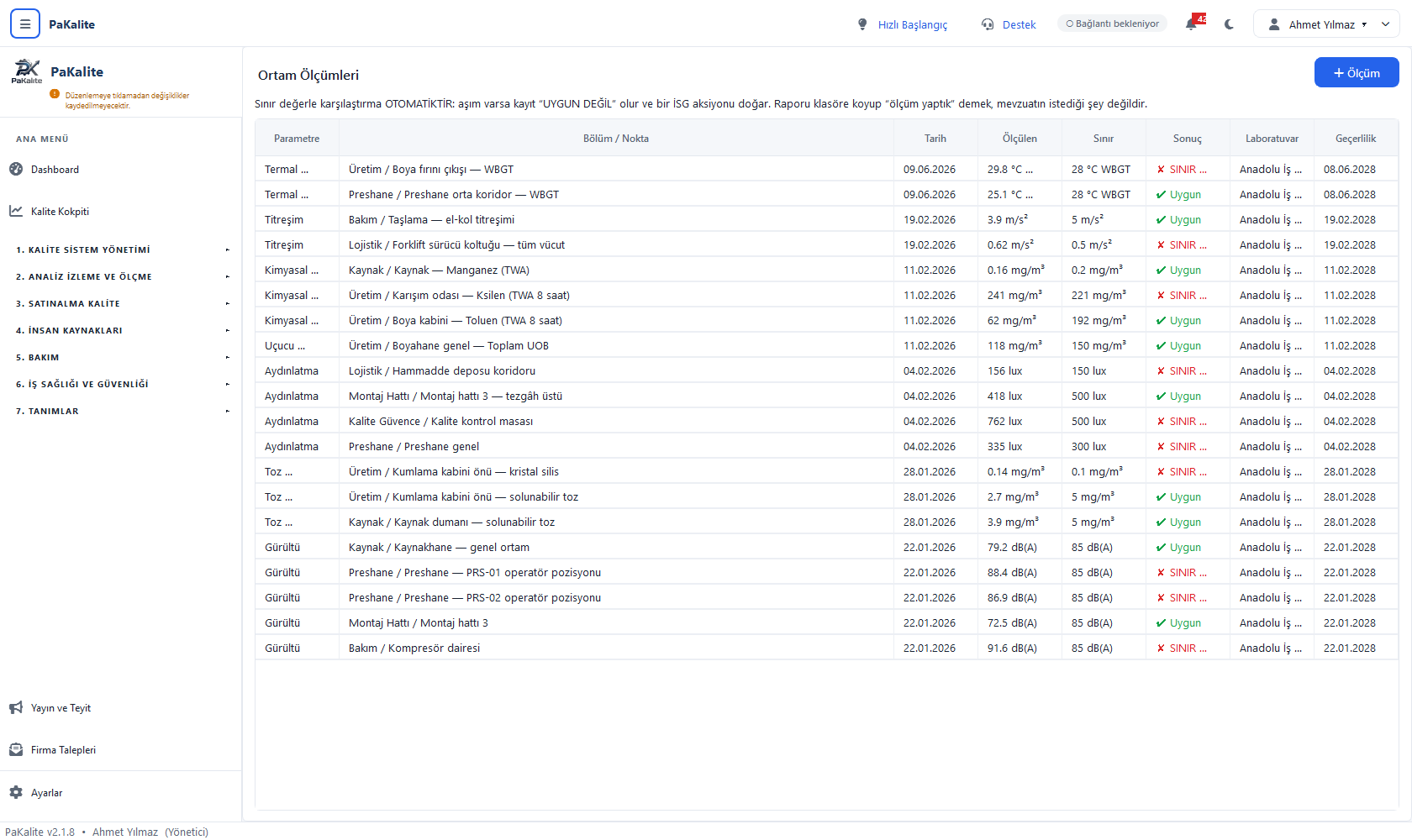
- 1Ortam Ölçümleri başlığı.
- 2+ Ölçüm: yeni ölçüm kaydı penceresini açar.
- 3Bilgi satırı: karşılaştırmanın otomatik olduğunu ve aşımın aksiyon doğurduğunu yazar.
- 4Ölçülen: laboratuvarın raporladığı değer, birimiyle birlikte (dB(A), mg/m³, lux, °C, m/s²).
- 5Sınır: mevzuat sınırı. Parametreyi seçtiğinizde otomatik dolar; gerekiyorsa elle değiştirebilirsiniz.
- 6Sonuç: yeşil ✔ Uygun veya kırmızı ✘ SINIR AŞIMI. Örnekte boya fırını çıkışındaki 29,8 °C WBGT, 28 °C sınırını aştığı için kırmızı.
- 7Aydınlatma satırları: dikkat: aydınlatmada kural terstir. Ölçülen değerin sınırın üstünde olması gerekir. Örnekte kalite kontrol masasındaki 762 lux, 500 lux sınırının üzerinde olmasına rağmen aşım işaretlenmişse ölçüm noktası ve sınır değeri gözden geçirilmelidir.
- 8Geçerlilik: ölçümün ne zamana kadar geçerli sayılacağı. Varsayılan periyot 24 aydır.
Ölçüm kaydı girmek
- + Ölçüm düğmesine tıklayın.
- Parametre * seçin: Gürültü, Toz (solunabilir), Aydınlatma, Termal Konfor, Kimyasal Maruziyet, Titreşim veya Uçucu Organik Bileşik (VOC).
- Parametreyi seçtiğiniz anda Sınır Değer ve Birim alanları kendiliğinden dolar. Varsayılan sınırlar: gürültü 85 dB(A), toz 5 mg/m³, aydınlatma 300 lux, termal konfor 28 °C, titreşim 5 m/s².
- Bölümü seçin, Nokta alanına ölçüm noktasını yazın (ör. Preshane: PRS-01 operatör pozisyonu) ve gerekiyorsa Makineyi seçin.
- Ölçüm Tarihini girin.
- Laboratuvar adını yazın. Laboratuvar akredite değilse Akredite laboratuvar kutusunun işaretini kaldırın: tabloda adın yanına ⚠ akredite değil eklenir.
- Ölçülen Değer * alanına raporlanan sayıyı girin. Girdiğiniz anda pencerenin altında canlı sonuç belirir: yeşil ✔ UYGUN ya da kırmızı ✘ SINIR AŞIMI: UYGUN DEĞİL.
- Rapor Noyu yazın ve Rapor Ekle düğmesiyle laboratuvar raporunu yükleyin.
- Kaydedin.
09. Periyodik Ekipman Kontrolleri: yasal muayeneler
Sol menü ▸ 6. İş Sağlığı ve Güvenliği ▸ 09. Periyodik Ekipman KontrolleriVinç, kompresör, basınçlı kap, forklift, elektrik iç tesisat, topraklama, paratoner ve yangın sistemlerinin yasal periyodik kontrolleri burada görünür. Kayıtların kendisi Bakım modülünde tutulur, aynı ekipman, aynı rapor, aynı termin mantığıyla. Bu sekme onları İSG gözüyle listeler ve kritik ayrımı yapar: süresi geçmiş bir yasal kontrol, iç denetim bulgusu değil, doğrudan yasal ihlaldir.
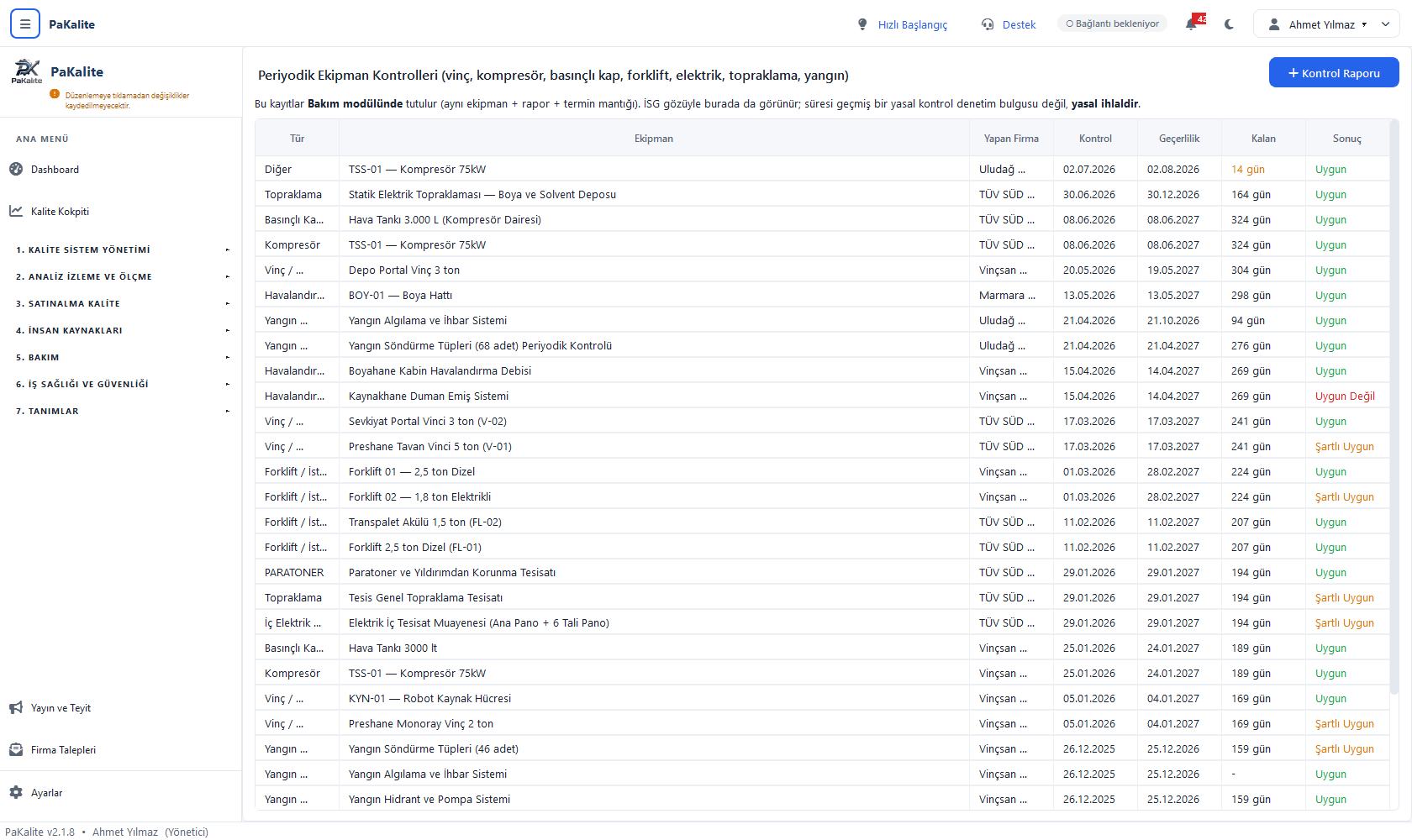
- 1Başlık: hangi ekipman türlerinin kapsandığını sayar: vinç, kompresör, basınçlı kap, forklift, elektrik, topraklama, yangın.
- 2+ Kontrol Raporu: Bakım modülünün kontrol kaydı penceresini açar; kaydı buradan da girebilirsiniz.
- 3Bilgi satırı: kaydın Bakım modülünde tutulduğunu ve süresi geçen kontrolün yasal ihlal olduğunu yazar.
- 4Tür: kontrolün cinsi: Vinç / Kaldırma, Basınçlı Kap, Kompresör, Topraklama, İç Elektrik, Forklift / İstifleme, Havalandırma, Yangın, Paratoner, Diğer.
- 5Yapan Firma: kontrolü yapan akredite kuruluş (örnekte TÜV SÜD, Vinçsan, Uludağ, Marmara).
- 6Geçerlilik: bir sonraki kontrolün son tarihi.
- 7Kalan: üç renkte: termin geçmişse kırmızı “… gün GEÇTİ: YASAL İHLAL”, 30 güne kadar turuncu (örnekte kompresör için 14 gün), aksi renksiz.
- 8Sonuç — Uygun, Şartlı Uygun veya kırmızı Uygun Değil. Örnekte kaynakhane duman emiş sistemi uygun değil çıkmış.
Kontrol raporu girmek
- + Kontrol Raporu düğmesine tıklayın. Bakım modülünün kontrol penceresi açılır.
- Kontrol türünü ve ekipmanı seçin.
- Kontrolü yapan firmayı ve kontrol tarihini girin.
- Sonuç alanını doldurun.
- Kontrol raporunu dosya olarak ekleyin ve kaydedin. Geçerlilik tarihi, kontrol türünün periyoduna göre hesaplanır.
10. Kimyasal Yönetimi / MSDS: envanter ve güvenlik bilgi formu
Sol menü ▸ 6. İş Sağlığı ve Güvenliği ▸ 10. Kimyasal Yönetimi / MSDSİşyerinde kullanılan her kimyasalın bir MSDS / Güvenlik Bilgi Formu (GBF) olmak zorundadır. O form olmadan hangi KKD ile çalışılacağı, dökülünce ne yapılacağı ve nasıl depolanacağı bilinemez. Bu sekme kimyasal envanterini tutar ve MSDS'i eksik olanları kırmızıyla sayar.
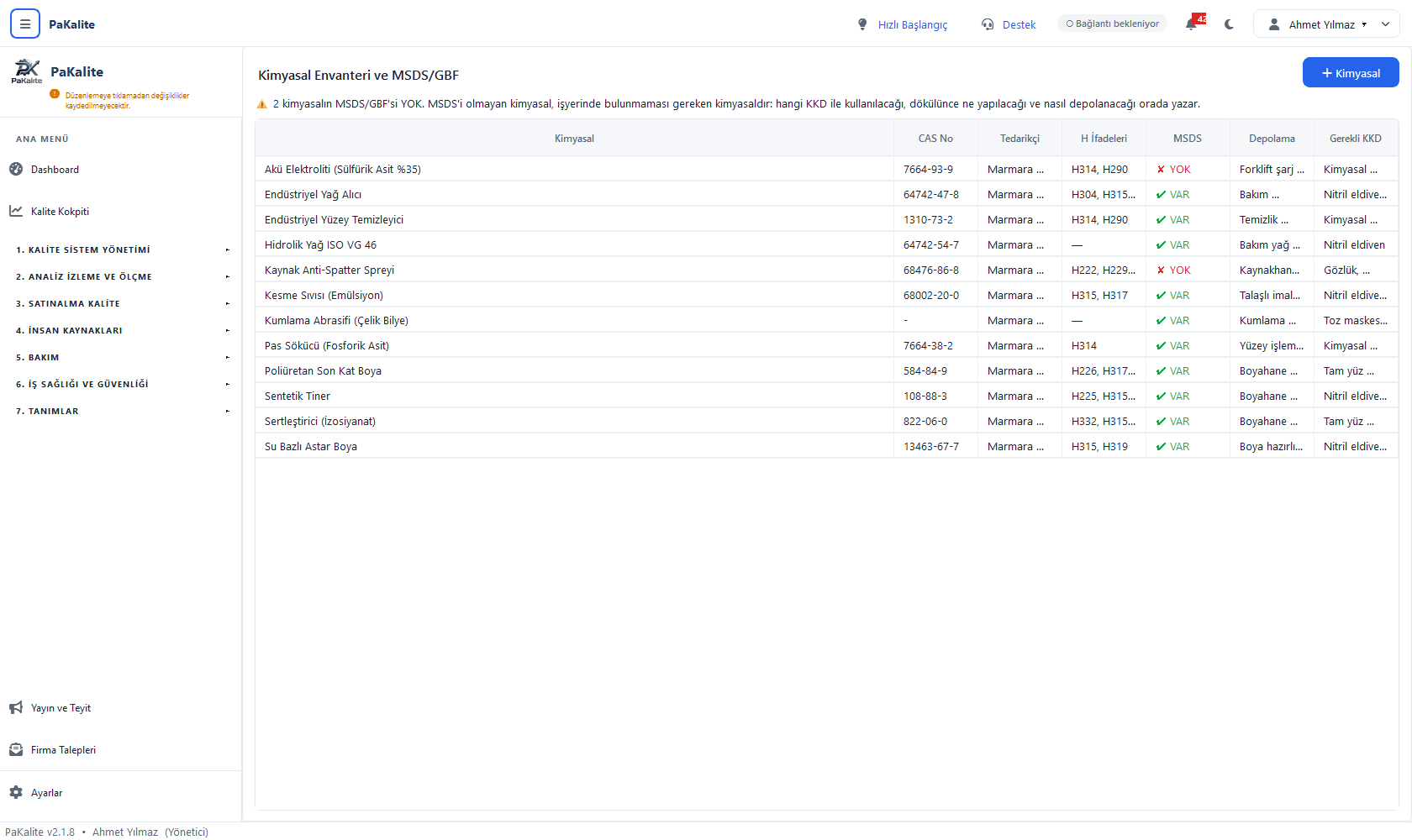
- 1Kimyasal Envanteri ve MSDS/GBF başlığı.
- 2+ Kimyasal: envantere yeni madde ekler.
- 3Uyarı satırı: MSDS'i eksik kimyasal sayısını verir (örnekte 2) ve neden gerekli olduğunu açıklar. Eksik yoksa yerine “Tüm kimyasalların MSDS/GBF'si mevcut.” yazar.
- 4CAS No: maddenin uluslararası kimlik numarası. Aynı ticari adın farklı içerikleri olabilir; ayırt edici alan budur.
- 5H İfadeleri: zararlılık ifadeleri (H314, H290, H225…). Etiket ve MSDS'ten okunur.
- 6MSDS: yeşil ✔ VAR veya kırmızı ✘ YOK. Örnekte akü elektroliti ve kaynak anti-spatter spreyi eksik.
- 7Depolama: maddenin nerede saklandığı. Uyumsuz kimyasalların aynı yerde durup durmadığını buradan görürsünüz.
- 8Gerekli KKD: o kimyasalla çalışırken kullanılacak koruyucu donanım. 07. KKD Yönetimi ile birlikte okunmalıdır.
Kimyasal eklemek
- + Kimyasal düğmesine tıklayın.
- Kimyasal Adı * alanını doldurun. Boş bırakılamaz.
- Ticari Ad, CAS No ve Tedarikçi bilgilerini girin.
- Tehlike Sınıfı alanına maddenin niteliğini yazın (tahriş edici, yanıcı…).
- H İfadeleri alanına etiketteki H kodlarını virgülle yazın (ör. H315, H319).
- Depolama Yeri ve Gerekli KKD alanlarını doldurun (ör. Nitril eldiven, gözlük, maske).
- Güvenlik bilgi formu elinizdeyse MSDS / Güvenlik Bilgi Formu VAR kutusunu işaretleyin ve MSDS Ekle düğmesiyle dosyayı yükleyin.
- Depolama Koşulları alanına saklama şartlarını yazıp kaydedin.
11. Acil Durum ve Tatbikatlar: plan yazmak yetmez, test edilir
Sol menü ▸ 6. İş Sağlığı ve Güvenliği ▸ 11. Acil Durum ve TatbikatlarIATF 16949 §6.1.2.3, acil durum planlarının hazırlanmasını ve etkinliğinin test edilmesini ister. Bu yüzden sekme iki tablodan oluşur: üstte planlar, altta o planları sınayan tatbikatlar. Hiç tatbikatla test edilmemiş bir plan, program tarafından eksik sayılır ve kırmızı işaretlenir.
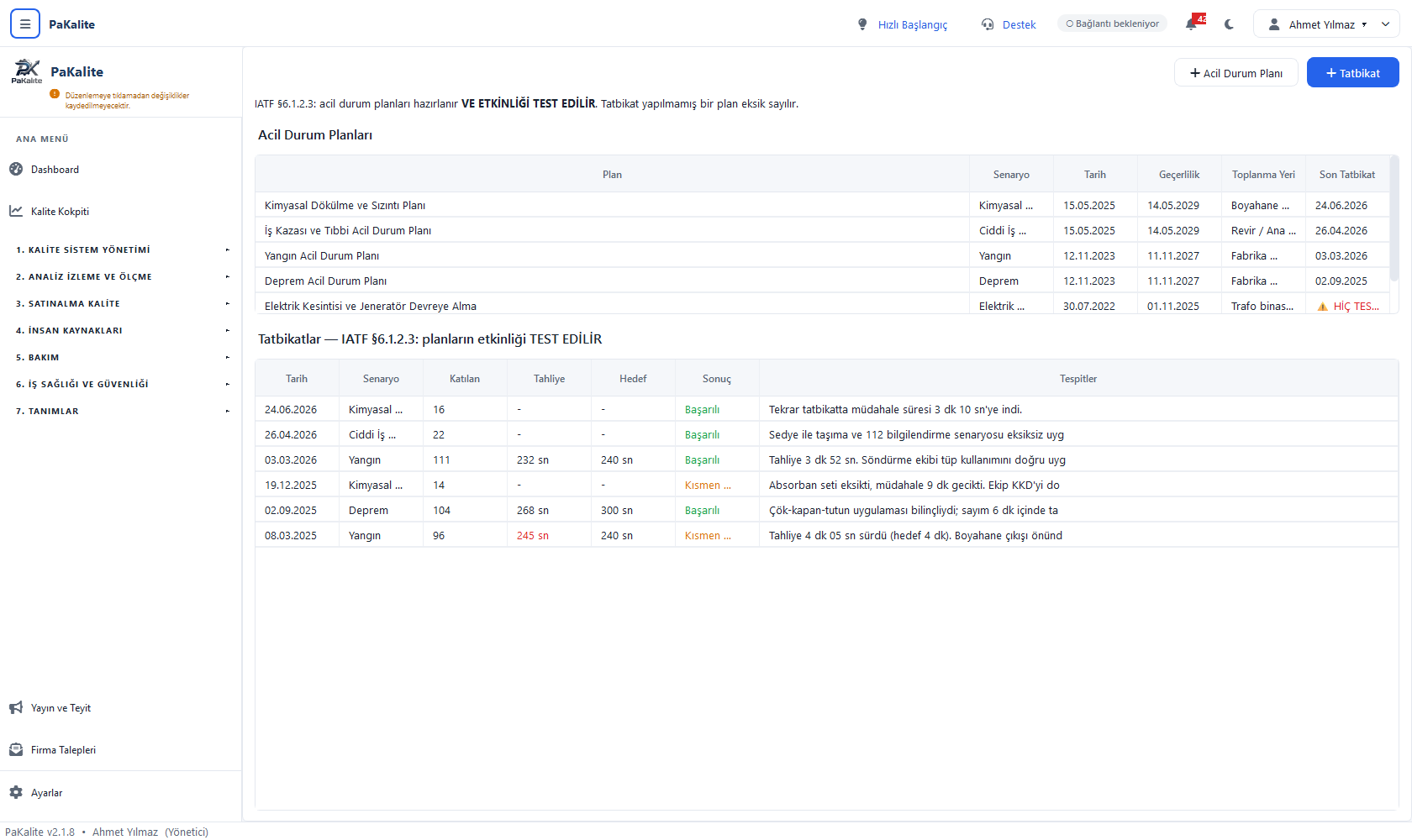
- 1+ Acil Durum Planı: yeni plan kaydı açar.
- 2+ Tatbikat: yapılan bir tatbikatı kaydeder.
- 3Bilgi satırı: IATF §6.1.2.3 kuralını yazar. Uyarı varsa yerine kırmızı uyarı listesi çıkar.
- 4Acil Durum Planları: plan adı, senaryo, tarih, geçerlilik, toplanma yeri ve son tatbikat tarihi.
- 5Toplanma Yeri: tahliye sonrası buluşma noktası. Her planda dolu olmalıdır.
- 6Son Tatbikat: hiç tatbikat yapılmamışsa kırmızı ⚠ HİÇ TEST EDİLMEMİŞ yazar. Örnekte elektrik kesintisi planı bu durumda.
- 7Tahliye ve Hedef: gerçekleşen tahliye süresi ile hedef süre yan yana. Tahliye hedefi aştıysa kırmızı görünür (örnekte 245 sn / 240 sn).
- 8Sonuç — Başarılı yeşil, Kısmen Başarılı turuncu, Başarısız kırmızı. Sağdaki Tespitler sütunu tatbikatta neyin aksadığını yazar.
Acil durum planı oluşturmak
- + Acil Durum Planı düğmesine tıklayın.
- Başlık * yazın (ör. Yangın Acil Durum Planı).
- Senaryo seçin: Yangın (varsayılan), Deprem, Kimyasal Dökülme, Patlama, Sel / Su Baskını, Ciddi İş Kazası, Elektrik Kesintisi, Sabotaj / Tehdit veya Diğer.
- Plan Tarihini girin. Geçerlilik tarihi tehlike sınıfınıza göre (6 / 4 / 2 yıl) otomatik hesaplanır.
- Toplanma Yerini yazın.
- Plan Dosyası düğmesiyle yazılı planı ekleyin.
- Acil Durum Ekipleri tablosunda dört sabit ekibin üyelerini yazın: Yangınla Mücadele, İlk Yardım, Arama-Kurtarma-Tahliye, Koruma. Ekip adları değiştirilemez, üyeler serbest metindir.
- Tahliye Planı alanını doldurup kaydedin.
Tatbikat kaydetmek
- + Tatbikat düğmesine tıklayın.
- Acil Durum Planı listesinden hangi planı test ettiğinizi seçin. Plana bağlı olmayan bir tatbikat için ilk seçeneği (Plana bağlı değil:) bırakın.
- Senaryo ve Tarih girin.
- Katılan Kişi sayısını yazın.
- Tahliye Süresini saniye olarak girin, Hedef Süreyi belirleyin (varsayılan 180 sn).
- Sonuç seçin: Başarılı, Kısmen Başarılı veya Başarısız.
- Tespitler alanına aksayan noktaları yazın (ör. “Absorban seti eksikti, müdahale 9 dk gecikti”).
- İyileştirmeler alanına ne yapılacağını yazıp kaydedin.
12. Saha Denetimleri / İSG Turları: bulgudan aksiyona
Sol menü ▸ 6. İş Sağlığı ve Güvenliği ▸ 12. Saha Denetimleri / İSG TurlarıİSG turu, sahaya çıkıp gözle görüleni yazmaktır. PaKalite bunu iki katmanda tutar: önce bir tur açarsınız (hangi bölüm, hangi tarih, kimler katıldı), sonra o tura bulgu eklersiniz. Her bulgu otomatik olarak bir İSG aksiyonu doğurur, bulgu yazıp aksiyon açmamak, bulguyu hiç yazmamakla aynı kapıya çıkar.
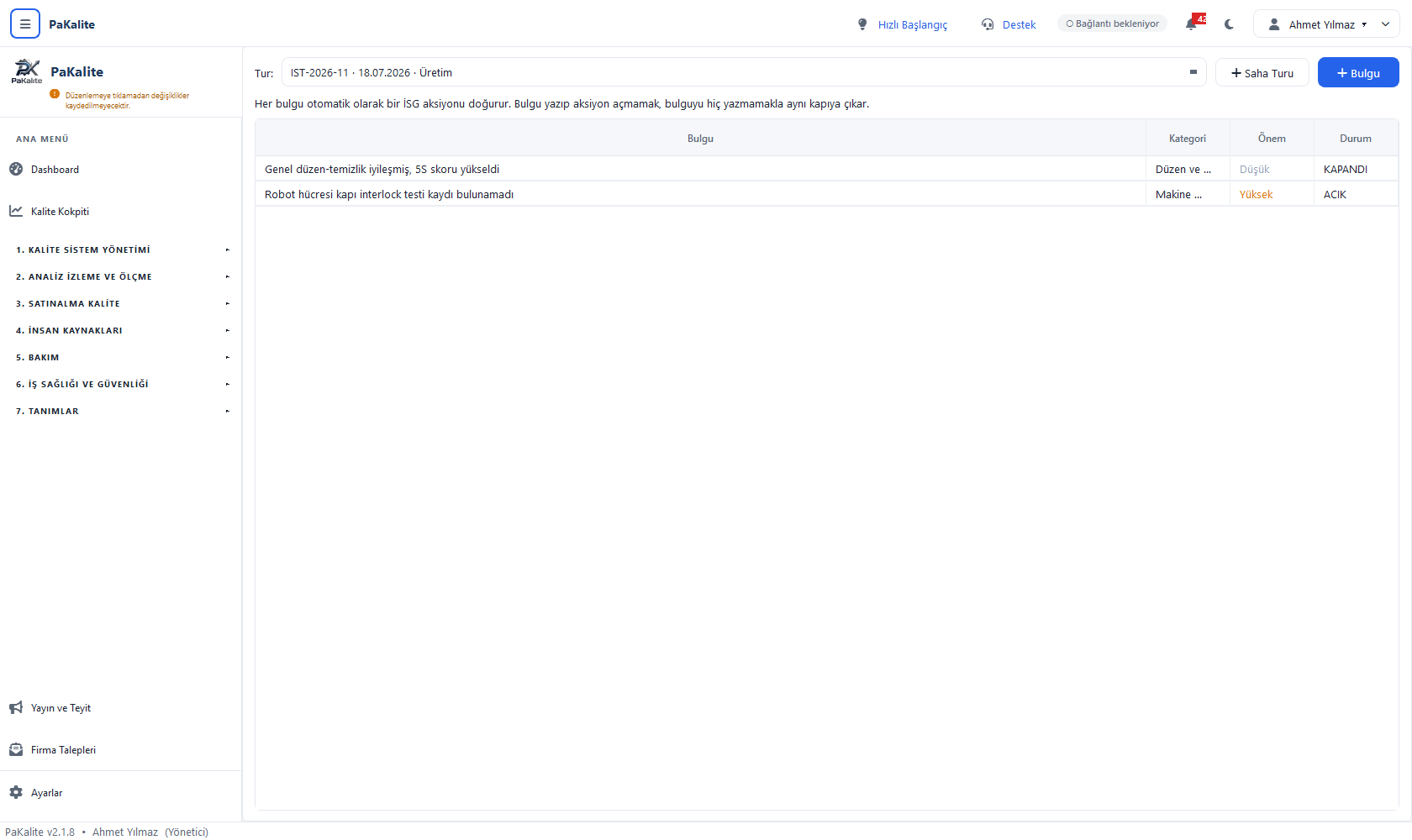
- 1Tur seçici: kayıtlı turlar tur numarası · tarih · bölüm biçiminde listelenir (örnekte IST-2026-11 · 18.07.2026 · Üretim). Tablo seçili tura göre dolar.
- 2+ Saha Turu: yeni bir tur açar.
- 3+ Bulgu: seçili tura bulgu ekler. Tur seçmediyseniz program “Önce bir saha turu açın.” der.
- 4Bilgi satırı: her bulgunun otomatik aksiyon doğurduğunu hatırlatır.
- 5Bulgu: sahada görülenin tek cümlelik ifadesi (ör. “Robot hücresi kapı interlock testi kaydı bulunamadı”).
- 6Kategori: bulgunun türü: Güvensiz Durum, Güvensiz Davranış, Düzen ve Temizlik (5S), KKD Kullanımı, İşaretleme / Uyarı Levhası, Elektrik Güvenliği, Yangın Güvenliği, Makine Koruyucusu, Kimyasal / Depolama, Diğer.
- 7Önem — Düşük, Orta, Yüksek ya da Kritik (işi durdur); renklidir. Bu değer doğrudan aksiyonun önceliği olur.
- 8Durum: bulgu hâlâ AÇIK mı yoksa KAPANDI mı. Kapatma işlemi 14. İSG Panosu'ndaki aksiyon üzerinden yapılır.
Saha turu açmak ve bulgu yazmak
- + Saha Turu düğmesine tıklayın.
- Bölümü seçin, Tarihi girin ve Katılanlar alanına tura çıkanları yazın. Kaydedin, tur numarası
TUR-2026-0001biçiminde otomatik verilir. - Üstteki tur seçicide yeni turun seçili olduğundan emin olun.
- + Bulgu düğmesine tıklayın.
- Bulgu * alanına gördüğünüzü açık ve tek anlamlı yazın. Boş bırakılamaz.
- Kategori seçin.
- Önem seçin (varsayılan Orta). Kritik (işi durdur) seçerseniz o iş fiilen durdurulmalıdır.
- Termin girin (varsayılan bugün + 14 gün).
- Fotoğraf düğmesiyle sahada çektiğiniz görseli ekleyin (PNG veya JPG).
- Kaydedin. Program aynı anda bir İSG aksiyonu açar; aksiyonun tanımı “[TUR-2026-11] Robot hücresi kapı interlock testi kaydı bulunamadı” biçimindedir ve önceliği bulgunun önem değeriyle aynıdır.
13. Taşeron, Ziyaretçi ve İş İzinleri: sahaya kim, hangi şartla girer?
Sol menü ▸ 6. İş Sağlığı ve Güvenliği ▸ 13. Taşeron, Ziyaretçi ve İş İzinleriTaşeronun kazası asıl işverenin de sorumluluğudur (6331 §23). Bu sekme iki işi birden yapar: taşeronun İSG evraklarını 9 maddelik bir kontrol listesiyle takip eder ve tehlikeli işler için (sıcak iş, kapalı alan, yüksekte çalışma, elektrik, kazı…) iş izni düzenler. İkisi birbirine bağlıdır: evrakı eksik taşerona iş izni verilemez.
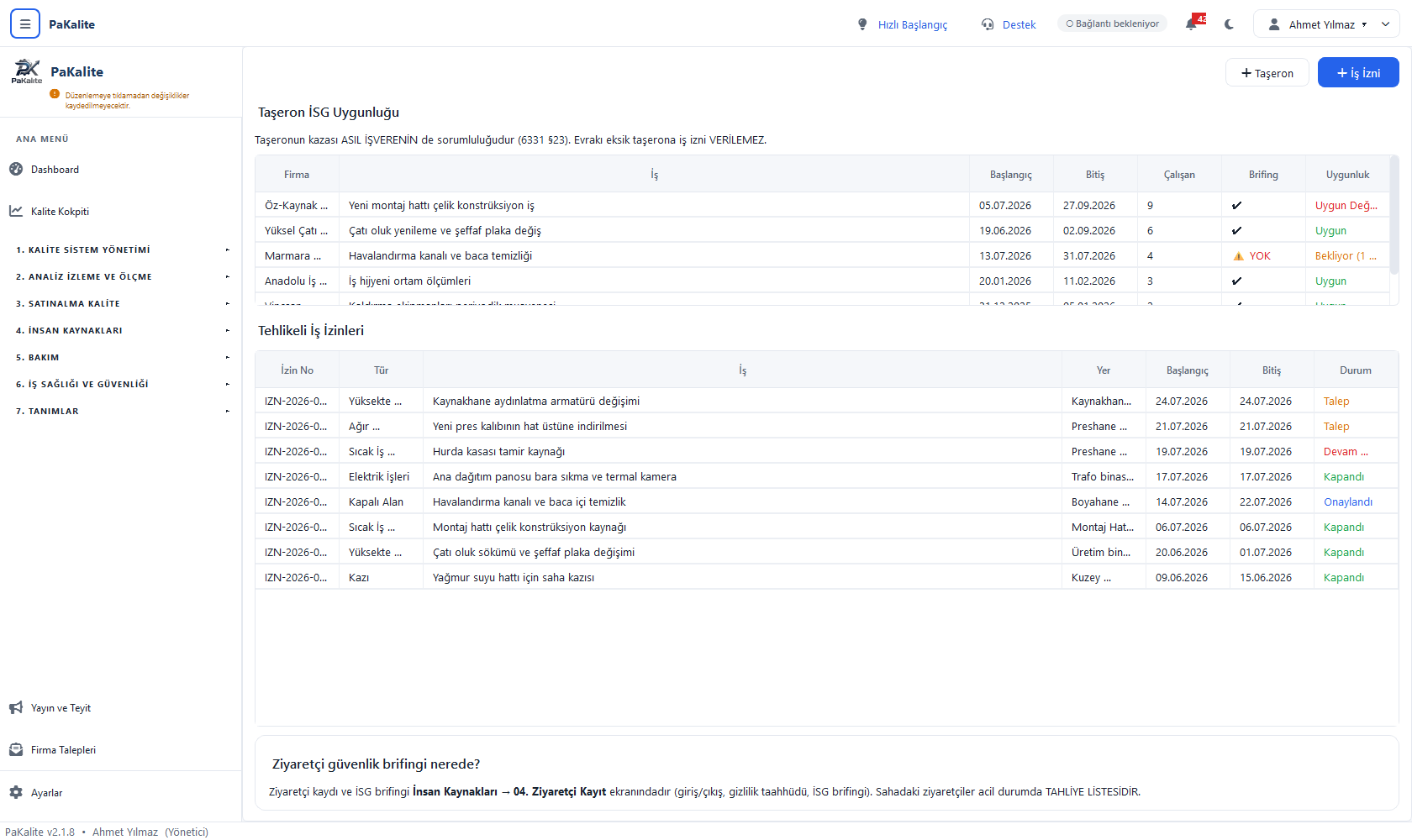
- 1+ Taşeron: yeni taşeron uygunluk kaydı açar.
- 2+ İş İzni: tehlikeli iş izni düzenler.
- 3Taşeron İSG Uygunluğu: firma, iş, tarihler, çalışan sayısı, brifing ve uygunluk durumu. Satıra çift tıklayarak evrak listesini açarsınız.
- 4Bilgi satırı: 6331 §23 kuralını ve evrakı eksik taşerona izin verilemeyeceğini yazar.
- 5Brifing: İSG brifingi verilmişse ✔, verilmemişse kırmızı ⚠ YOK.
- 6Uygunluk — Bekliyor turuncu, Uygun yeşil, Uygun Değil: SAHAYA ALINAMAZ kırmızı; yanında kaç evrakın eksik olduğu parantez içinde yazar.
- 7Tehlikeli İş İzinleri: izin no, tür, iş, yer, tarihler ve durum. Satıra çift tıklayarak izni açarsınız.
- 8Durum — Talep, Onaylandı, Devam Ediyor, Kapandı veya İptal. Bitişi geçmiş ama hâlâ açık izinlerde ⚠ SÜRESİ GEÇTİ eklenir.
Taşeron kaydı ve evrak kontrolü
- + Taşeron düğmesine tıklayın.
- Firma sistemde tanımlıysa Firma (tanımlı) listesinden seçin; değilse Firma Adı alanına elle yazın.
- Başlangıç ve Bitiş tarihlerini girin (bitiş varsayılan olarak 90 gün sonrasıdır).
- Çalışan Sayısını yazın.
- İSG brifingi verildiyse İSG brifingi verildi kutusunu işaretleyin.
- İş Tanımı alanına taşeronun ne yapacağını yazın.
- Zorunlu İSG Evrakları (6331) listesinde eline geçen belgeleri işaretleyin. Liste 9 maddedir:
- SGK işyeri tescil belgesi
- SGK işe giriş bildirgeleri (tüm çalışanlar)
- İSG eğitim belgeleri
- Sağlık raporları (işe giriş)
- Risk değerlendirmesi
- İş güvenliği uzmanı / işyeri hekimi ataması
- Mesleki yeterlilik belgeleri (gerekiyorsa)
- KKD teslim tutanakları
- İSG taahhütnamesi
- Kaydedin. Uygunluk durumu, işaretli evraklara göre anında yeniden hesaplanır: eksik yoksa Uygun, varsa Uygun Değil.
Tehlikeli iş izni düzenlemek
- + İş İzni düğmesine tıklayın.
- İzin Türü * seçin: Sıcak İş (kaynak/kesme/taşlama) (varsayılan), Kapalı Alan, Yüksekte Çalışma, Elektrik İşleri, Kazı, Ağır Kaldırma, Radyasyon veya Diğer. Tür seçildikten sonra düzenlemede değiştirilemez.
- Yer ve Bölümü belirtin.
- İşi taşeron yapacaksa Taşeron listesinden seçin. Evrakı eksik taşeronların yanında ⚠ EVRAK EKSİK yazar. Kendi personeliniz çalışacaksa ilk seçeneği (Kendi personelimiz:) bırakın.
- Başlangıç ve Bitiş tarihlerini girin (bitiş varsayılan olarak ertesi gündür).
- İş Tanımı * alanını doldurun. Boş bırakılamaz.
- Çalışanlar alanına işi yapacak kişileri yazın.
- Zorunlu Önlemler listesi izin türüne göre kendiliğinden dolar. Sahada fiilen aldığınız önlemleri işaretleyin. Örneğin:
- Sıcak İş → yanıcı malzemeler uzaklaştırıldı, söndürücü hazır, yangın gözcüsü görevlendirildi, çalışma sonrası 60 dk gözetim planlandı, gaz ölçümü yapıldı
- Kapalı Alan → gaz ölçümü (O₂, LEL, H₂S, CO), havalandırma sağlandı, dışarıda gözcü, kurtarma ekipmanı hazır, LOTO uygulandı
- Yüksekte Çalışma → emniyet kemeri ve yaşam hattı hazır, iskele/platform kontrol edildi, düşme mesafesi ve ankraj noktası belirlendi, alt saha emniyete alındı
- Elektrik İşleri → enerji kesildi ve LOTO uygulandı, gerilim yokluğu ölçümle doğrulandı, yetkili elektrikçi görevlendirildi, yalıtkan KKD kullanılıyor
- Kaydedin. İzin Talep durumunda açılır, numarası
IZN-2026-0001biçiminde verilir.
İzni onaylamak
- İzin satırına sağ tıklayın ve İzni Onayla seçeneğini tıklayın.
- Program iki kontrolü birden yapar. İşaretlenmemiş önlem varsa onay verilmez ve eksik maddeler listelenir: “İzin ONAYLANAMAZ: şu önlemler alınmamış: … Bu kutular tören değil, ölüm-kalım kontrolüdür.”
- Seçili taşeronun evrak uygunluğu Uygun değilse yine onaylanmaz: “… taşeronunun İSG evrakları eksik: sahaya alınamaz (6331 §23).”
- Her iki kontrol de geçerse izin Onaylandı durumuna geçer, onaylayan kişi ve tarih kayda yazılır.
14. İSG Panosu: bütün aksiyonlar ve kaza oranları tek ekranda
Sol menü ▸ 6. İş Sağlığı ve Güvenliği ▸ 14. İSG Panosu (Aksiyon + KPI)Modülün diğer 13 sekmesinde açılan bütün aksiyonlar burada birleşir: risk önlemi, saha turu bulgusu, tatbikat tespiti, ölçüm aşımı, kaza sonrası aksiyon. Üstteki dört kart ise İSG'nin iki klasik göstergesini ve aksiyon disiplinini ölçer.
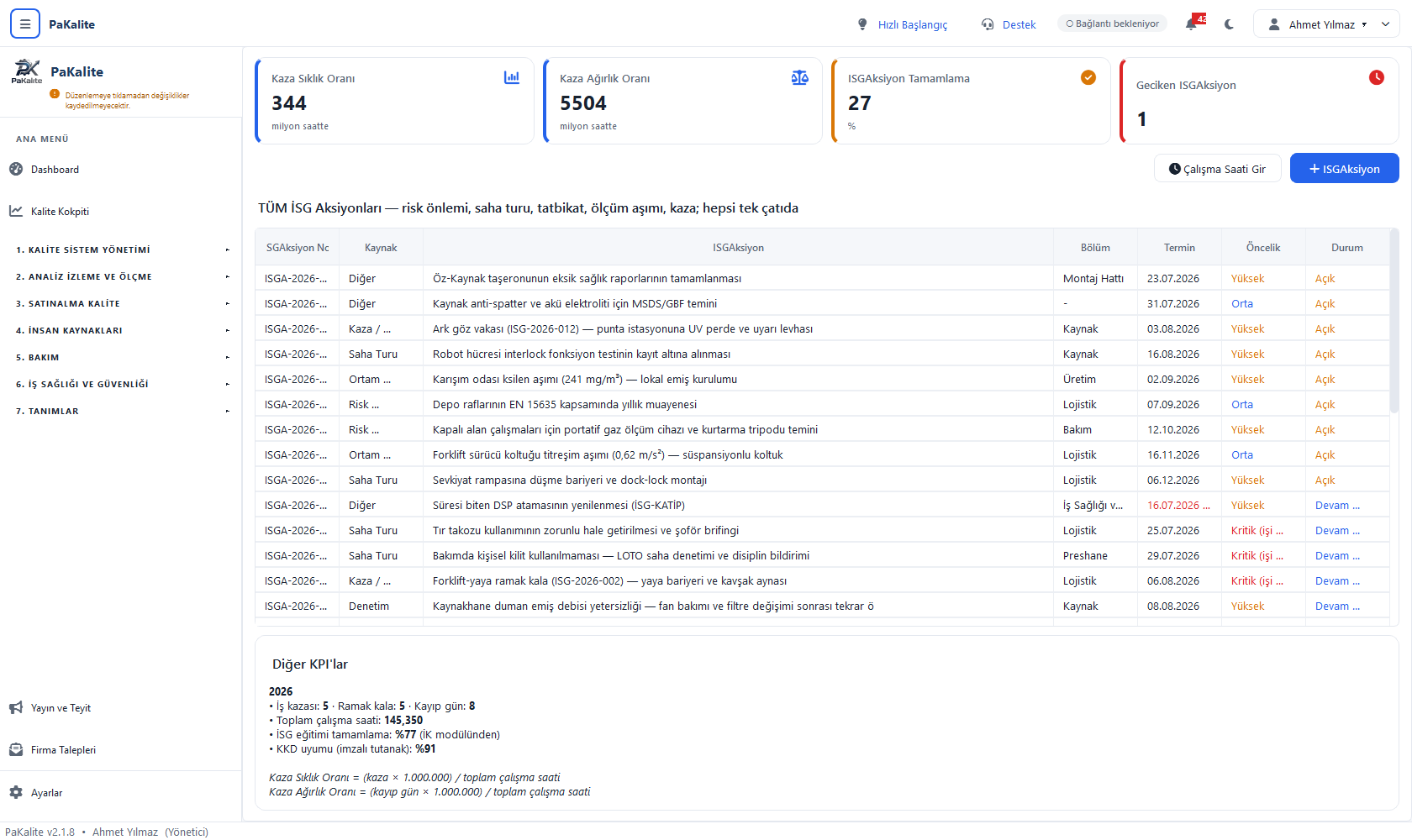
- 1Kaza Sıklık Oranı: milyon çalışma saatinde kaç kaza düştüğü. Örnekte 344.
- 2Kaza Ağırlık Oranı: milyon çalışma saatinde kaç iş günü kaybedildiği. Örnekte 5504.
- 3İSG Aksiyon Tamamlama: kapatılan aksiyonların yüzdesi. %80'in altındaysa kart turuncuya döner.
- 4Geciken İSG Aksiyon: termini geçmiş ve hâlâ açık/devam eden aksiyon sayısı. Sıfırdan büyükse kırmızıdır.
- 5Çalışma Saati Gir: kaza oranlarının paydası olan aylık çalışma saatini kaydeder. Bu sayı girilmezse oranlar hesaplanamaz.
- 6+ İSG Aksiyon: elle aksiyon açar (kurul kararı, denetim bulgusu, müşteri talebi gibi).
- 7Kaynak sütunu, aksiyonun nereden doğduğunu gösterir: Risk Değerlendirme, Saha Turu, Tatbikat, Ortam Ölçümü, Kaza / Ramak Kala, İSG Kurulu, Denetim, Diğer.
- 8Diğer KPI'lar kartı, yılın kaza sayısı, ramak kala, kayıp gün, toplam çalışma saati, eğitim tamamlama ve KKD uyum yüzdesi; altında iki formül yazılıdır.
Çalışma saatini girmek (oranların paydası)
- Çalışma Saati Gir düğmesine tıklayın.
- Yıl ve Ayı seçin (varsayılan içinde bulunduğunuz ay).
- Toplam Çalışma Saati alanına o ayın toplam çalışılan saatini girin.
- Çalışan Sayısını yazın.
- Kaydedin. Aynı yıl/ay için ikinci kez giriş yaparsanız eski kayıt üzerine yazılır.
Oranlar şu formüllerle hesaplanır:
- Kaza Sıklık Oranı = (kaza sayısı × 1.000.000) / toplam çalışma saati
- Kaza Ağırlık Oranı = (kayıp gün × 1.000.000) / toplam çalışma saati
Aksiyon açmak ve kapatmak
- Elle aksiyon açmak için + İSG Aksiyon düğmesine tıklayın.
- İSG Aksiyon * alanına ne yapılacağını yazın.
- Kaynakı seçin (varsayılan Diğer), Bölümü belirtin.
- Öncelik seçin: Düşük, Orta (varsayılan), Yüksek veya Kritik (işi durdur).
- Termin girin (varsayılan bugün + 14 gün) ve kaydedin. Numara
ISGA-2026-0001biçiminde verilir. - Aksiyon tamamlandığında satıra sağ tıklayın ve Kapat seçeneğini tıklayın.
- Açılan pencerede Yapılan İş * alanına ne yaptığınızı yazın. Boş bırakırsanız program kapatmaz: “Yapılan iş yazılmadan aksiyon kapatılamaz.”
15. Raporlar: denetime çıkacak altı belge
Sol menü ▸ 6. İş Sağlığı ve Güvenliği ▸ 15. RaporlarİSG modülünün ürettiği kayıtlar altı PDF raporunda toplanır. Bunlardan biri (risk değerlendirme raporu) mevzuat gereği ıslak imzalı saklanması gereken belgenin kendisidir; diğerleri denetimde ve iç toplantılarda kullanılır. Sol sütundan raporu seçer, ortadan filtreleri doldurur ve PDF Oluştur düğmesine basarsınız.
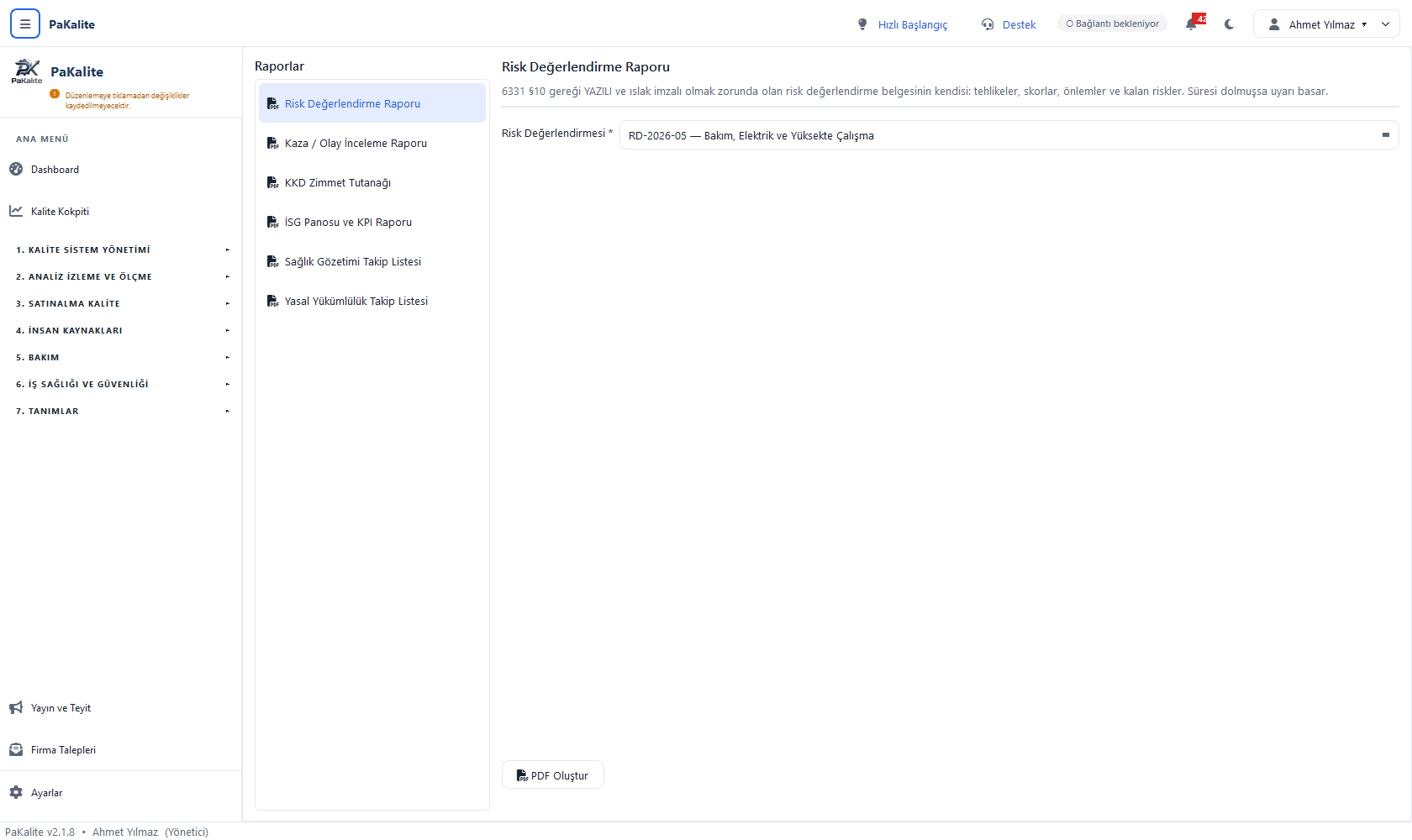
- 1Risk Değerlendirme Raporu: 6331 §10 gereği yazılı ve ıslak imzalı olmak zorunda olan belge: tehlikeler, skorlar, önlemler ve kalan riskler. Süresi dolmuşsa raporun başına büyük bir uyarı basılır.
- 2Kaza / Olay İnceleme Raporu: tek bir olayın künyesi, SGK bildirim bilgisi, olay anlatımı, tanıklar, kök neden analizi ve ilgili İSG aksiyonları.
- 3KKD Zimmet Tutanağı: bir personele teslim edilen bütün KKD'lerin listesi ve altında taahhüt metni. İmzalanıp dosyalanmak üzere üretilir.
- 4İSG Panosu ve KPI Raporu: seçilen yılın kaza göstergeleri ve uyum göstergeleri, yılın olay tablosu ve geciken aksiyonlar.
- 5Sağlık Gözetimi Takip Listesi: muayenesi eksik veya süresi dolacak personel ile tüm muayene kayıtları.
- 6Yasal Yükümlülük Takip Listesi: bütün yükümlülükler, dayanakları, terminleri ve kalan günleri.
- 7Filtre alanı: seçtiğiniz rapora göre değişir. Yıldızlı (*) filtreler zorunludur.
- 8PDF Oluştur: raporu üretir. Zorunlu filtre boşsa program uyarı verip rapor üretmez.
Rapor üretmek
- Sol sütundan raporu tıklayın. Sağda raporun ne işe yaradığını anlatan kısa bir açıklama belirir.
- Filtreleri doldurun:
- Risk Değerlendirme Raporu → Risk Değerlendirmesi seçimi (zorunlu)
- Kaza / Olay İnceleme Raporu → Olay seçimi (zorunlu)
- KKD Zimmet Tutanağı → Personel seçimi (zorunlu)
- İSG Panosu ve KPI Raporu → Yıl
- Sağlık Gözetimi Takip Listesi → Uyarı penceresi: 30, 60 ya da 90 gün
- Yasal Yükümlülük Takip Listesi → Kategori: Tümü ya da 10 kategoriden biri
- PDF Oluştur düğmesine tıklayın.
- Rapor açılır; yazdırabilir ya da dosya olarak saklayabilirsiniz.
Modülü işletme ritmi: hangi sekmeye ne sıklıkta bakılır?
Sol menü ▸ 6. İş Sağlığı ve GüvenliğiOn beş sekmenin hepsine her gün bakılmaz. Pratikte işleyen ritim şudur:
- Her gün: Kalite Kokpiti'ndeki İSG uyarıları ve 04. Kaza / Ramak Kala: yeni olay var mı, SGK bildirimi bekleyen kayıt var mı.
- Haftada bir — 14. İSG Panosu'ndan geciken aksiyonlar ve 12. Saha Denetimleri'nden yeni bulgular. Saha turu haftalık bir alışkanlık hâline gelmelidir.
- Ayda bir — 14. İSG Panosu ▸ Çalışma Saati Gir ile geçen ayın saatini kaydedin; oranlar ancak bu sayıyla anlamlıdır. Aynı gün 07. KKD stoklarını ve imzasız zimmetleri gözden geçirin.
- Üç ayda bir — 03. İSG Kurulu toplantısı (tehlike sınıfına göre 1-3 ay), 06. Sağlık Gözetimi uyarı listesi ve 02. Yasal Yükümlülük takviminde 30 gün içinde dolacak satırlar.
- Yılda bir — 11. Acil Durum tatbikatı, 09. Periyodik Ekipman Kontrolleri planlaması, 05. İSG Eğitimleri tazeleme takvimi ve 15. Raporlar'dan yıllık KPI raporu.
- Tehlike sınıfı ya da çalışan sayısı değiştiğinde — 02. Yasal Yükümlülük ▸ İşyeri Künyesi'ni güncelleyin. Bütün terminler yeniden hesaplanır.
- Risk değerlendirmesinin geçerlilik süresi dolmadan önce — 01. Risk Değerlendirme'de yeni bir değerlendirme açın ve tehlike satırlarını gözden geçirin.