Doküman Yönetimi
Bu modül ne işe yarar, nereden açılır?
Sol menü ▸ 1. Kalite Sistem Yönetimi ▸ Döküman YönetimiBir kalite yönetim sisteminde çalışanların eline geçen her kâğıdın bir sahibi, bir numarası ve bir sürümü olmalıdır. Operatör tezgâhın başında hangi talimatı okuyor? O talimat geçen ay değişti mi? Değiştiyse eski kopya hâlâ dolaşımda mı? Doküman Yönetimi modülü bu üç soruya her an cevap verebilmeniz için vardır. IATF 16949 ve ISO 9001 dilinde bunun adı kayıtlı bilginin kontrolüdür; PaKalite'de ise tek bir ekrandır.
Modül, dosyalarınızı bilgisayarınızın masaüstünde değil bulutta saklar. Bir dokümanı açtığınızda program size dosyanın salt okunur bir kopyasını verir; asıl dosya depoda durur ve kimse yanlışlıkla üzerine yazamaz. Değişiklik yapmak istediğinizde dokümanı özellikle "düzenlemeye almanız" gerekir, o an itibarıyla doküman kilitlenir, listede kilit simgesiyle işaretlenir ve siz işinizi bitirene kadar başkası revizyon başlatamaz.
Modülü açmak için soldaki menüde 1. KALİTE SİSTEM YÖNETİMİ başlığına tıklayın; başlık açılır ve altındaki Döküman Yönetimi satırını seçin. Ekran aşağıdaki gibi üç sütuna bölünmüş hâlde gelir.
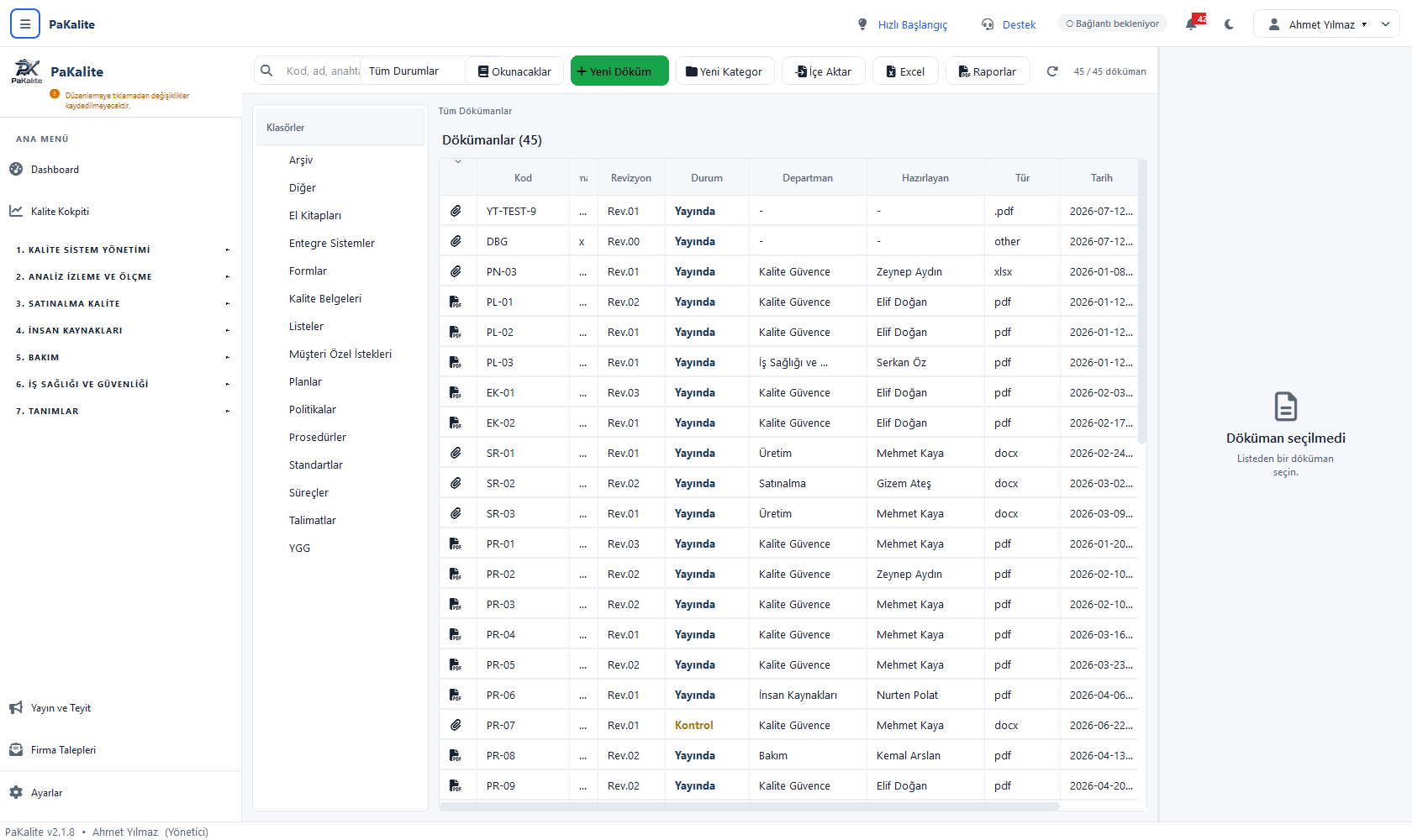
- 1Sol menü girişi: "1. Kalite Sistem Yönetimi" başlığına tıklayınca alt maddeler açılır; Döküman Yönetimi bunların ilkidir. Aynı başlık altında YGG ve diğer sistem modülleri de bulunur.
- 2Üst araç çubuğu: Turuncu çerçeveyle işaretli şerit. Arama, durum filtresi, Okunacaklar, Yeni Döküman, Yeni Kategori, İçe Aktar, Excel, Raporlar, yenile düğmesi ve doküman sayacı bu şeritte sırayla yer alır.
- 3Klasörler paneli: Mavi çerçeveli sol sütun. 15 ana klasörün listesi burada durur; her klasöre tıkladığınızda ortadaki tablo yalnız o klasörün dokümanlarını gösterir.
- 4Konum satırı (kırıntı): Şu anda hangi klasörün içinde olduğunuzu yazar. Görselde "Tüm Dökümanlar" yazıyor, yani hiçbir klasör seçili değil ve 45 dokümanın tamamı listeleniyor. Alt klasöre indikçe bu satır Formlar › Müşteri Formları gibi uzar.
- 5Doküman tablosu: Yeşil çerçeveli orta alan. Dokümanların künye bilgileri dokuz sütunda listelenir. Üstündeki "Dökümanlar (45)" başlığı o an listede kaç satır olduğunu söyler.
- 6Önizleme paneli: Sağdaki sütun. Hiçbir satır seçili değilken "Döküman seçilmedi" yazar. Bir satıra tıkladığınız anda o dokümanın tüm künyesi ve işlem düğmeleri burada belirir.
- Sol menüde 1. KALİTE SİSTEM YÖNETİMİ yazısına tıklayın.
- Açılan alt listede Döküman Yönetimi satırına tıklayın.
- Ekran yüklendiğinde sağ üstteki sayacın 45 / 45 döküman gibi bir değer gösterdiğini doğrulayın; ilk sayı listede görünen, ikinci sayı sistemdeki toplam doküman adedidir.
Üst araç çubuğundaki on düğme
Döküman Yönetimi ▸ üst şeritModülde yapabileceğiniz her şey bu şeritten başlar. Düğmeler soldan sağa, "önce ara, sonra ekle, en son raporla" mantığıyla dizilmiştir. Aşağıdaki görsel Prosedürler klasörü açıkken çekilmiştir; şerit her klasörde aynıdır.
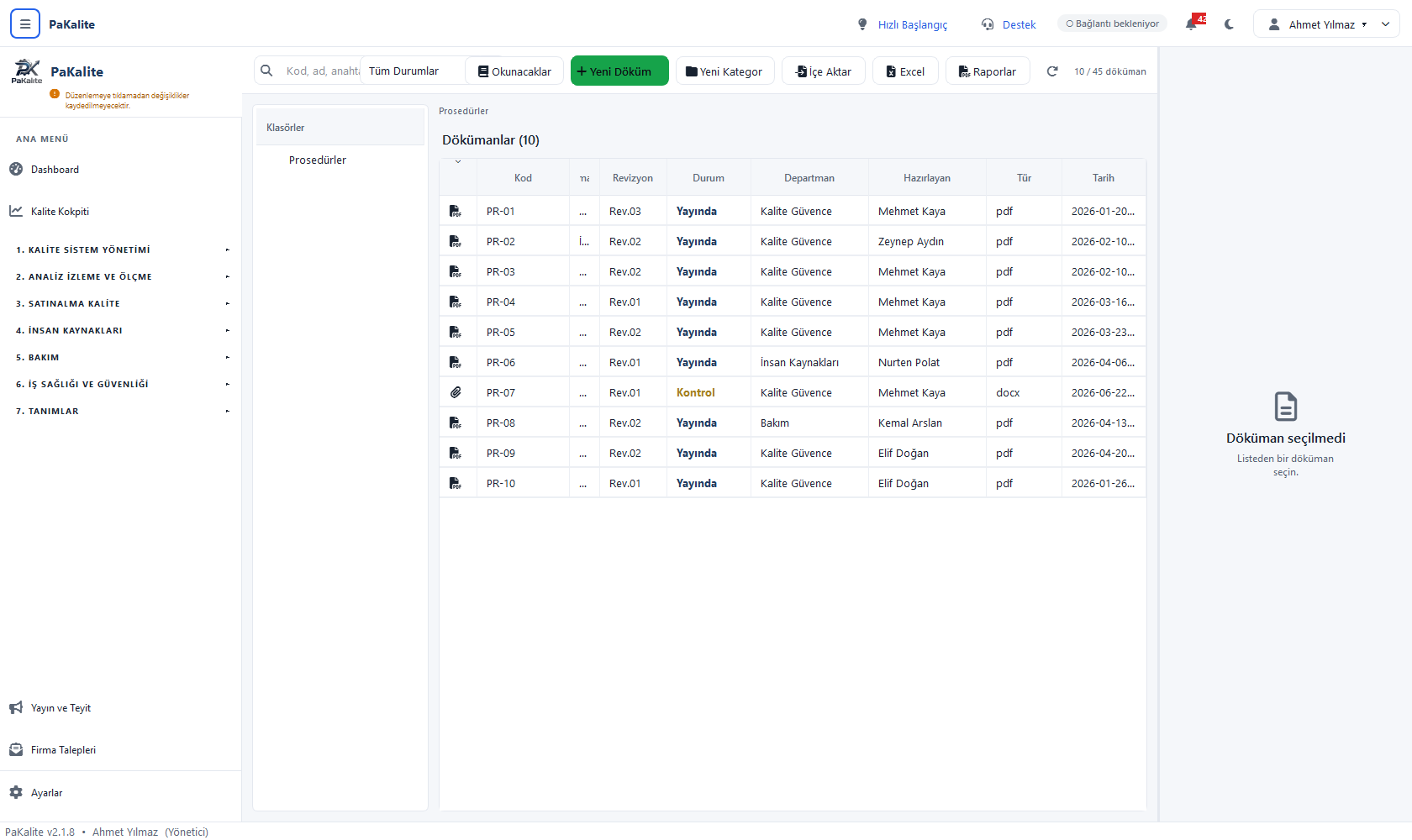
- 1Arama kutusu: İçinde "Kod, ad, anahtar kelime veya departman ara…" yazar. Yazmaya başladığınız anda liste süzülür; Enter'a basmanıza gerek yoktur. Arama yalnız koda değil; doküman adına, anahtar kelimelere, departmana, açıklamaya, dosya adına ve hazırlayan kişinin adına da bakar. Kutunun sağındaki çarpı işareti aramayı temizler.
- 2Durum filtresi: Açılır liste. Varsayılan seçenek "Tüm Durumlar"dır; altında Taslak, Kontrol, Onaylı, Yayında ve Eski seçenekleri bulunur. Örneğin yalnızca henüz onaylanmamış dokümanları görmek için "Taslak" seçmeniz yeterlidir.
- 3Okunacaklar: Size yayınlanmış, okuyup teyit etmeniz gereken dokümanları listeler. Bekleyen doküman varsa düğme kırmızıya döner ve sayıyı parantez içinde gösterir: Okunacaklar (3). Bekleyen yoksa düğme sade görünür.
- 4Yeni Döküman: Yeşil düğme. Sisteme sıfırdan doküman eklemek için kullanılır. Bu düğmeyi görebilmeniz için hesabınızda doküman ekleme yetkisi olmalıdır; yetkiniz yoksa düğme soluk veya gizli gelir.
- 5Yeni Kategori: Açık olan klasörün altına yeni bir alt klasör açar. Ana klasör listesini değiştirmez; onlar kurulumla gelir ve silinemez.
- 6İçe Aktar: Bilgisayarınızdaki bir klasörün içindeki onlarca dosyayı tek seferde sisteme yükleyen toplu aktarma penceresini açar.
- 7Excel: Ekranda o an görünen doküman listesini bir .xlsx dosyası olarak bilgisayarınıza kaydeder.
- 8Raporlar: Master doküman listesi ile yayın/okundu teyit raporunun bulunduğu rapor penceresini açar. Denetimde masaya konacak çıktılar buradan alınır.
Mavi çerçeve içindeki iki öğe düğme değildir: soldaki dairesel ok Yenile tuşudur ve listeyi sunucudan yeniden çeker; sağındaki 10 / 45 döküman yazısı ise sayaçtır. İlk sayı süzgeçlerden sonra ekranda kalan doküman adedini, ikinci sayı sistemdeki toplamı gösterir. Bir arama yaptığınızda soldaki sayının düştüğünü göreceksiniz.
Doküman tablosunun dokuz sütunu
Döküman Yönetimi ▸ orta alanTablonun her satırı bir dokümandır. Sütun başlığına tıklayarak listeyi o sütuna göre sıralayabilirsiniz, koda göre sıralamak için "Kod", en son değişenleri görmek için "Tarih" başlığına tıklamak yeterlidir. İkinci tıklama sıralamayı ters çevirir. Aşağıdaki görsel Formlar klasörünü gösteriyor.
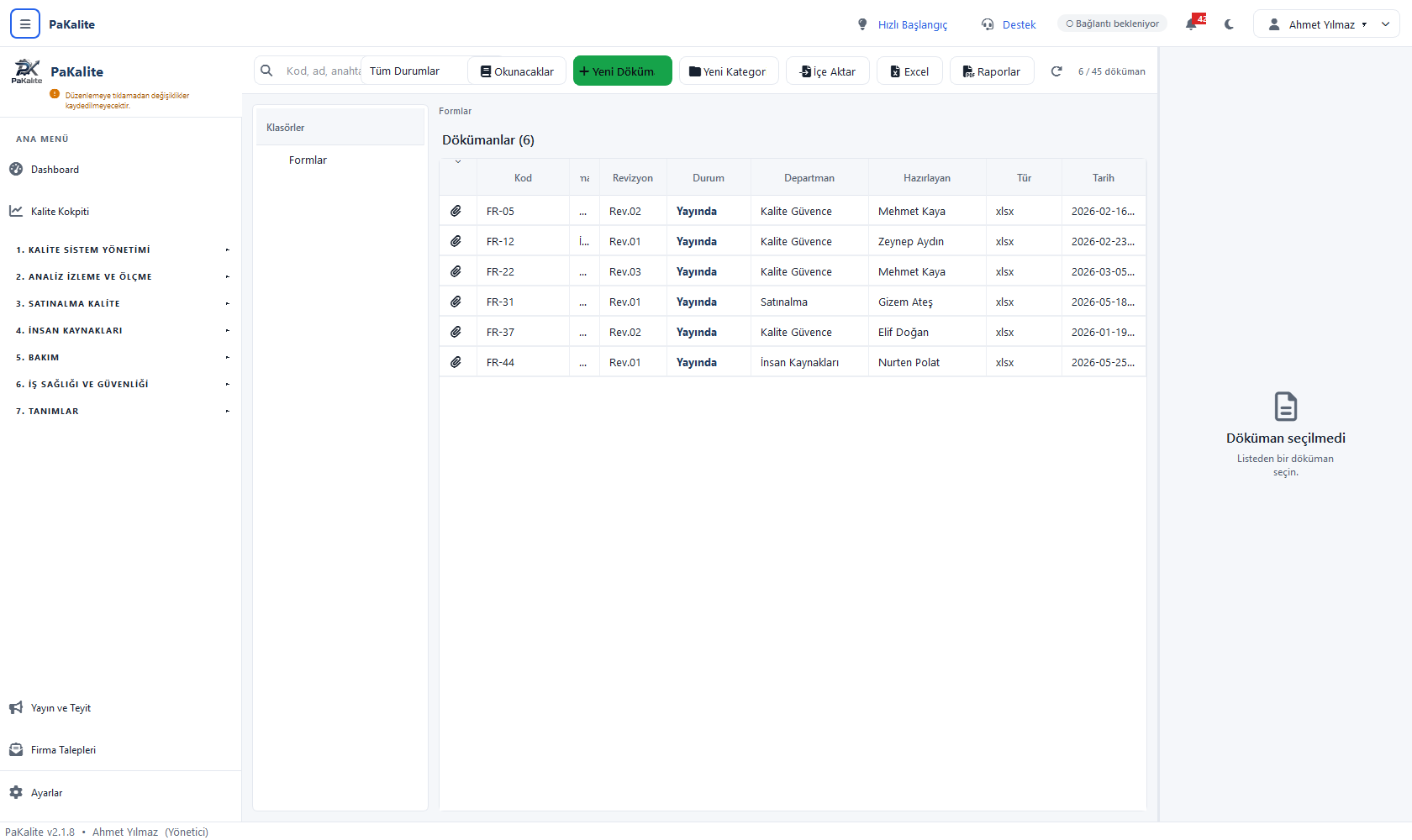
- 1Simge sütunu: Başlığı yoktur. Dosyanın türünü resimle anlatır: PDF'ler kırmızı PDF rozetiyle, Word ve Excel dosyaları ataç simgesiyle görünür. Bir doküman o an düzenlemedeyse bu hücrenin üzerine geldiğinizde "Bu döküman düzenlemede" balonu çıkar.
- 2Kod: Dokümanın benzersiz numarası (FR-05, PR-01, TL-14 gibi). Aynı kod sistemde iki kez kullanılamaz. Doküman düzenlemedeyse kodun yanında turuncu bir kilit simgesi belirir.
- 3Doküman Adı: Dokümanın açık adı. Bu sütun pencere genişliğine göre esner; dar ekranlarda üç nokta ile kısaltılır. Tam adı görmek için satırı seçip sağ paneldeki başlığa bakın.
- 4Revizyon: Yürürlükteki sürüm numarası, her zaman Rev. önekiyle yazılır. Rev.00 hiç revize edilmemiş ilk sürüm, Rev.03 üç kez revize edilmiş doküman demektir.
- 5Durum: Dokümanın onay akışındaki yeri. Kalın harflerle ve renkli yazılır: Yayında lacivert, Kontrol hardal sarısı, Onaylı yeşil, Taslak ve Eski gri.
- 6Departman ve Hazırlayan: Dokümanın hangi bölüme ait olduğu ve kimin hazırladığı. Boş bırakılmışsa hücrede tire işareti görünür. Denetimde en çok sorulan iki alan bunlardır.
- 7Tür: Dosya uzantısı: pdf, docx, xlsx, dwg gibi. Aynı klasörde farklı türlerin bir arada durması normaldir.
- 8Tarih: Önceliğe göre revizyon tarihi, o yoksa yayın tarihi, o da yoksa oluşturulma tarihi gösterilir. Yani "bu doküman en son ne zaman elden geçti" sorusunun cevabıdır.
Sağdaki önizleme paneli ve düğmeleri
Döküman Yönetimi ▸ bir satıra tıklayın ▸ sağ panelListeden bir dokümana tıkladığınızda sağdaki boş alan dolar. Panel yukarıdan aşağıya şöyle sıralanır: büyük dosya türü simgesi, doküman adı, doküman kodu ve durum rozeti. Doküman düzenlemedeyse hemen bunun altında kırmızı bir şerit çıkar ve Düzenlemede: 14.07.2026 09:22 biçiminde ne zaman kilitlendiğini yazar.
Altında künye satırları gelir. Bu satırlar yalnız dolu oldukları zaman görünür; boş alanlar panelde hiç yer kaplamaz. Görebileceğiniz alanlar şunlardır:
- Kategori: Dokümanın bağlı olduğu ana klasör (Prosedürler, Formlar…).
- Revizyon No ve Revizyon Tarihi: Yürürlükteki sürüm ve ne zaman revize edildiği.
- Yayın Tarihi: Dokümanın yürürlüğe girdiği tarih.
- Departman, Hazırlayan, Kontrol Eden, Onaylayan: Denetimde istenen dört imza sahibi.
- Dosya Adı ve Dosya Boyutu: Depoda duran fiziksel dosyanın kimliği.
- Görüntülenme ve Son Açılma: Dokümanın kaç kez açıldığı ve en son ne zaman açıldığı. Bir talimatın gerçekten kullanılıp kullanılmadığını buradan anlarsınız.
Bunların altında Açıklama kutusu (dokümanın kapsamını anlatan serbest metin), Etiketler bölümü (anahtar kelimelerden üretilen en fazla altı rozet, fazlası +2 gibi gösterilir) ve Durum açılır listesi bulunur. Durum listesini panelden değiştirebilirsiniz; seçtiğiniz anda kaydedilir.
Panelin en altındaki düğmeler dokümanla yapabileceğiniz işlerin tamamıdır:
- 1Aç (Salt Okunur): Dosyanın değiştirilemez bir kopyasını açar. Word'de yazı yazsanız bile kaydedemezsiniz; depodaki asıl dosya etkilenmez. Bu düğme aynı zamanda okundu teyidinizi de kaydeder.
- 2Revize Et: Dokümanı düzenlemeye alır ve üzerinde çalışabileceğiniz gerçek bir kopyayı açar. Doküman kilitlenir. Bu düğme, doküman zaten düzenlemedeyken Revizyonu Tamamla yazısına döner.
- 3Bilgileri Düzenle: Dosyanın içeriğine dokunmadan yalnız künyeyi değiştirir: kod, ad, departman, hazırlayan, anahtar kelimeler gibi. Revizyon numarası artmaz.
- 4Revizyonlar: Dokümanın bütün geçmiş sürümlerini ve etkinlik kaydını gösteren pencereyi açar.
- 5Karşılaştır: Son iki revizyonun dosyalarını yan yana getirir. Doküman tek revizyondan ibaretse program "Karşılaştırma için en az iki revizyon gerekir" uyarısı verir.
- 6Sil: Kırmızı düğme. Dokümanı listeden kaldırır, dosyalarını çöp kutusuna taşır.
On beş klasör ve her birinin işi
Döküman Yönetimi ▸ Klasörler paneliSol sütundaki klasörler PaKalite kurulumuyla birlikte hazır gelir. Bunlar rastgele seçilmiş isimler değildir; IATF 16949 ve ISO 9001'in beklediği doküman piramidini yukarıdan aşağıya kurarlar: en üstte politika, altında el kitabı, altında süreç ve prosedür, en altta talimat ve form. Bu klasörler silinemez ve yeniden adlandırılamaz; ancak her birinin altına istediğiniz kadar alt klasör açabilirsiniz.
Her klasörün kendi kod öneki vardır. Yeni doküman eklerken kategoriyi seçtiğiniz anda program size o önekle başlayan boştaki ilk numarayı önerir, Prosedürler için PRS, Formlar için FRM gibi.
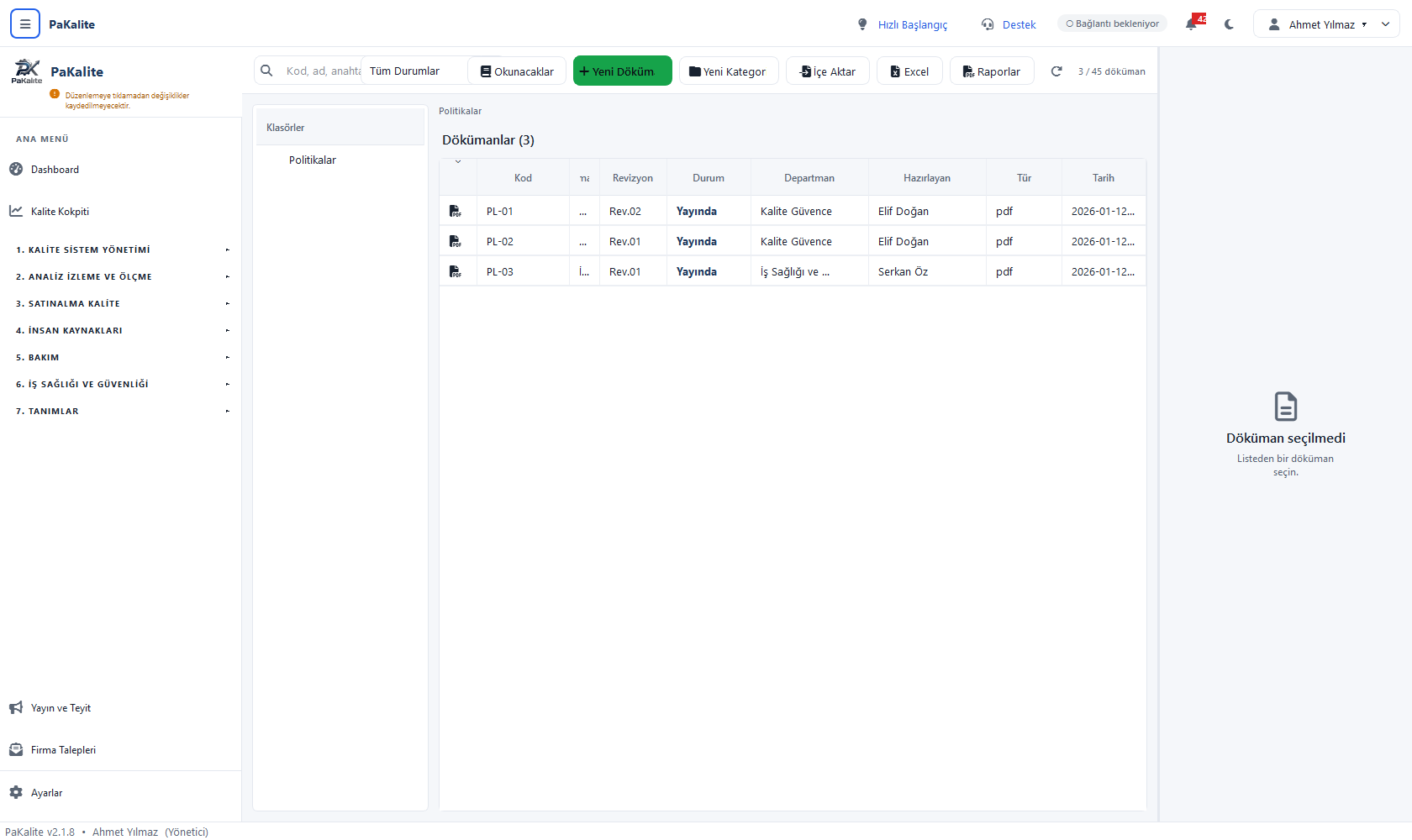
- 1"Klasörler" başlığı: Panelin sabit başlığı. Altındaki liste, seçtiğiniz klasöre göre daralır.
- 2Seçili klasör: Görselde "Politikalar" seçilmiş; bu yüzden panelde başka klasör görünmüyor. Tüm klasör listesine dönmek için konum satırındaki üst kırıntıya tıklayın.
- 3Konum satırı: "Politikalar" yazısı, o an bu klasörün içinde olduğunuzu gösterir.
- 4Klasör sayacı: "Dökümanlar (3)" başlığı, bu klasörde üç doküman bulunduğunu söyler.
- 5Genel sayaç — 3 / 45 döküman: 45 dokümanın 3'ü şu an ekranda. Klasör seçimi de bir süzgeç sayılır.
- 6Kod öneki: Politikalar klasöründeki dokümanlar PL ile başlıyor. Her klasörün kendi öneki vardır ve numaralar klasör içinde sırayla ilerler.
Klasörlerin tam listesi ve ne koyacağınız:
- 1Politikalar (önek POL), Üst yönetimin imzaladığı niyet beyanları: kalite politikası, çevre politikası, iş sağlığı ve güvenliği politikası, bilgi güvenliği politikası. Genellikle tek sayfadır, nadiren değişir, panolarda asılıdır.
- 2El Kitapları (önek EKT), Kalite El Kitabı ve entegre yönetim sistemi el kitabı. Sistemin kapsamını, proses etkileşim haritasını ve standart maddeleriyle eşleşmeyi anlatan üst seviye doküman.
- 3Süreçler (önek SRC), Kaplumbağa diyagramları, proses kartları, süreç akış şemaları. "Girdi nedir, çıktı nedir, kim sorumludur, hangi göstergeyle ölçülür" sorularının cevabı burada durur.
- 4Prosedürler (önek PRS), "Ne yapılır, kim yapar" seviyesindeki dokümanlar: Doküman Kontrol Prosedürü, İç Tetkik Prosedürü, Uygunsuzluk ve Düzeltici Faaliyet Prosedürü, Satın Alma Prosedürü. Zorunlu prosedürlerinizin tamamı bu klasörde toplanır.
- 5Talimatlar (önek TLM), "Nasıl yapılır" seviyesi: tezgâh çalıştırma talimatı, ölçüm talimatı, ambalajlama talimatı. Sahada operatörün eline geçen dokümanlardır; bu yüzden okundu teyidi en çok bu klasörde kullanılır.
- 6Formlar (önek FRM), Doldurulup kayda dönüşen boş şablonlar: kontrol formu, eğitim katılım formu, tedarikçi değerlendirme formu. Genellikle Excel veya Word'dür. Formun boş hâli burada durur, doldurulmuş hâli ilgili modülde kayda geçer.
- 7Planlar (önek PLN), Kontrol planları, iç tetkik yıllık planı, eğitim planı, bakım planı, kalibrasyon planı. Zaman ekseni olan her doküman buraya girer.
- 8Listeler (önek LST), Master doküman listesi, ekipman listesi, onaylı tedarikçi listesi, yasal şartlar listesi, dış kaynaklı doküman listesi.
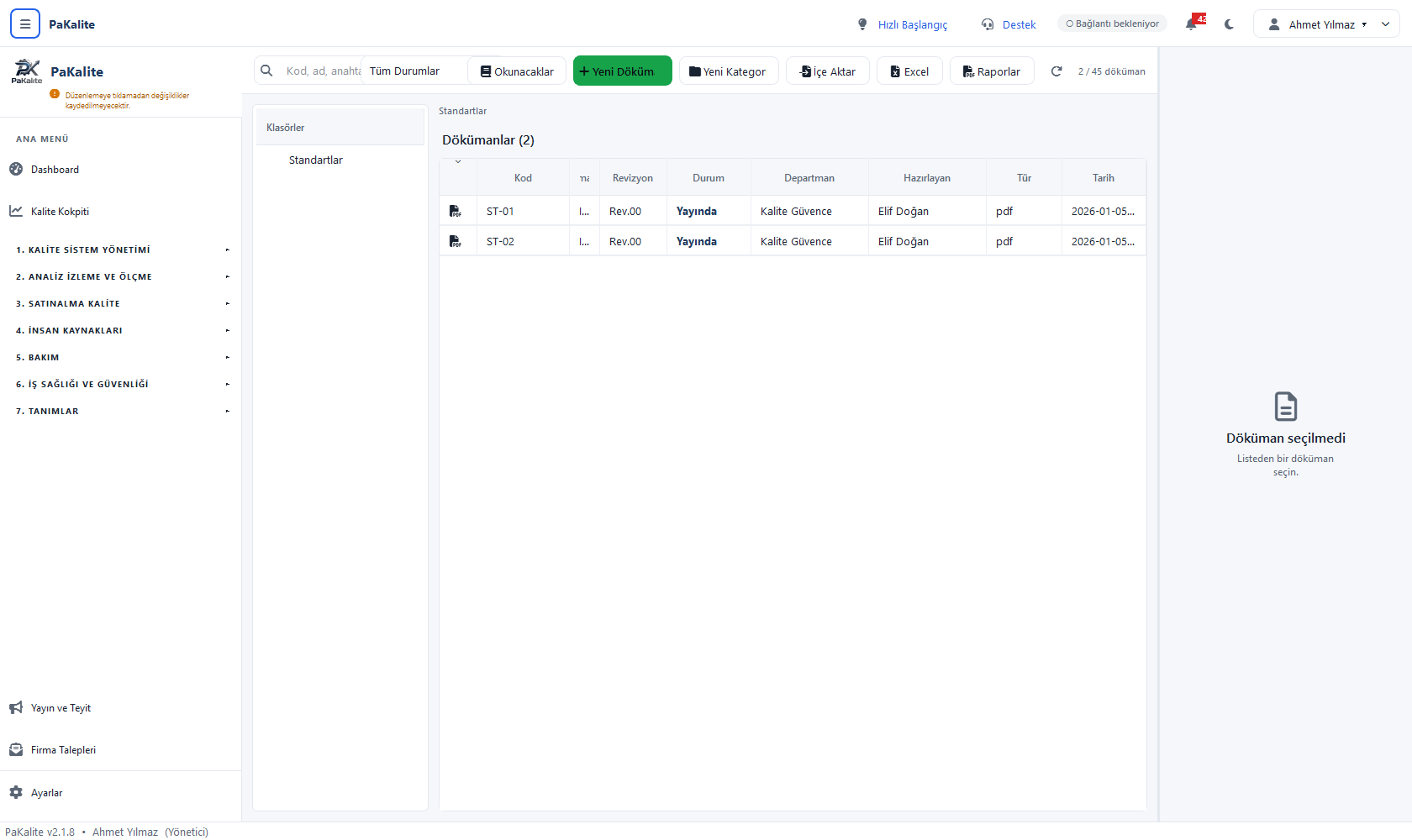
- 9Standartlar (önek STD), Dışarıdan gelen ve sizin yazmadığınız dokümanlar: IATF 16949, ISO 9001, ISO 14001 metinleri, AIAG kılavuzları (APQP, PPAP, FMEA, MSA, SPC), müşteri standartları. Bunların revizyonunu siz üretmezsiniz ama güncel sürümü izlemek sizin sorumluluğunuzdadır.
- 10Müşteri Özel İstekleri (önek CSR), Otomotivde CSR (Customer Specific Requirements) diye geçen dokümanlar. Her müşterinin kendi etiketleme, ambalajlama, sevkiyat, PPAP ve raporlama kuralları. IATF denetiminde ayrı bir başlık olarak sorulur.
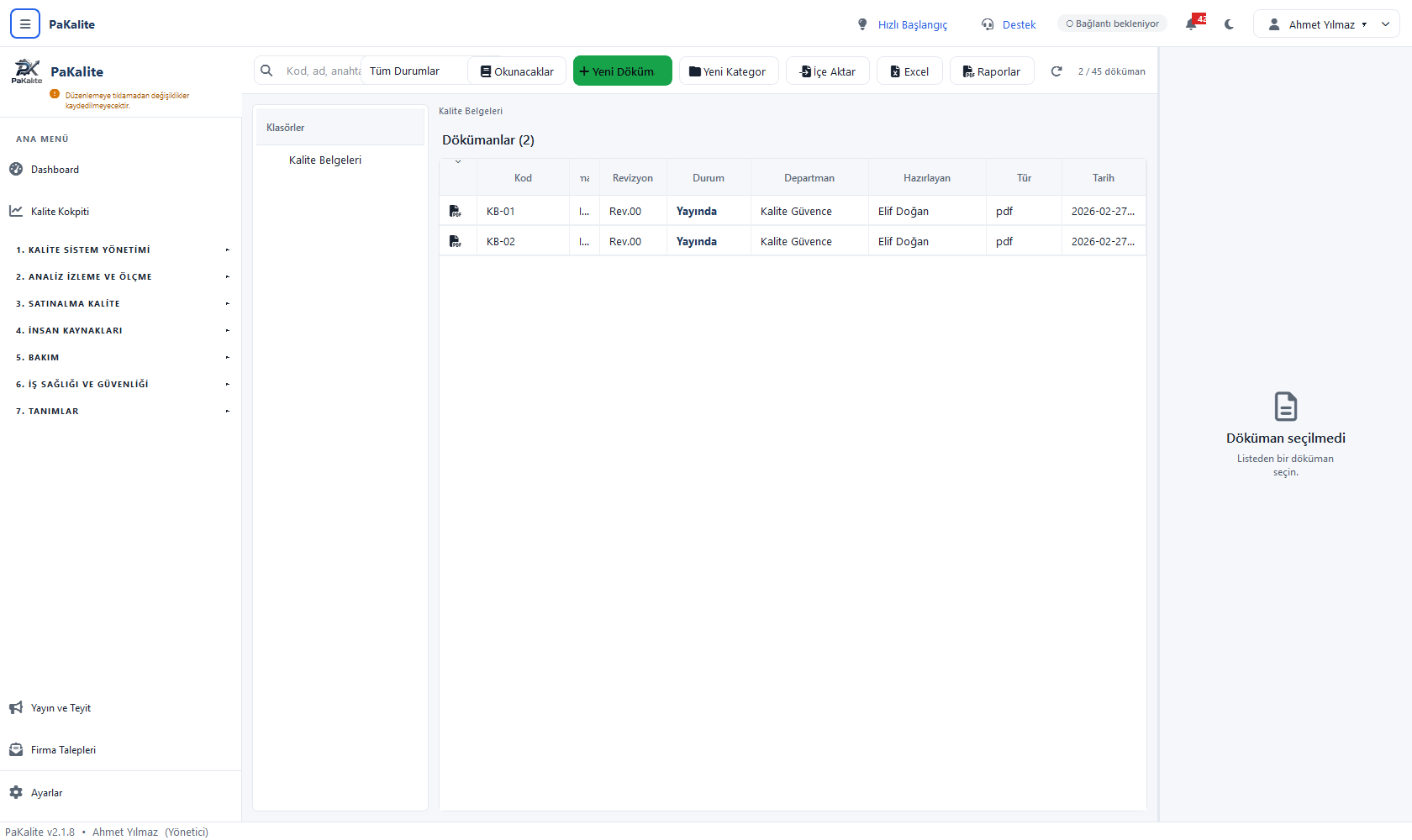
- 11Kalite Belgeleri (önek KLB), Sizin sahip olduğunuz sertifikalar: ISO 9001 belgesi, IATF sertifikası, müşteri onay belgeleri, akreditasyon sertifikaları. Geçerlilik tarihi olan belgelerdir; yayın tarihi alanını doldurmayı ihmal etmeyin.
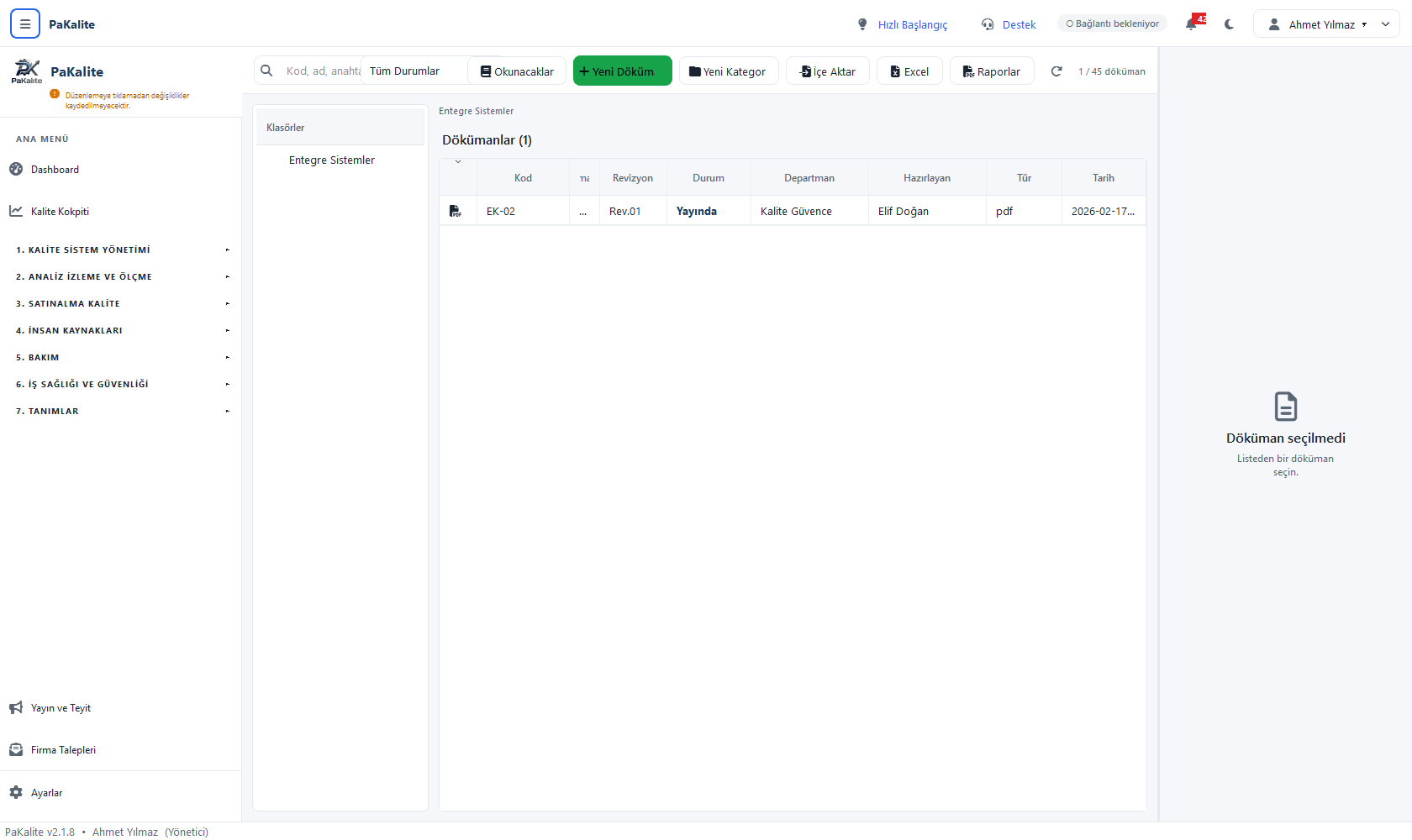
- 12Entegre Sistemler (önek ENT), Birden fazla standardı aynı anda ilgilendiren dokümanlar: kalite + çevre + İSG ortak prosedürleri, entegre yönetim sistemi matrisleri.
- 13Arşiv (önek ARS), Yürürlükten kalkmış ama saklanması gereken dokümanlar. Yasal veya müşteri kaynaklı saklama süresi dolana kadar buradan silinmezler.
- 14YGG: Yönetimin Gözden Geçirmesi. Bu satır diğerlerinden farklıdır: tıkladığınızda doküman listesi açılmaz, doğrudan YGG modülüne geçersiniz. Toplantı gündemi, girdi/çıktı kayıtları ve aksiyonlar orada yönetilir.
- 15Diğer (önek DGR), Yukarıdakilerin hiçbirine tam oturmayan dokümanlar. Bu klasörün sürekli şişmesi, klasör yapınızı gözden geçirme vaktinin geldiğini gösterir.
Klasörlerin ekrandaki görünümü
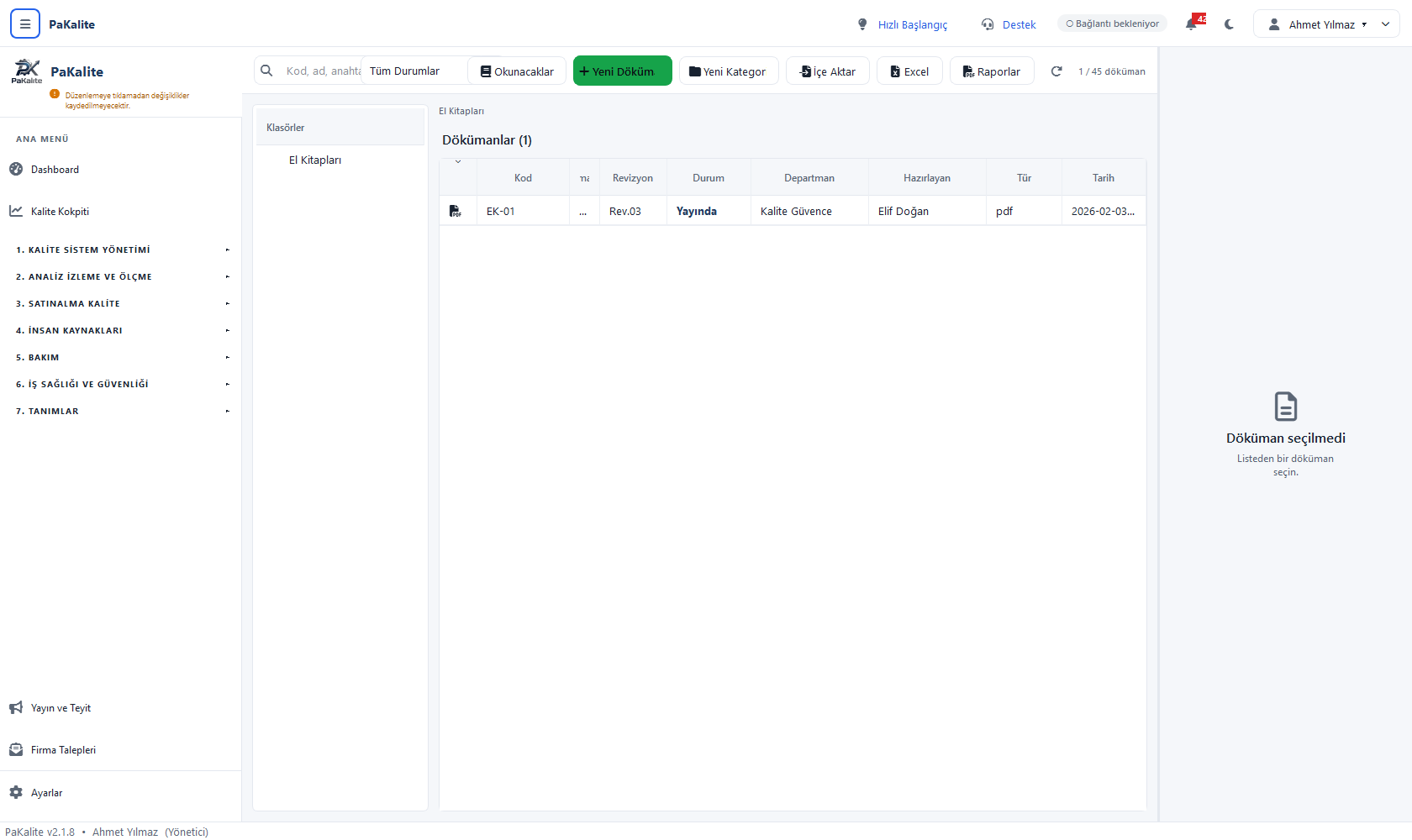
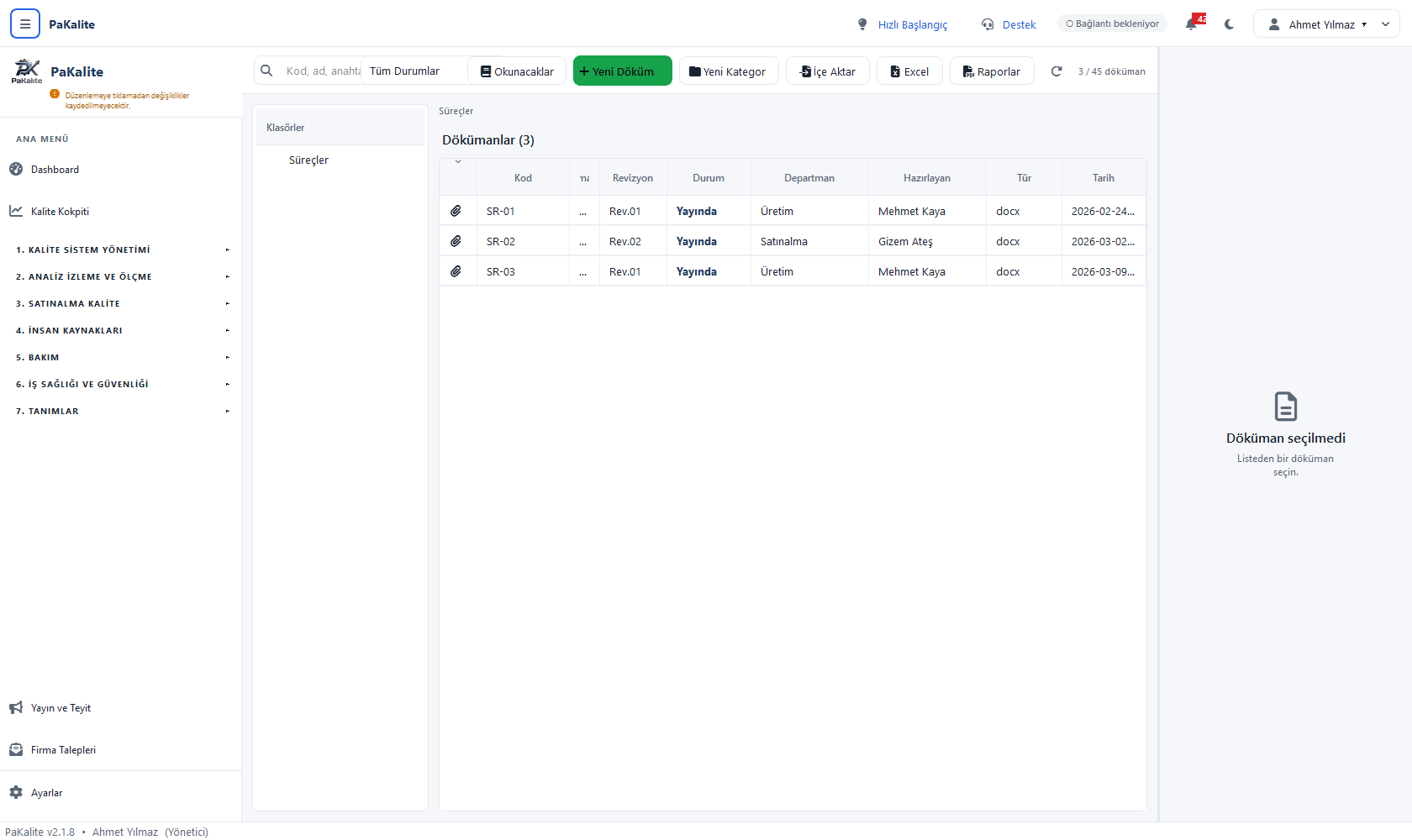
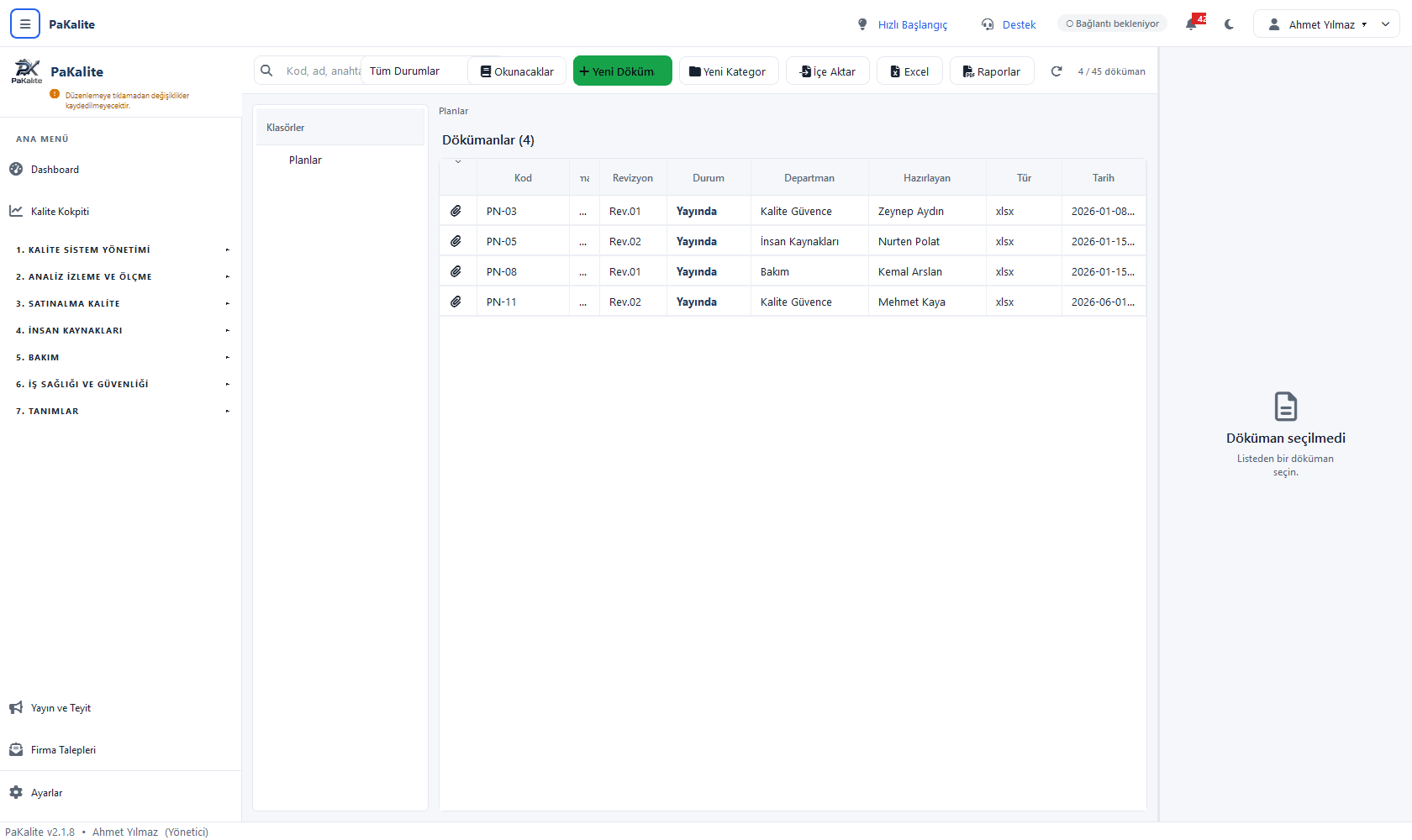
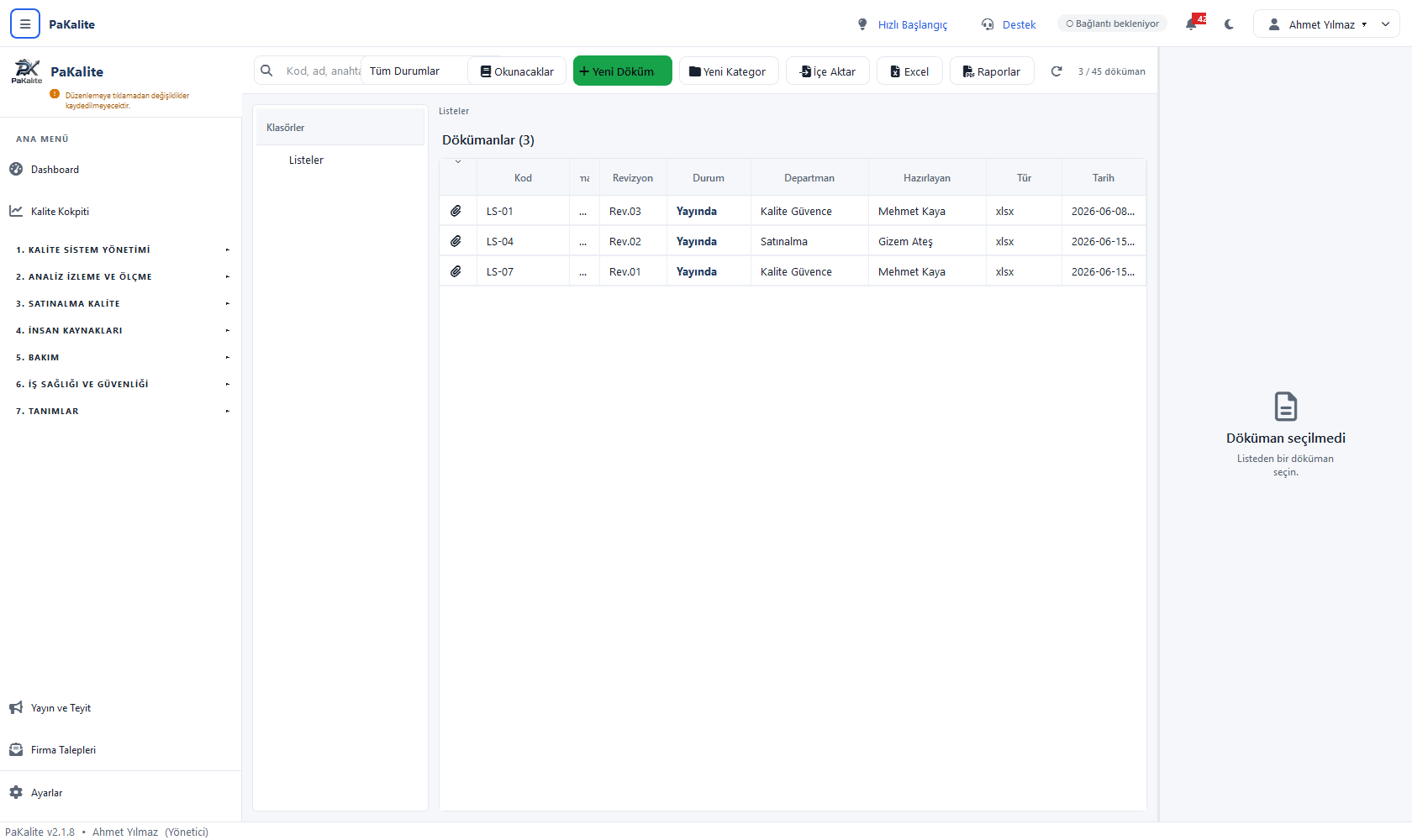
Klasöre tıkladığınızda tablo yalnız o klasörün dokümanlarını gösterir; üstteki sayaç 10 / 45 döküman biçiminde “filtrelenen / toplam” olarak okunur. Aşağıda birkaç klasörün gerçek görünümü var, görsele tıklayarak tam boyutta açabilirsiniz.
Alt klasör açmak ve klasörler arasında gezinmek
Döküman Yönetimi ▸ bir klasör açın ▸ Yeni KategoriAna klasörler kilitlidir ama altları serbesttir. Müşteri Özel İstekleri klasörünün altına her müşteri için ayrı bir klasör açmak ya da Formlar klasörünü departmanlara bölmek yaygın bir düzendir. Alt klasörün altına yenisini açabilirsiniz; derinlik sınırı yoktur.
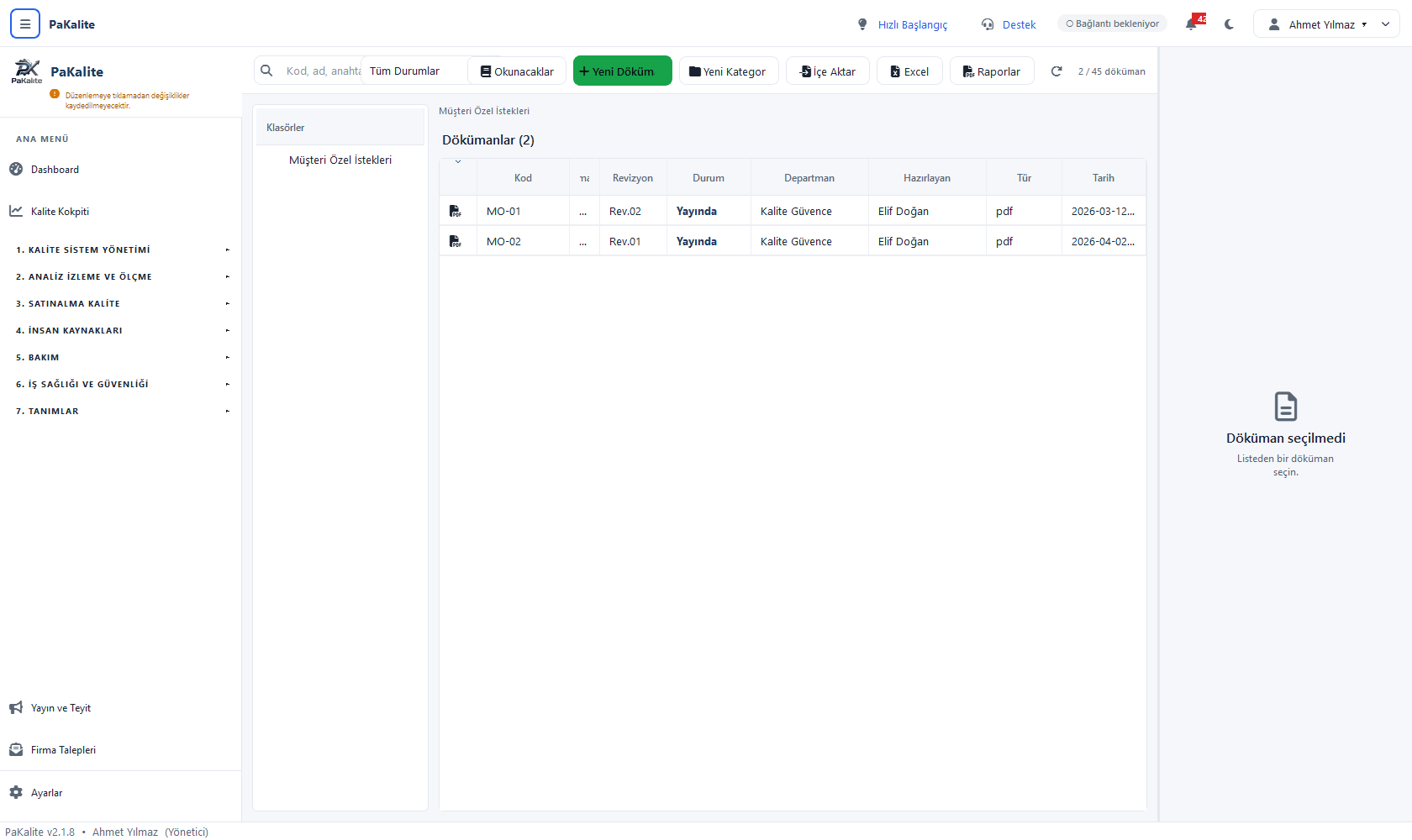
- 1Açık klasör: "Müşteri Özel İstekleri" seçili. Yeni Kategori düğmesine bastığınızda alt klasör tam bu klasörün altına açılır.
- 2Konum satırı: Klasörün tam adı. Alt klasöre indiğinizde bu satır Müşteri Özel İstekleri › Ford biçiminde uzar ve her parçası tıklanabilir olur.
- 3Yeni Kategori düğmesi: Açık klasörün altına alt klasör ekler.
- 4Klasördeki doküman sayısı: "Dökümanlar (2)". Alt klasörlerdeki dokümanlar bu sayıya dâhil değildir; her klasör kendi içeriğini sayar.
- 5Genel sayaç — 2 / 45 döküman.
- Alt klasörü hangi klasörün altına açacaksanız önce o klasöre tıklayıp içine girin. Bu adımı atlarsanız klasör yanlış yere düşer.
- Üst şeritteki Yeni Kategori düğmesine tıklayın. "Yeni Alt Kategori" penceresi açılır.
- Ad kutusuna klasörün adını yazın; bu alan zorunludur. Boş bırakırsanız "Kategori adı zorunludur" uyarısı gelir.
- Üst kategori açılır listesinden hedefi doğrulayın. Bir önceki adımda doğru klasöre girdiyseniz burası hazır dolu gelir.
- İsterseniz Açıklama yazın; zorunlu değildir ama bir yıl sonra klasörü kimin neden açtığını hatırlatır.
- Oluştur düğmesine basın. Klasör anında sol panelde belirir.
Sıfırdan yeni doküman eklemek
Döküman Yönetimi ▸ Yeni DökümanYeni Döküman penceresi uzun bir formdur ama korkmayın: zorunlu alan yalnız üç tanedir, kod, ad ve dosya. Diğerlerini boş bırakabilir, sonradan doldurabilirsiniz. Yine de denetime hazırlıklı olmak istiyorsanız departman, hazırlayan, kontrol eden ve onaylayan alanlarını en baştan doldurmanız işinizi kolaylaştırır.
Formdaki alanlar yukarıdan aşağıya şu sırayla gelir:
- 1Doküman Kodu (zorunlu): Kutu boş gelmez; seçili kategoriye göre sıradaki numara hazır yazılıdır. Kutunun sağındaki küçük düğme "Kategoriye göre yeniden öner" işini yapar. Kod sistemde benzersiz olmalıdır; kullanılmış bir kod yazarsanız kayıt sırasında "'PR-01' kodu başka bir dökümanda kullanılıyor" uyarısı alırsınız.
- 2Doküman Adı (zorunlu): Dokümanın açık adı. "Prosedür 3" gibi değil, "Düzeltici Faaliyet Prosedürü" gibi arandığında bulunacak bir ad yazın.
- 3Kategori: On beş klasörden biri. Bu listeyi değiştirdiğinizde kod önerisi de otomatik olarak yenilenir.
- 4Klasör: Kategorinin altındaki alt klasörler girintili biçimde listelenir. Alt klasör kullanmıyorsanız "(Klasörsüz)" seçili kalabilir.
- 5Süreç: Dokümanın hangi prosese hizmet ettiği: Üretim, Satın Alma, Ölçme ve İzleme gibi. Süreç bazlı doküman listesi çıkarmak isterseniz bu alanı doldurun.
- 6Departman: Sahibi olan bölüm: Kalite Güvence, Üretim, İnsan Kaynakları, Bakım…
- 7Hazırlayan: Dokümanı yazan kişinin adı soyadı.
- 8Kontrol Eden: Teknik doğruluğunu inceleyen kişi.
- 9Onaylayan: Yürürlüğe girmesine karar veren yetkili. Bu üç ad, doküman kapağındaki imza kutularının karşılığıdır.
- 10Revizyon No: Kutuda hazır 00 yazılıdır. Yeni doküman için bunu değiştirmeyin. Dışarıdan gelmiş, hâlihazırda Rev.02 olan bir dokümanı sisteme ilk kez giriyorsanız buraya 02 yazabilirsiniz.
- 11Revizyon Tarihi: Yanındaki "Tarih belirt" kutucuğunu işaretlemeden tarih alanı çalışmaz. Yeni dokümanda genellikle boş bırakılır; ilk sürümün revizyon tarihi yoktur.
- 12Yayın Tarihi: Bugünün tarihi hazır gelir, gün.ay.yıl biçiminde. Dokümanın yürürlüğe girdiği tarihi yazın.
- 13Durum: Beş seçenekten biri. Varsayılan olarak Onaylı gelir. Doküman hâlâ yazım aşamasındaysa bunu Taslak yapın.
- 14Anahtar Kelimeler: Virgülle ayırarak yazın: tetkik, denetim, iç tetkik. Bu kelimeler arama kutusunda da taranır ve sağ panelde etiket rozetleri olarak görünür. Doküman adında geçmeyen ama insanların arayacağı sözcükleri buraya koyun.
- 15Açıklama: Dokümanın kapsamını iki üç cümleyle anlatan serbest metin alanı.
- 16Dosya (yeni dokümanda zorunlu) — Dosya Seç… düğmesiyle bilgisayarınızdan dosyayı seçin. Seçtikten sonra hemen altında dosya boyutu görünür.
- Üst şeritteki yeşil Yeni Döküman düğmesine tıklayın.
- Önce Kategori listesinden doğru klasörü seçin: böylece kod önerisi doğru önekle gelir.
- Önerilen Doküman Kodu'nu kabul edin veya kendi kodlama sisteminize göre değiştirin.
- Doküman Adı'nı yazın.
- Alt klasör kullanıyorsanız Klasör listesinden hedefi seçin.
- Departman, hazırlayan, kontrol eden ve onaylayan alanlarını doldurun.
- Yayın Tarihi'ni kontrol edin; bugün değilse takvimden düzeltin.
- Doküman henüz onaylanmadıysa Durum'u Taslak yapın.
- Dosya Seç… düğmesiyle dosyayı seçin.
- Kaydet'e basın. Dosya önce buluta yüklenir, sonra kayıt oluşturulur. Program aynı anda Rev.00 için "İlk sürüm" açıklamalı bir revizyon kaydı da açar.
Yükleyebileceğiniz dosya türleri: Word (docx, doc, odt, rtf), Excel (xlsx, xls, xlsm, ods, csv), PDF, sunum (pptx, ppt, odp), görsel (png, jpg, jpeg, gif, bmp, tiff, webp, svg), video (mp4, avi, mov, mkv, wmv, m4v), CAD (dwg, dxf, stp, step, igs, iges, stl, catpart, sldprt, prt, asm, f3d), arşiv (zip, rar, 7z, tar, gz, bz2) ve düz metin (txt, xml, json, yaml, yml, log). Teknik resim ve CAD dosyalarının desteklenmesi, ölçüm ve kontrol dokümanlarını kaynağıyla birlikte saklayabilmeniz içindir.
Revizyon sistemi: Rev.00'dan Rev.01'e
Döküman Yönetimi ▸ dokümanı seçin ▸ Revize EtDoküman yönetiminin kalbi burasıdır. PaKalite'de bir dokümanın içeriğini değiştirmenin tek yolu revizyon almaktır ve süreç iki tıklamadan oluşur: Revize Et ile başlarsınız, Revizyonu Tamamla ile bitirirsiniz. Arada dosyayı kendi programında (Word, Excel, AutoCAD…) normal şekilde düzenlersiniz.
Mantık şudur: Revize Et'e bastığınızda program depodaki dosyanın düzenlenebilir bir kopyasını bilgisayarınıza indirir ve açar. Aynı anda dokümanı kilitler, durum çubuğunda 📝 PR-01 düzenlemede. Kaydedip kapattığınızda revizyon açıklaması istenecek. yazısı belirir. Siz dosyayı düzenleyip kaydeder ve kapatırsınız. Programı kapattığınız anda PaKalite bunu fark eder ve devreye girer.
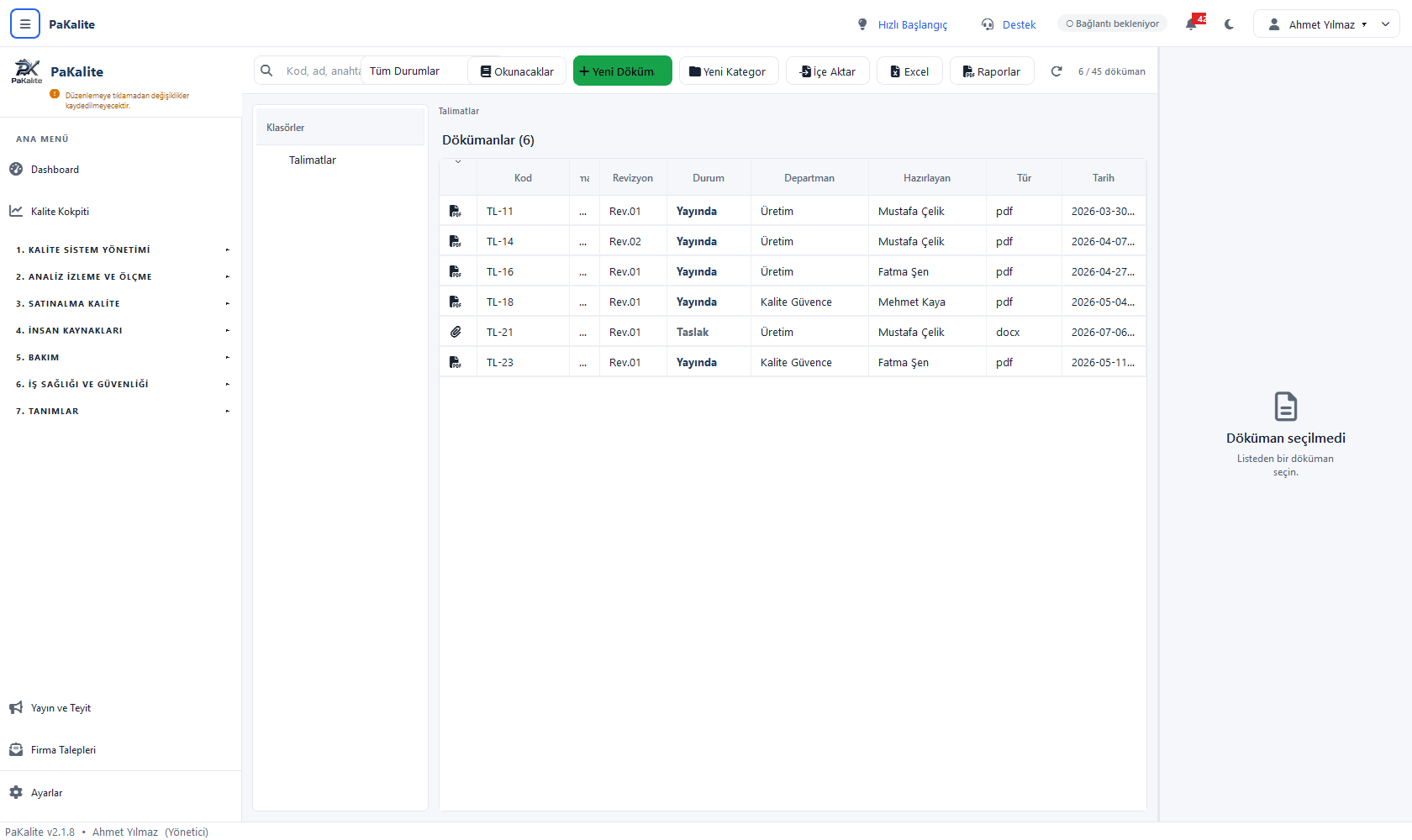
- 1Revizyon sütunu: Turuncu çerçeveyle işaretlenmiş sütun. Her satırda o dokümanın yürürlükteki sürümü yazar; geçmiş sürümler bu listede görünmez, revizyon geçmişi penceresinde durur.
- 2Rev.02: TL-14 kodlu talimat iki kez revize edilmiş. Yani depoda bu dokümanın üç dosyası vardır: Rev.00, Rev.01 ve yürürlükteki Rev.02.
- 3Rev.01: TL-11 bir kez revize edilmiş. Numara her tamamlanan revizyonda birer birer ve iki haneli olarak artar: 00 → 01 → 02 → 03.
- 4Taslak durumu: TL-21 kodlu talimat hâlâ Taslak. Üzerinde çalışılıyor, henüz kimse için bağlayıcı değil ve yayınlanamaz.
- 5Ataç simgesi: TL-21'in dosyası Word (docx) olduğu için simge diğerlerinden farklı. Üzerinde çalışılan dokümanların Word, yayınlananların PDF olması yaygın bir uygulamadır.
- 6Tarih sütunu: Revizyon yapıldığında bu sütundaki tarih kendiliğinden bugüne çekilir. Elle güncellemenize gerek yoktur.
- Listeden revize edeceğiniz dokümana tıklayın; sağ panel dolsun.
- Sağ paneldeki Revize Et düğmesine basın. Dosya indirilir ve kendi programında açılır.
- Dosyada değişikliklerinizi yapın. Kapak sayfasındaki revizyon numarasını elle güncellemeyi unutmayın, program dosyanın içindeki yazıyı değiştiremez, yalnız kayıttaki numarayı yönetir.
- Dosyayı kaydedin ve programı kapatın. Bu iki adım şart; dosya açık kaldığı sürece PaKalite işlemi tamamlayamaz.
- PaKalite ekranına dönün. "Revizyon Açıklaması" penceresi kendiliğinden açılır. Açılmazsa sağ paneldeki Revizyonu Tamamla düğmesine basın.
- Pencerenin başında TL-11: Rev.02 oluşturuluyor yazar. Metin kutusuna bu revizyonda neyin değiştiğini yazın. Örnek: "Madde 7.3 güncellendi, akış şeması eklendi."
- Revizyonu Kaydet düğmesine basın. Yeni sürüm oluşur, kilit açılır, "Revizyon Oluşturuldu" onay penceresi çıkar.
Eski sürüme ne olur?
Hiçbir eski sürüm silinmez. Depoda her revizyon kendi dosyası olarak ayrı ayrı durur; kayıt yalnızca "yürürlükteki sürüm artık Rev.02'dir" diye yeni dosyayı işaret eder. Bu, denetimde "üç yıl önceki sürümü gösterin" dendiğinde elinizin boş kalmaması demektir.
Geçmişe ulaşmak için sağ paneldeki Revizyonlar düğmesine (veya satıra sağ tıklayıp Revizyon Geçmişi'ne) basın. Açılan pencerede iki sekme vardır.
Revizyonlar sekmesi yedi sütunlu bir tablodur: Revizyon, Revizyon Tarihi, Oluşturulma, Hazırlayan, Değişiklik Açıklaması, Dosya Adı, Boyut. En yeni sürüm en üsttedir ve yanında (güncel) etiketiyle kalın yazılır. Bir satırı seçip Revizyonu Aç derseniz o eski sürüm açılır; Farklı Kaydet… derseniz bilgisayarınıza indirilir.
Etkinlik Kaydı sekmesi ise dokümanın hayat hikâyesidir, beş sütun: Tarih, Kullanıcı, İşlem, Revizyon, Açıklama. Buradaki işlem adları şunlardır: Oluşturuldu, Açıldı, Kaydedildi, Güncellendi, Revize Edildi, Düzenlemeye Alındı, Düzenleme Bitti, Onaylandı, Yazdırıldı, Dışa Aktarıldı, Silindi. "Bu talimatı kim, ne zaman değiştirdi" sorusunun cevabı tam olarak burada, isim ve saat bilgisiyle durur. En son 200 kayıt gösterilir.
İki sürüm arasındaki farkı görmek isterseniz sağ paneldeki Karşılaştır düğmesi son iki revizyonun dosyalarını yan yana açar.
Beş durum ve onay akışı
Döküman Yönetimi ▸ sağ panel ▸ Durum | veya satıra sağ tık ▸ Durumu DeğiştirHer dokümanın onay akışında bir yeri vardır. PaKalite'de beş durum bulunur ve tablodaki Durum sütununda her biri kendi rengiyle görünür:
- 1Taslak (gri): Doküman yazılıyor. Kimse için bağlayıcı değildir, sahada kullanılmamalıdır. Yeni bir prosedür yazmaya başladığınızda buradan başlarsınız.
- 2Kontrol (hardal sarısı): Taslak bitti, teknik inceleme aşamasında. Kontrol eden kişi okuyor, düzeltme isteyebilir. Görsellerdeki PR-07 kodlu prosedür bu durumdadır.
- 3Onaylı (yeşil): Yetkili onayladı, içerik kesinleşti. Yeni doküman eklerken varsayılan durum budur. Bir doküman ancak Onaylı ya da Yayında iken yayınlanabilir.
- 4Yayında (lacivert): Doküman dağıtım listesine gönderildi ve yürürlüktedir. Bu durumu elle seçmeniz gerekmez; "Yayınla ve Okundu İste" işlemini tamamladığınızda program kendiliğinden Yayında'ya çeker.
- 5Eski (gri): Yürürlükten kalkmış doküman. Kullanılmamalı ama kayıt olarak saklanmalıdır. Bir dokümanı tamamen iptal ettiğinizde silmek yerine Eski yapıp Arşiv klasörüne almak, standardın beklediği davranıştır.
Durumu değiştirmenin iki yolu vardır. Birincisi: dokümanı seçin, sağ paneldeki Durum açılır listesinden yeni durumu seçin: değişiklik anında kaydedilir. İkincisi: tablodaki satıra sağ tıklayın, Durumu Değiştir alt menüsünden birini işaretleyin.
Tipik bir doküman şu yolu izler: Taslak → Kontrol → Onaylı → Yayında, revize edildikçe Yayında'da kalır, hizmet ömrü dolunca Eski olur ve Arşiv klasörüne taşınır.
Düzenleme kilidi: "şu anda düzenlemede"
Döküman Yönetimi ▸ kilitli bir dokümanda Revize EtAynı dosyanın iki kopyasının aynı anda düzenlenmesi, doküman yönetiminde en sık yaşanan felakettir: iki kişi ayrı ayrı çalışır, biri diğerinin işini ezer ve kimse fark etmez. PaKalite bunu kökten engeller. Bir doküman düzenlemeye alındığı anda kilitlenir ve kilit açılana kadar ikinci bir revizyon başlatılamaz.
Kilitli bir dokümanı üç yerden tanırsınız:
- Tablodaki Kod hücresinin yanında turuncu bir kilit simgesi belirir.
- Satırın başındaki simge hücresinin üzerine fareyle gelince "Bu döküman düzenlemede" balonu çıkar.
- Dokümanı seçtiğinizde sağ panelde kırmızı bir şerit görünür: Düzenlemede: 14.07.2026 09:22.
Kilitli bir dokümanda Revize Et'e basarsanız "Döküman Düzenlemede" başlıklı bir uyarı penceresi açılır. Pencerede dokümanın adı, ne zaman düzenlemeye alındığı ve şu açıklama yazar: "Başka bir revizyon başlatamazsınız. Dökümanı yalnızca salt okunur olarak görüntüleyebilirsiniz." Pencerede iki düğme vardır: İptal ve Salt Okunur Aç. İkincisine basarsanız dokümanın yürürlükteki sürümünü okuyabilirsiniz; içeriği görmek her zaman serbesttir, değiştirmek değil.
Kilidi açmanın yolu, işi başlatan kişinin Revizyonu Tamamla demesidir. Revizyonu kaydetmek de, "değişiklik yapılmadı" diye sonuçlanmak da kilidi açar. Yalnız açıklama penceresindeki Revizyonu İptal Et seçeneği kilidi bilerek açık bırakır.
Arama, filtreleme ve Excel'e aktarma
Döküman Yönetimi ▸ arama kutusu / durum filtresi / ExcelKırk beş dokümanda arama gerekmez; dört yüz dokümanda ise arama kutusu ekrandaki en çok kullandığınız yer olur. Arama kutusuna yazdığınız metin yedi alanda birden taranır: doküman adı, doküman kodu, anahtar kelimeler, departman, açıklama, dosya adı ve hazırlayan kişinin adı. Büyük-küçük harf ayrımı yoktur ve kelimenin ortası da eşleşir, "tetkik" yazınca "İç Tetkik Prosedürü" de gelir.
Süzgeçler birlikte çalışır. Örneğin sol panelden Talimatlar klasörünü seçip, durum filtresinden "Taslak"ı işaretleyip arama kutusuna "üretim" yazarsanız; sonuçta yalnız Talimatlar klasöründeki, hâlâ taslak olan, üretimle ilgili dokümanlar kalır. Sayacın soldaki rakamı kaç satır kaldığını her an gösterir.
- Tüm dokümanlarda aramak için önce klasör seçimini kaldırın, konum satırında "Tüm Dökümanlar" yazmalıdır.
- Arama kutusuna aradığınız kelimeyi yazın. Liste yazdıkça süzülür.
- Gerekirse durum filtresini daraltın.
- Sonuç listesini kayda dönüştürmek için üst şeritteki Excel düğmesine basın.
- Açılan pencerede kaydetme yerini seçin. Dosya adı pakalite_dokumanlar_20260719.xlsx biçiminde hazır gelir.
Excel çıktısında "Dökümanlar" adlı tek bir sayfa bulunur ve on iki sütun taşır: Kod, Doküman Adı, Kategori, Revizyon, Durum, Departman, Hazırlayan, Onaylayan, Tür, Boyut, Revizyon Tarihi, Yayın Tarihi. Dikkat edin, aktarılan liste o an ekranda görünen listedir. Süzgeç uygulanmış hâldeyken dışa aktarırsanız Excel'e yalnız süzülmüş satırlar gider. Tam listeyi istiyorsanız önce arama kutusunu temizleyin, durum filtresini "Tüm Durumlar" yapın ve klasör seçimini kaldırın.
Toplu içe aktarma: klasörünüzü olduğu gibi taşıyın
Döküman Yönetimi ▸ İçe AktarPaKalite'ye yeni geçtiyseniz elinizde muhtemelen yıllar içinde birikmiş, ağ sürücüsünde klasörlere bölünmüş yüzlerce dosya vardır. Bunları tek tek eklemek günler alır. İçe Aktar penceresi bir klasörün tamamını, alt klasör yapısıyla birlikte tek seferde sisteme taşır.
- Üst şeritteki İçe Aktar düğmesine basın. "Toplu Döküman İçe Aktarma" penceresi açılır.
- Dosyaları pencerenin üst kısmındaki geniş alana sürükleyip bırakın. Alternatif olarak Dosya Seç… veya Klasör Seç… düğmelerini kullanın.
- Hedef Kategori listesinden dosyaların gireceği ana klasörü seçin (Formlar, Talimatlar…).
- Gerekirse Hedef Klasör listesinden bir alt klasör seçin; kullanmıyorsanız "(Klasörsüz)" kalabilir.
- "Klasör yapısını koru" kutucuğunu işaretli bırakın. Böylece bilgisayarınızdaki alt klasörler PaKalite içinde birebir yeniden oluşturulur ve dosyalar kendi klasörlerine yerleşir.
- Alttaki önizleme tablosunu gözden geçirin.
- Aktar düğmesine basın ve ilerleme çubuğunun dolmasını bekleyin.
Önizleme tablosu sekiz sütunludur: işaret kutusu, Klasör, Dosya Adı, Doküman Adı, Doküman Kodu, Tür, Boyut ve Durum. Bunlardan üçü düzenlenebilir: işaret kutusu, Doküman Adı ve Doküman Kodu. Hücreye çift tıklayıp yazabilirsiniz. Sütun başlığındaki işaret kutusuna tıklamak tüm satırları birden seçer veya seçimi kaldırır. Bir satırı listeden çıkarmak için satıra sağ tıklayıp Listeden Çıkar deyin ya da Delete tuşuna basın.
Doküman kodu nasıl üretilir?: Program önce dosya adının başında bir kod arar. "PRS001 Satın Alma Prosedürü.pdf" gibi bir dosyayı gördüğünde kodu PRS001 olarak alır. Dosya adında kod yoksa seçtiğiniz kategorinin önekiyle sıradaki numarayı verir. Doküman Adı ise dosya adının uzantısız hâli olur. İkisini de aktarmadan önce tabloda düzeltebilirsiniz.
Durum sütunu iki şey söyler: Hazır (aktarılacak) veya ⚠ Zaten var (aynı kodla bir doküman zaten mevcut). İkinci durumdaki satırların işareti otomatik olarak kaldırılır; isterseniz kodu değiştirip yeniden işaretleyebilirsiniz.
Pencere gereksiz dosyaları kendiliğinden eler. Word'ün geçici dosyaları (~$ ile başlayanlar), kısayollar (.lnk), yedekler (.bak), tarayıcı yarım indirmeleri (.crdownload, .part) ve benzeri dosyalar listeye hiç girmez; alt bilgi satırında kaç tanesinin elendiğini yazar.
Aktarma bitince özet penceresi çıkar: 37 döküman eklendi, 4 atlandı, 0 hata. Depolama kotanız aktarma sırasında dolarsa işlem o noktada durur, program "Depolama Kotası Doldu" der ve o ana kadar kaç dokümanın eklendiğini bildirir.
İki denetim raporu
Döküman Yönetimi ▸ RaporlarRaporlar düğmesi denetimde masaya konacak iki çıktıyı üretir. İkisi de filtrelenebilir, yazdırılabilir ve imza bloklarıyla birlikte gelir.
- 1Master Doküman Listesi: Alt başlığı "ISO 9001 / IATF 16949 §7.5, Kontrollü doküman listesi". Kategoriye ve duruma göre süzebilirsiniz. Üstünde dört gösterge kartı bulunur: Toplam Doküman, Yayında, Taslak / Kontrolde, Yürürlükten Kalkmış. Tablo sütunları: Doküman No, Doküman Adı, Kategori, Süreç / Bölüm, Rev. No, Rev. Tarihi, Yayın Tarihi, Hazırlayan, Kontrol Eden, Onaylayan, Durum. Altında Hazırlayan ve Kalite Yöneticisi imza alanları vardır. Denetçinin ilk isteyeceği belge genellikle budur.
- 2Doküman Yayın ve Okundu Teyit Raporu: Alt başlığı "IATF 16949 §7.5.3.1, Dağıtımın ve erişimin kontrolü". Gösterge kartları: Yürürlükteki Yayın, Tam Okunan, Okumayan Kişi, Termini Geçen, Genel Kapsam. Yayın panosu tablosu her yayını satır satır listeler (Doküman No, Rev., Zorunluluk, Yayın Tarihi, Termin, Yayınlayan, Alıcı, Okuyan, Geciken, Kapsam), altındaki bölüm ise seçili yayın için kişi bazında okuma durumunu gösterir: Kullanıcı, Departman, Durum, Okudu mu?, Gecikti mi?, Okuma Tarihi.
Yayın ve okundu teyidi
Döküman Yönetimi ▸ satıra sağ tık ▸ Yayınla ve Okundu İste | Sol menü ▸ Yayın ve TeyitBir dokümanı sisteme koymak yarısıdır; diğer yarısı onu okuması gereken insanlara ulaştırmak ve okuduklarını kayda geçirmektir. IATF 16949 §7.5.3.1 tam olarak bunu ister. PaKalite bu işi iki parçaya böler: yayınlama (dokümanı kimlerin okuyacağını belirlersiniz) ve takip (kimin okuyup kimin okumadığını izlersiniz).
Adım 1: Dokümanı yayınlamak
- Doküman listesinde yayınlayacağınız satıra sağ tıklayın.
- Menüden Yayınla ve Okundu İste maddesini seçin. Bu madde yalnız doküman onaylama yetkisi olan kullanıcılarda görünür.
- Doküman Taslak veya Kontrol durumundaysa program "Önce Onaylanmalı" diye sorar. Evet derseniz durum Onaylı'ya çekilir ve yayın penceresi açılır.
- "Bu revizyonda ne değişti?" kutusunu doldurun. Bu alan zorunludur ve boş bırakılamaz, çünkü okuyan kişinin tam olarak neyi okuduğunu bilmesi gerekir. Örnek: "Kontrol sıklığı saatte bire çıkarıldı, ölçü toleransı güncellendi."
- Zorunluluk seçin. İki seçenek vardır ve aralarındaki fark büyüktür (aşağıda anlatılıyor).
- Okuma termini girin. Kaç gün içinde okunmasını istiyorsanız o sayıyı yazın. 0 bırakırsanız termin konmaz, süresiz olur.
- Alıcıları seçin. Firmanızdaki tüm aktif kullanıcılar ad, departman ve rol bilgisiyle listelenir. Okuması gerekenlerin kutucuğunu işaretleyin; Tümünü Seç düğmesi hepsini birden işaretler. En az bir kişi seçmeniz gerekir.
- Yayınla düğmesine basın.
Yumuşak mı, Sert mi? — Yumuşak zorunluluk, kişi dokümanı okuyana kadar uyarı gösterir ama işini engellemez; günlük duyurular için uygundur. Sert zorunluluk ise okunmadan ilgili işin yapılmasını engeller. Sert seçtiğinizde pencerede fazladan bir "Bağlantılı parça" listesi belirir: bir parça seçerseniz, o parçanın ölçüm ekranı kontrolcü bu dokümanı okuyup teyit verene kadar açılmaz. Kontrol planı revizyonlarında bu ayarın karşılığı şudur, eski plana göre ölçüm yapılması fiilen imkânsız hâle gelir.
Yayınlama tamamlandığında üç şey aynı anda olur: dokümanın durumu Yayında olur, seçtiğiniz her kişiye bir bildirim gider ("Okunması gereken doküman: TL-11 · Rev.02"), ve aynı dokümanın önceki yayını iptal edilir. Bu son madde önemlidir: eski sürümün dağıtımının geçersiz kılındığı sistemde kayıtlı kalır ve denetimde kanıt olarak gösterilebilir.
Adım 2: Okumaları takip etmek
Takip ekranı sol menünün altındaki Yayın ve Teyit satırındadır. Ekranın kendi başlığı "Yayın ve Okuma"dır.
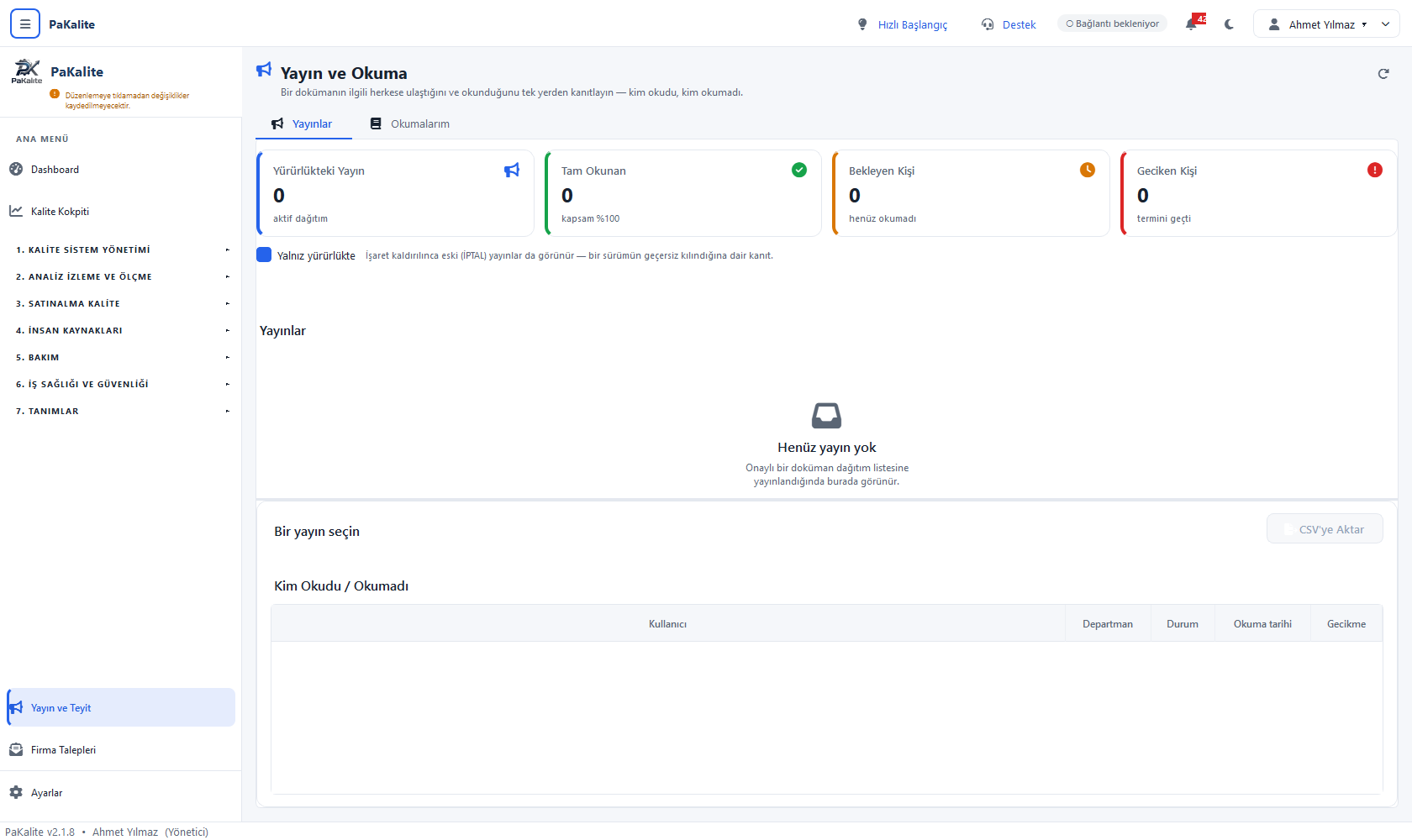
- 1Sol menü girişi: "Yayın ve Teyit". Modül listelerinin altında, Firma Talepleri ile Ayarlar'ın komşusudur.
- 2Yayınlar sekmesi: Sizin yayınladığınız dokümanların takibi. Yöneticiler ve kalite sorumluları burayı kullanır.
- 3Okumalarım sekmesi: Size gönderilen dokümanlar. İki kart taşır: Okunacaklar (bekleyenler; satıra çift tıklayarak dokümanı açıp okursunuz) ve Okuduklarım (okuma tarihinizle birlikte kanıt listesi).
- 4Yürürlükteki Yayın ve Tam Okunan: Mavi çerçeveli dört gösterge kartından ilk ikisi. Sırasıyla aktif dağıtım sayısını ve kapsamı %100'e ulaşmış yayın sayısını verir.
- 5Bekleyen Kişi ve Geciken Kişi: Son iki kart. "Bekleyen" henüz okumamış kişi sayısı, "Geciken" ise termini geçmiş kişi sayısıdır. Geciken kartındaki rakamın sıfırdan büyük olması, hatırlatma yapmanız gerektiği anlamına gelir.
- 6"Yalnız yürürlükte" kutucuğu: İşaret açıkken sadece geçerli yayınlar listelenir. İşareti kaldırdığınızda iptal edilmiş eski yayınlar da görünür; bir sürümün geçersiz kılındığını kanıtlamak istediğinizde bu kutucuğu boşaltın.
- 7Yayınlar listesi: Dokuz sütun: Doküman, Rev, Zorunluluk, Durum, Yayınlayan, Yayın, Termin, Kapsam, Geciken. Kapsam sütunu 8/12 (%67) biçiminde yazılır. Görselde henüz yayın yapılmadığı için "Henüz yayın yok" boş durumu görünüyor.
- 8CSV'ye Aktar: Seçili yayının okuma listesini dosyaya döker. Dosya adı TL-11_Rev02_okuma.csv biçiminde gelir; Excel'de noktalı virgülle ayrılmış olarak sorunsuz açılır.
Yeşil çerçeveli alt bölüm Kim Okudu / Okumadı tablosudur. Listeden bir yayın seçtiğinizde dolar ve beş sütun gösterir: Kullanıcı, Departman, Durum, Okuma tarihi, Gecikme. Durum sütununda okuyanlar yeşil "Okudu", okumayanlar sarı "Bekliyor" rozetiyle görünür; termini geçenlerde ayrıca kırmızı "Gecikti" rozeti belirir. Bu tablonun üstünde ise seçili yayının künyesi durur: doküman kodu, revizyon rozeti, zorunluluk rozeti, termin tarihi ve yayınlarken yazdığınız "Bu revizyonda ne değişti" metni.
Okunacaklar düğmesi
Doküman Yönetimi ekranındaki Okunacaklar düğmesi, "Okumalarım" sekmesinin kısayoludur. Size yayınlanmış ve henüz okumadığınız doküman varsa düğme kırmızıya döner ve sayıyı gösterir: Okunacaklar (3). Düğmeye basınca bekleyen dokümanların listesi açılır; birini seçip okuduğunuzda sayı düşer. Sıfıra indiğinde düğme normal görünümüne döner. Sabah bilgisayarınızı açtığınızda bu düğmenin rengine bakmak, kaçırdığınız bir revizyon olup olmadığını anlamanın en hızlı yoludur.
Sert zorunlulukla yayınlanmış bir dokümanı okumadan ilgili işe girmeye çalışırsanız program sizi durdurur ve şu mesajı gösterir: "Bu işe devam etmeden önce ... dokümanını okumalısınız. Doküman Yönetimi → Okunacaklar bölümünden açıp okuyabilirsiniz." Ayrıca terminini geçirdiğiniz dokümanlar için "Gecikmiş okuma" başlıklı hatırlatma bildirimleri üretilir.
Arşiv: yürürlükten kalkan dokümanlar
Döküman Yönetimi ▸ Klasörler ▸ ArşivBir doküman artık kullanılmayacaksa onu silmek genellikle yanlış hamledir. Standartlar, yürürlükten kalkmış dokümanların istenmeyen kullanımını önlemenizi ister ama saklama süresi boyunca erişilebilir kalmalarını da bekler. Doğru yol şudur: dokümanın durumunu Eski yapın ve Arşiv klasörüne taşıyın.
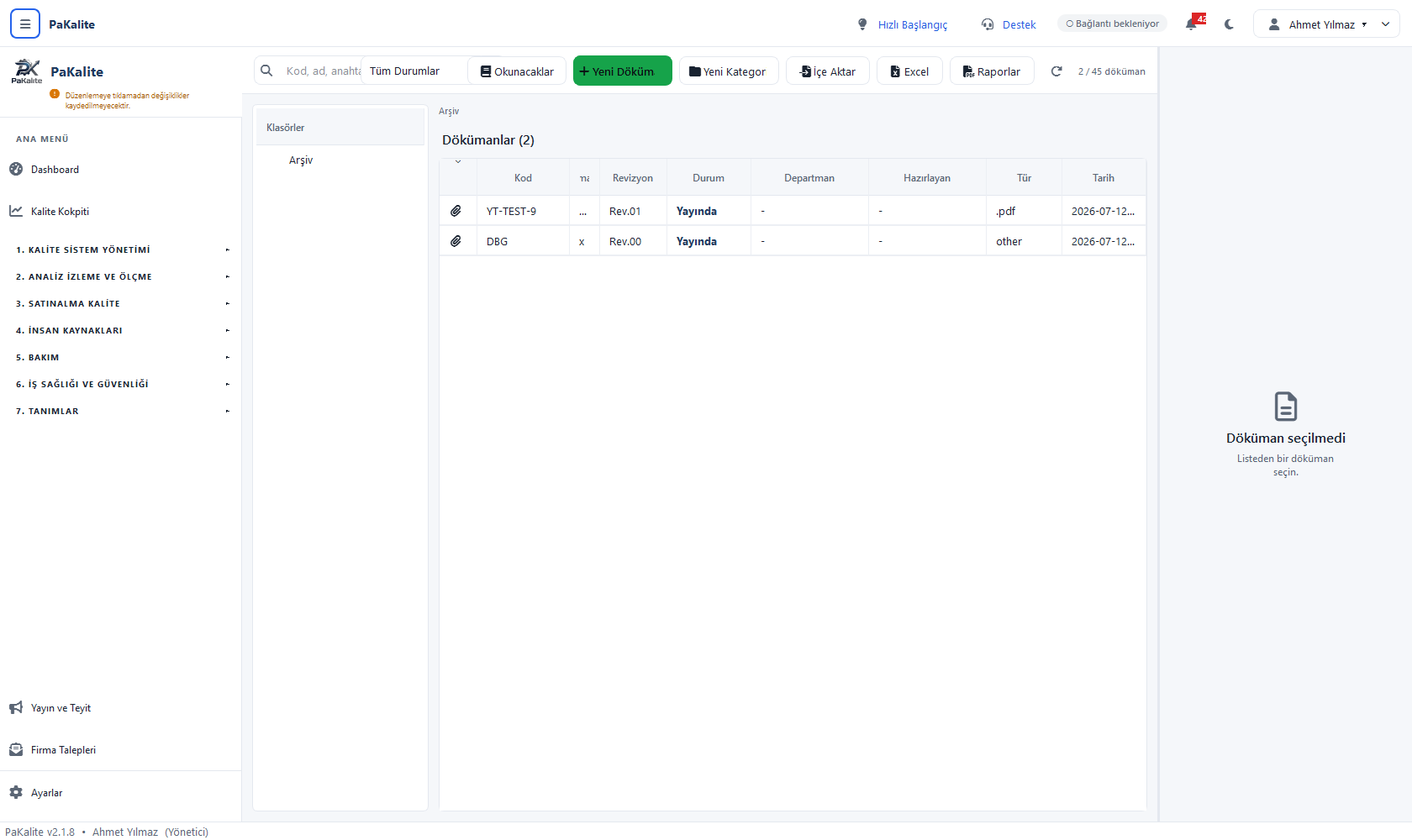
- 1Arşiv klasörü: Klasör listesinde alfabetik sıra gereği en üstte durur. Kod öneki ARS'tir.
- 2Konum satırı: "Arşiv" yazısı, arşiv içinde olduğunuzu doğrular.
- 3Sayaç — 2 / 45 döküman: 45 dokümanın 2'si arşivde.
- 4Revizyon bilgisi korunur: Arşive alınan doküman kendi revizyon numarasını yanında taşır. Rev.01 olan bir doküman arşivde de Rev.01 kalır ve tüm geçmişi erişilebilir olmayı sürdürür.
- 5Durum filtresi: Yürürlükten kalkmış tüm dokümanları klasör fark etmeksizin görmek için burada "Eski"yi seçin.
- 6Dosyalar el değmemiş durur: Arşivleme dosyayı bozmaz veya sıkıştırmaz; olduğu gibi indirebilir, açabilir, denetçiye gösterebilirsiniz.
- Yürürlükten kaldıracağınız dokümanı listede bulup seçin.
- Sağ paneldeki Durum listesinden Eski'yi seçin.
- Bilgileri Düzenle düğmesine basın.
- Açılan formda Kategori alanını Arşiv olarak değiştirin.
- Kaydet'e basın. Doküman Arşiv klasörüne taşınır; kodu, revizyon numarası ve tüm geçmişi olduğu gibi kalır.
Silme ve çöp kutusu
Döküman Yönetimi ▸ dokümanı seçin ▸ SilSilme işlemi geri alınabilir değildir; bu yüzden gerçekten silmeden önce iki kez düşünün. Yanlışlıkla eklenmiş, mükerrer veya deneme amaçlı dokümanlar dışında silme yerine Eski durumuna almayı tercih edin.
- Silinecek dokümanı listeden seçin.
- Sağ paneldeki kırmızı Sil düğmesine basın (veya satıra sağ tıklayıp Sil deyin).
- Onay penceresini okuyun. Pencerede şu uyarı yer alır: "Dosyalar çöp kutusuna taşınır; kayıt ve revizyon geçmişi veritabanından kaldırılır."
- Kararlıysanız onaylayın. "Dosyalar siliniyor…" ilerlemesi görünür ve doküman listeden kaybolur.
Bu cümledeki ayrım kritiktir: dosyalar çöp kutusuna taşınır, ama kayıt ve revizyon geçmişi veritabanından kaldırılır. Yani dokümanın etkinlik kaydı, revizyon açıklamaları ve künye bilgileri geri gelmez. Dosyanın kendisi kurtarılabilir olsa bile "kim ne zaman revize etti" bilgisi kaybolur.
Klasör silmek daha ağır bir işlemdir. Sol paneldeki klasöre sağ tıklayıp Klasörü Sil (içindekilerle) derseniz, onay penceresi size tam olarak neyi kaybedeceğinizi rakamlarla söyler: kaç alt klasör ve kaç doküman, dokümanların tüm revizyonlarıyla birlikte. Klasör boşsa "Klasör boş." yazar. Ana klasörler bu işlemde korunur: "Sistem klasörleri (kategori kökleri) silinemez" uyarısı alırsınız. İçinde düzenlemede doküman varsa da işlem durdurulur.
Kim neyi yapabilir?
Ayarlar ▸ Kullanıcılar ve YetkilerDoküman Yönetimi'ndeki işlemler, hesabınıza tanımlı yetkilere göre açılır veya kapanır. Üç yetki doğrudan bu modülü ilgilendirir:
- 1Doküman ekleme yetkisi — Yeni Döküman düğmesini açar. Bu yetkisi olmayan kullanıcı doküman ekleyemez; düğme soluk gelir veya hiç görünmez.
- 2Kategori yönetimi yetkisi — Yeni Kategori düğmesini açar. Alt klasör yapısını yalnız bu yetkiye sahip kişiler değiştirebilir; böylece klasör düzeniniz zamanla dağılmaz.
- 3Doküman onaylama yetkisi — Yayınla ve Okundu İste maddesinin görünmesini sağlar. Bu yetki olmadan yayınlamayı denerseniz "Doküman yayınlamak için onaylama yetkiniz olmalıdır" uyarısı alırsınız.
Yetkisi ne olursa olsun her kullanıcı şunları yapabilir: dokümanları görüntülemek, arama ve filtreleme, salt okunur açmak, revizyon geçmişine bakmak, Excel'e aktarmak ve kendisine yayınlanan dokümanları okuyup teyit vermek. Görüntüleme kısıtlanmaz; kalite sistemi ancak herkesin ulaşabildiği ölçüde işler.
Günlük kullanımda tipik üç senaryo
Döküman Yönetimi ▸ günlük iş akışıÖğrendiklerinizi üç somut duruma bağlayalım.
Senaryo 1: Yeni bir prosedür yazıyorsunuz.
- Sol panelden Prosedürler klasörünü açın.
- Yeni Döküman ile kaydı oluşturun; kategori Prosedürler, durum Taslak, dosya olarak Word taslağınızı yükleyin.
- Metin üzerinde çalışmak için Revize Et → düzenle → kaydet → kapat → Revizyonu Tamamla döngüsünü kullanın. Her tur bir revizyon numarası ilerletir ve geçmişte iz bırakır.
- Metin bittiğinde durumu Kontrol'e alın ve kontrol edecek kişiye haber verin.
- Kontrol tamamlanınca durumu Onaylı yapın; künyedeki Kontrol Eden ve Onaylayan alanlarını doldurun.
- Satıra sağ tıklayıp Yayınla ve Okundu İste ile ilgili kişilere gönderin.
Senaryo 2: Müşteri kontrol planını değiştirdi, talimatı güncellemeniz gerekiyor.
- Arama kutusuna talimatın kodunu yazıp dokümanı bulun.
- Revize Et ile düzenlemeye alın; talimatı güncelleyin, dosya içindeki revizyon numarasını da elle ilerletin.
- Kaydedip kapatın, açıklama kutusuna neyin değiştiğini net yazın.
- Yayınla ve Okundu İste deyin; zorunluluğu Sert seçin ve ilgili parçayı bağlayın. Böylece operatör yeni talimatı okumadan o parçanın ölçümüne giremez.
- Ertesi gün Yayın ve Teyit ekranından kapsam yüzdesine bakın; okumayanlara hatırlatın.
Senaryo 3: Denetim yarın, doküman listesi isteniyor.
- Arama kutusunu temizleyin, durum filtresini Tüm Durumlar yapın, klasör seçimini kaldırın.
- Raporlar → Master Doküman Listesi'ni açın, gerekirse kategoriye göre süzün ve yazdırın.
- Dağıtım kanıtı için Doküman Yayın ve Okundu Teyit Raporu'nu alın.
- Belirli bir dokümanın geçmişi sorulursa satırı seçip Revizyonlar penceresini açın; Etkinlik Kaydı sekmesi kim ne zaman ne yaptı sorusuna isim ve saat vererek cevap verir.