Bakım / TPM: makineyi kâğıt üzerinde değil, gerçekten yönetmek
Bu modül ne işe yarar?
Sol menü ▸ 5. BakımBir fabrikada bakım genelde iki uçtan birinde yaşar. Ya bir klasördedir: içinde imzalanmış bir "yıllık bakım planı" vardır, kimse bakmaz, denetimden bir hafta önce doldurulur. Ya da bir ustanın kafasındadır: makinenin ne zaman yağlandığını, hangi rulmanın stokta olduğunu, geçen ay kaç saat durduğunu yalnızca o bilir. İlkinde denetçi memnun olur, makine bozulur. İkincisinde makine bir süre iyi çalışır, sonra o kişi işten ayrılır.
PaKalite'nin Bakım modülü üçüncü yolu kurar. Bakımı yapılan işin kendisinden, iş emirlerinden, arıza bildirimlerinden, yedek parça hareketlerinden, üretir. Bunun somut sonucu şudur: modüldeki hiçbir performans sayısını elle giremezsiniz. "Plana uyum: %95" diye bir kutu yoktur. Program tamamlanan iş emirlerini sayar, vadesi gelenlere böler, %87 yazar. Beğenmediyseniz sayıyı değil, bakımı düzeltirsiniz.
Modül IATF 16949'un dört maddesini karşılar: §7.1.3 altyapı ve makine kabulü, §7.1.3.1 risk temelli tesis planlaması, §8.5.1.5 Toplam Verimli Bakım (TPM), §8.5.1.6 üretim takımı ve teçhizat yönetimi. Ama kılavuzun geri kalanında madde numarası ezberletmeyeceğiz; ne yapacağınızı anlatacağız.
- 15. BAKIM: sol menüdeki bölüm başlığı. Üzerine tıklayınca sağdaki küçük ok aşağı döner ve 12 alt sekme açılır. Bölüm kapalıyken alt sekmeler görünmez; "sekmeleri bulamıyorum" diyenlerin çoğunun sorunu budur.
- 2Sayfa başlığı: hangi sekmede olduğunuzu söyler. Ekranda başka bir yerde "seçili sekme" işareti aramayın, başlığa bakın.
- 3Açıklama şeridi: her sekmenin başlığının altındaki gri metin. Sekmenin mantığını bir cümlede anlatır. Bu kılavuzu kapattıktan sonra hatırlatıcınız o satırdır.
- 4Ekleme butonu: sağ üstteki mavi buton. Bulunduğunuz sekmeye göre adı değişir: + Talimat, + İş Emri, + Arıza Bildir, + Yedek Parça… Yeni kayıt her sekmede buradan açılır.
- 5Tablo başlıkları: sütun adına tıklayarak listeyi o sütuna göre sıralayabilirsiniz. Bir kez tıklarsanız artan, ikinci tıkta azalan sıralar.
- 6Durum sütunu: modülün her yerinde renk aynı anlama gelir: yeşil tamam / uygun, turuncu bekliyor veya yaklaşıyor, kırmızı geçti / uygun değil / açık, gri pasif veya iptal.
Bu sayfada
- 01. Bakım Talimatları, işin nasıl yapılacağını yazmak
- 02. Yıllık Bakım Planı, 12 aylık takvimi kurmak
- 03. Periyodik Bakım Kayıtları, iş emrini açmak ve kapatmak
- 04. Arıza Bildirim ve Takip, duruştan kök nedene
- 05. Kritik Yedek Parça, asgari stok ve tedarik süresi
- 06. Periyodik Kontrol (Dış Firma), vinç, kompresör, forklift
- 07. İç Tesisat ve Topraklama, ölçüm raporları
- 08. Dış Firma Sözleşmeleri, süre ve kapsam takibi
- 09. Makine Kabul Formları, devreye alma kontrol listesi
- 10. Makine Parametreleri, değer ve değişiklik geçmişi
- 11. TPM Panosu, MTBF, MTTR, OEE ve hedefler
- 12. Raporlar, PDF çıktıları
- Bakımın kaliteyle bağı
- Sık takılınan noktalar
01. Bakım Talimatları: işin nasıl yapılacağını yazmak
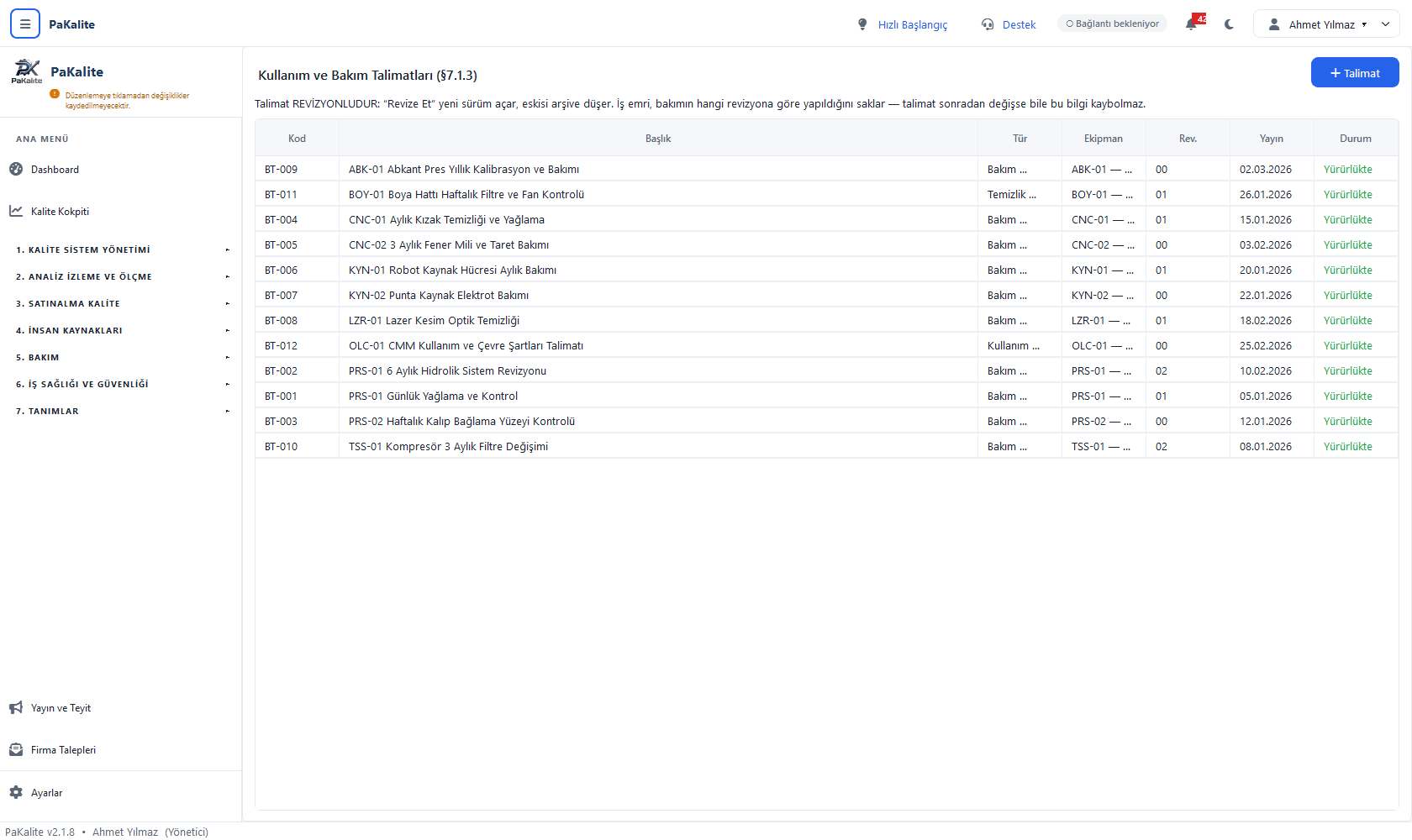
Sol menü ▸ 5. Bakım ▸ 01. Bakım TalimatlarıTalimat, "bu makineye bakım yaparken tam olarak ne yapılacak" sorusunun cevabıdır. Modülün ilk sekmesi olması tesadüf değil: plan da, iş emri de talimata bağlanır. Talimat yoksa plan "PRS-01'e ocak ayında bir şeyler yapılacak" demekten öteye gitmez.
Üç tür talimat tutulur. Kullanım talimatı makineyi çalıştıran operatör içindir (CMM'in çevre şartları gibi). Bakım talimatı bakımcı içindir (hidrolik sistem revizyonu gibi). Temizlik talimatı düzenli temizlik işleri içindir (boya hattı filtre ve fan kontrolü gibi).
Talimatın en önemli özelliği revizyonlu olmasıdır. Metni doğrudan değiştirmezsiniz; "Revize Et" dersiniz, program yeni bir sürüm (00 → 01 → 02) açar ve eskisini arşive atar. Bir iş emri açıldığında talimatın o andaki revizyon numarası iş emrinin içine yazılır ve orada donar. Böylece iki yıl sonra "bu bakım hangi talimata göre yapılmıştı?" diye sorulduğunda cevap kaybolmaz, talimat o tarihten beri üç kez değişmiş olsa bile.
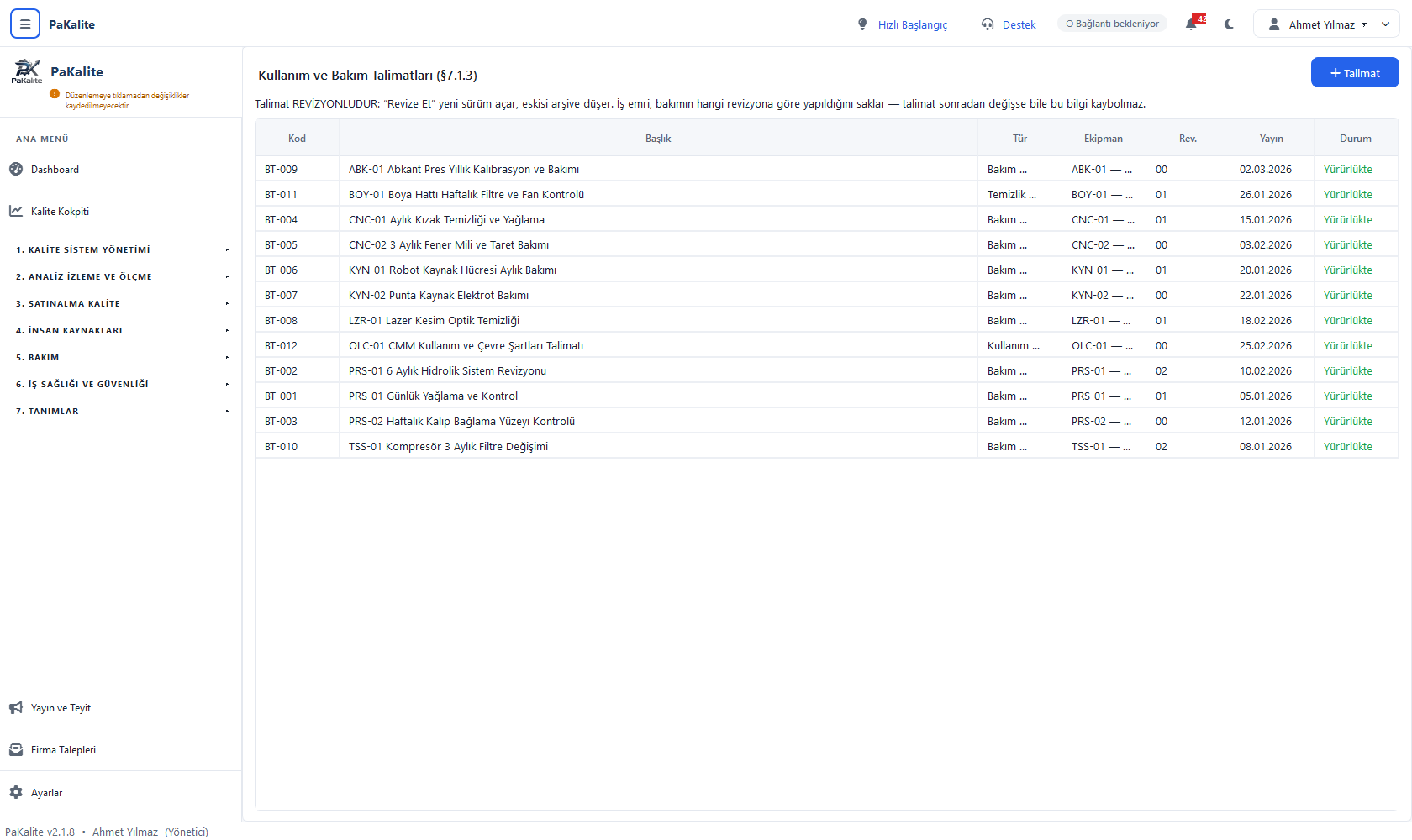
- 1Kod: talimat numarası (BT-001, BT-002…). Boş bırakırsanız program sıradaki numarayı kendisi verir. Kendi kodlama sisteminiz varsa elle yazabilirsiniz.
- 2Başlık: talimatı bir bakışta tanıtan cümle. İyi başlık ekipman + periyot + iş içerir: “PRS-01 Günlük Yağlama ve Kontrol”, “TSS-01 Kompresör 3 Aylık Filtre Değişimi”. “Bakım Talimatı 4” gibi başlıklar altı ay sonra kimseye bir şey söylemez.
- 3Tür: Kullanım / Bakım / Temizlik. Yıllık planda satır oluştururken talimatları bu türe göre süzeceksiniz.
- 4Ekipman: talimatın ait olduğu makine (PRS-01, CNC-02…) ya da teçhizat/kalıp. Makine listesi 7. Tanımlar bölümünden gelir; buradaki açılır kutuda göremiyorsanız makine henüz tanımlanmamıştır.
- 5Rev.: yürürlükteki revizyon numarası. 00 hiç değişmemiş demektir. Ekrandaki BT-002 revizyon 02'de: iki kez güncellenmiş.
- 6Yayın: yürürlükteki sürümün yayın tarihi. Revize ettiğinizde bu tarih yenilenir, eski tarih arşiv kaydında kalır.
- 7Durum: Yürürlükte (yeşil) veya Arşiv. Listede varsayılan olarak yürürlüktekiler görünür; arşivdekileri görmek istediğinizde durum süzgecini değiştirirsiniz.
- 8+ Talimat: yeni talimat formunu açar.
Yeni talimat yazmak
- Sağ üstteki + Talimat butonuna tıklayın.
- Başlık alanına talimatın adını yazın. Ekipman kodunu başa koyun, liste alfabetik sıralandığında aynı makinenin talimatları yan yana gelsin.
- Tür kutusundan Kullanım, Bakım veya Temizlik'i seçin. Varsayılan Bakım'dır.
- Ekipman kutusundan makineyi seçin. Talimat bir kalıp/aparat içinse makine yerine teçhizat kutusunu kullanın. İkisini birden doldurmayın.
- İçerik alanına adımları yazın. Burası serbest metindir; en yararlı biçim numaralı adımlardır ve her adımda üç şey bulunur: ne yapılacak, hangi değere bakılacak, sınır dışıysa ne yapılacak. Örnek: “3. Hidrolik yağ sıcaklığını kontrol et (40-55 °C). 55 °C üzerindeyse presi durdur ve bakım sorumlusuna bildir.”
- Talimatın PDF'i, üretici kataloğu ya da fotoğrafı varsa Dosya alanından ekleyin. Dosya programın belge deposuna yüklenir; başkasının bilgisayarındaki bir klasör yolu değildir, herkes açabilir.
- Kaydet'e basın. Talimat revizyon 00 ile yürürlüğe girer.
Talimatı revize etmek
- Listede talimata çift tıklayın.
- Açılan kartta Revize Et butonuna basın.
- Yeni içeriği yazın ya da mevcut metni düzeltin. Neyi neden değiştirdiğinizi içeriğin başına bir satır olarak not düşmek sonradan çok işe yarar.
- Kaydedin. Revizyon numarası bir artar (00 → 01), yayın tarihi bugün olur, eski sürüm Arşiv durumuna geçer ve silinmez.
02. Yıllık Bakım Planı: 12 aylık takvimi kurmak
Sol menü ▸ 5. Bakım ▸ 02. Yıllık Bakım PlanıBu sekme bir takvim tablosudur: solda ekipman ve periyot, sağda ocaktan aralığa 12 ay sütunu. Her hücre "bu ekipmana bu ay bu bakım yapılacak mı?" sorusunun cevabıdır. Ve iki farklı işaret görürsünüz:
Turuncu nokta planlanmış ama henüz gerçekleşmemiş bakımdır. Yeşil tik o ay için iş emri açılmış ve tamamlanmış bakımdır. Yani plan ile gerçekleşme aynı tabloda, yan yana durur. Yıl sonunda "plana ne kadar uyduk?" sorusunu cevaplamak için ayrı bir çizelge doldurmazsınız, tabloya bakarsınız, TPM panosu da aynı veriden yüzdeyi hesaplar.
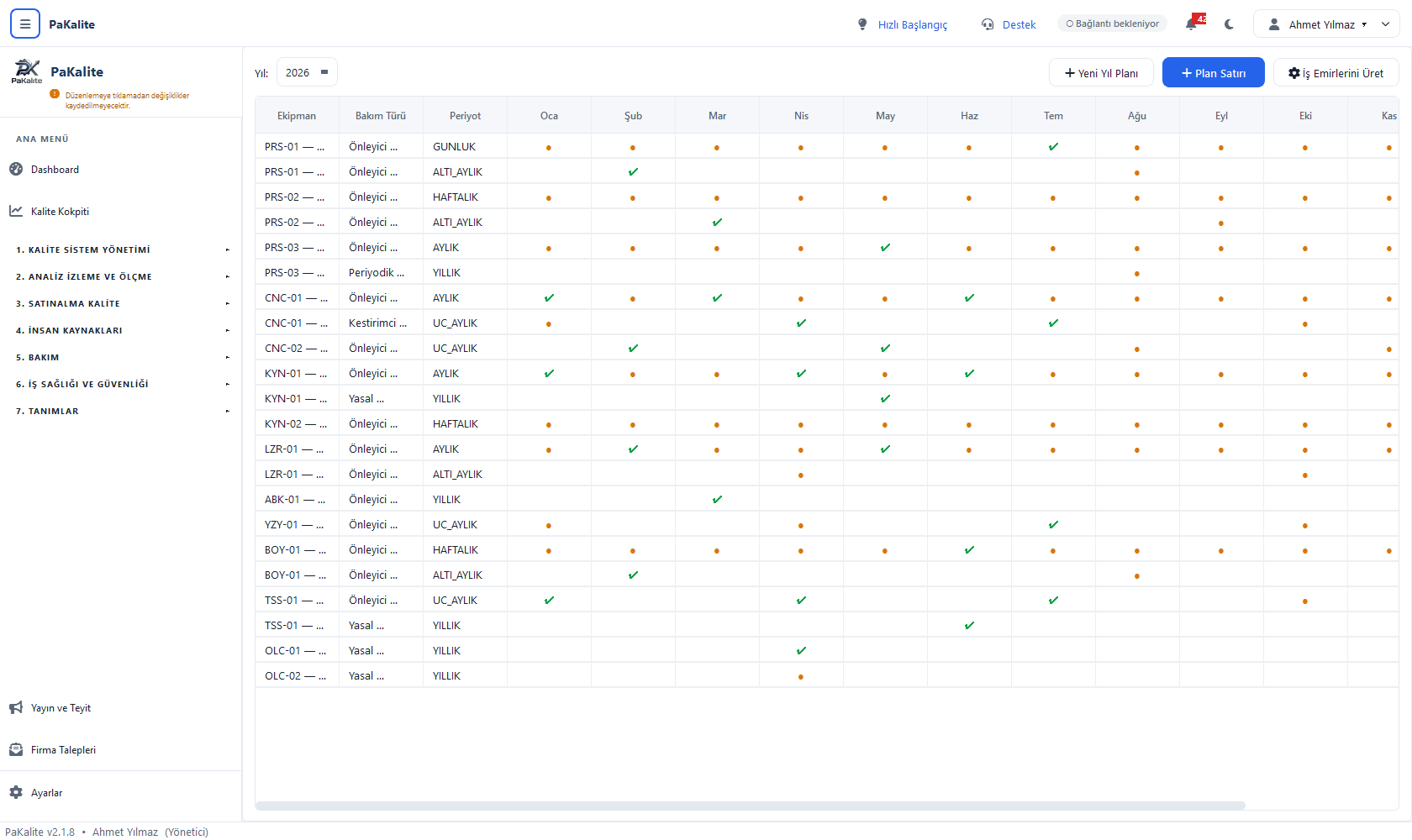
- 1Yıl seçici: hangi yılın planına baktığınızı belirler. Geçmiş yılların planları silinmez; buradan geri dönüp bakabilirsiniz.
- 2+ Yeni Yıl Planı: o yıl için boş bir plan kabı oluşturur. Yılda bir kez, genelde aralık-ocak arasında basılır.
- 3+ Plan Satırı: plana bir ekipman-bakım kombinasyonu ekler. Asıl çalışmayı burada yaparsınız.
- 4İş Emirlerini Üret: plandaki her işaretli ay için otomatik olarak iş emri açar. Yılın en çok zaman kazandıran butonu budur; tek tek 200 iş emri girmezsiniz.
- 5Ekipman: satırın ait olduğu makine ya da teçhizat.
- 6Periyot: Günlük, Haftalık, Aylık, 3 Aylık, 6 Aylık, Yıllık ya da Vuruş Sayısına Göre. Periyodu seçtiğinizde program ay kutularını kendisi önerir: 3 Aylık seçerseniz ocak-nisan-temmuz-ekim, 6 Aylık seçerseniz ocak-temmuz işaretlenir. Öneriyi elle değiştirebilirsiniz.
- 7Turuncu nokta: o ay planlı, henüz yapılmamış. Ekrandaki PRS-01 günlük yağlama satırında ocaktan itibaren noktalar sıralanıyor.
- 8Yeşil tik: o ay için açılan iş emri tamamlanmış. Bu işaret elle konmaz; iş emrini “Tamamlandı” yaptığınızda kendiliğinden belirir.
Yılın planını sıfırdan kurmak
- Yıl seçiciyi yeni yıla getirin, + Yeni Yıl Planı'na tıklayın. Plana bir ad verin (“2027 Yıllık Bakım Planı”) ve kaydedin.
- + Plan Satırı'na tıklayın. Açılan formda Ekipman'ı seçin.
- Bakım Türü'nü seçin. Dört seçenek vardır: Önleyici (planlı rutin bakım), Kestirimci (titreşim analizi, termal kamera gibi ölçüme dayalı), Periyodik Revizyon (yılda bir yapılan büyük overhaul), Yasal Periyodik Kontrol (vinç, kompresör gibi mevzuat gereği kontroller).
- Periyot'u seçin ve program tarafından işaretlenen ayları gözden geçirin. Fabrikanız temmuzda iki hafta kapanıyorsa temmuz kutusunu kaldırıp ağustosa alın, planı gerçeğe uydurun, sonra gerçeği plana uydurmaya çalışmayın.
- Talimat kutusundan bu bakımın hangi talimata göre yapılacağını seçin. 01. sekmede yazdığınız talimatlar burada listelenir.
- Sorumlu'yu ve Tahmini Süre (saat)'yi girin. Tahmini süre yıllık bakım iş yükünü hesaplamanızı sağlar: 22 satırın süreleri toplandığında kaç adam-saat bakım kapasitesine ihtiyacınız olduğunu görürsünüz.
- Kaydedin ve tüm ekipmanlar için 2-6. adımları tekrarlayın. Örnek veride 22 satır var; orta ölçekli bir atölyede 20-40 satır normaldir.
- Plan tamamlanınca İş Emirlerini Üret'e basın. Program her işaretli ay için bir iş emri açar, planlanan tarihini o ayın içine koyar ve durumunu Planlandı yapar. İş emirleri 03. sekmede listelenir.
03. Periyodik Bakım Kayıtları: iş emrini açmak ve kapatmak
Sol menü ▸ 5. Bakım ▸ 03. Periyodik Bakım KayıtlarıBu sekme modülün defteridir. Yapılan ve yapılacak her bakım işi burada bir iş emri satırıdır: plandan üretilenler de, arızadan doğanlar da. Emir numarasından hangisi olduğu anlaşılır: IE-2026-0033 gibi düşük numaralılar planlı bakımlar, IE-2026-1015 gibi 1000'li seri arıza onarımlarıdır.
Bir iş emrinin üç durağı vardır. Planlandı: tarihi belli, henüz başlanmadı. Devam Ediyor: bakımcı işe başladı, başlangıç saati damgalandı. Tamamlandı: iş bitti, bitiş saati damgalandı, süre otomatik hesaplandı. Bir de İptal vardır, makine hurdaya ayrıldığında ya da bakım gereksiz kaldığında kullanılır; emri silmek yerine iptal edin, iz kalsın.
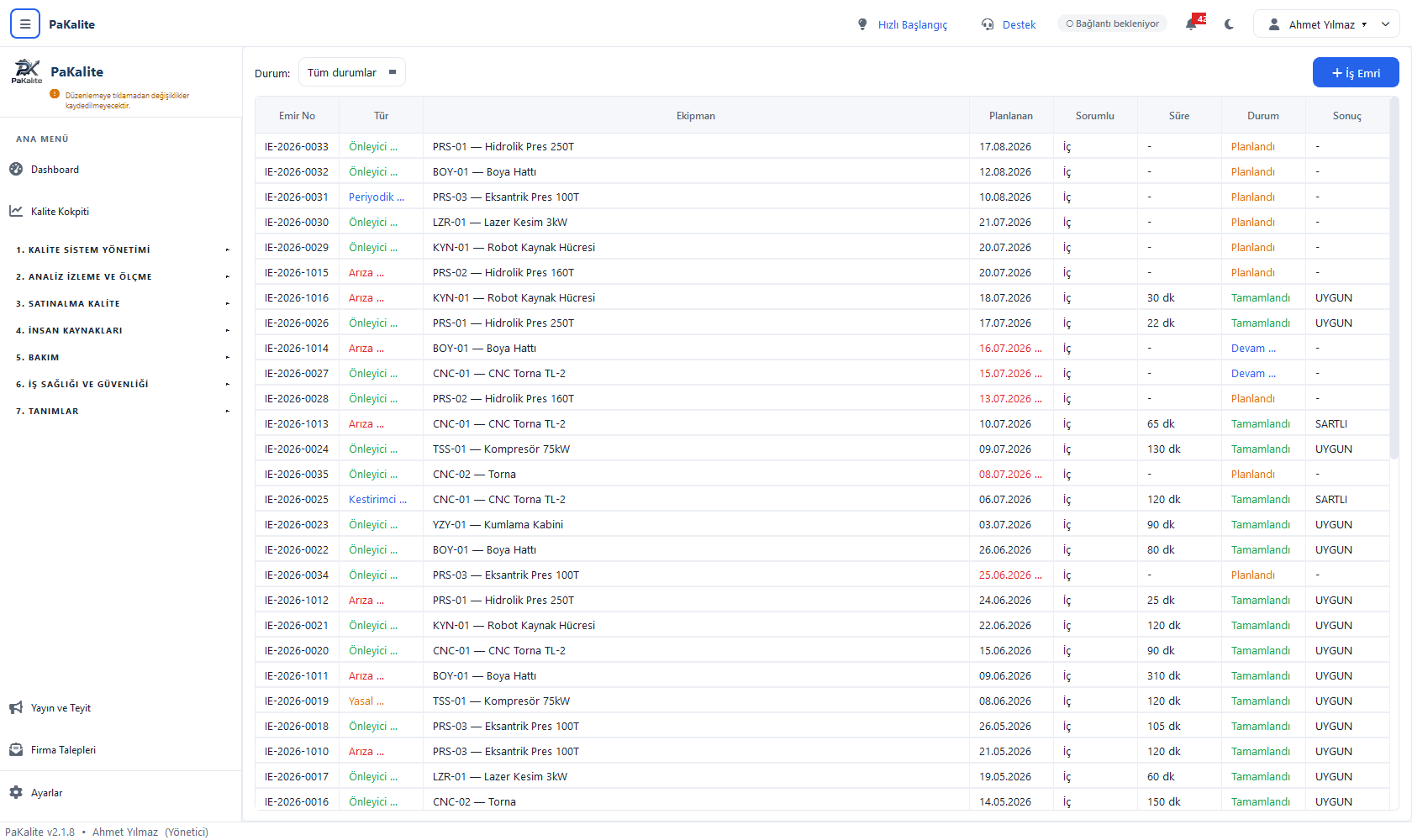
- 1Durum süzgeci: “Tüm durumlar” yerine yalnız Planlandı'yı seçerseniz haftalık iş listeniz çıkar. Bakımcının sabah baktığı ekran budur.
- 2+ İş Emri: plan dışı bir bakım için elle emir açar. Planlı işleri buradan tek tek girmeyin; onları 02. sekmedeki üretme butonu açar.
- 3Emir No: otomatik numara. Yıl bilgisi içerir, yıl dönümünde sayaç sıfırlanır.
- 4Tür: renkle ayrılır: Önleyici yeşil, Kestirimci ve Periyodik Revizyon mavi, Arıza kırmızı, Yasal Kontrol turuncu. Listeye şöyle bir bakınca kırmızının oranı size bakımın ne kadar “yangın söndürme” olduğunu söyler.
- 5Planlanan tarih: kırmızı yazılmışsa tarih geçmiş ve iş hâlâ kapanmamış demektir. Ekrandaki IE-2026-0028 (13.07.2026) ve IE-2026-0034 (25.06.2026) gecikmiş emirlerdir.
- 6Süre: dakika cinsinden, başlangıç ve bitiş damgalarından hesaplanır. Elle yazılmaz. Emir kapanmamışsa tire görürsünüz.
- 7Durum: Planlandı (turuncu) / Devam Ediyor (mavi) / Tamamlandı (yeşil) / İptal (gri).
- 8Sonuç: bakım bittiğinde ekipmanın hâli: Uygun, Şartlı (çalışıyor ama izlenmeli / parça bekleniyor), Uygun Değil (üretime alınamaz). Şartlı kapatılan bir emir, takip edilmesi gereken bir iştir.
Bir bakımı yapıp kaydetmek
- Listeden iş emrine çift tıklayın. Üstte ekipman, planlanan tarih ve bağlı talimat görünür.
- İşe fiilen başladığınızda Başla'ya basın. Program o anın tarih-saatini başlangıç olarak damgalar ve durumu Devam Ediyor yapar. Bu butona işten sonra basmayın; süre yanlış hesaplanır ve TPM göstergeleri bozulur.
- Bakımı talimata göre yapın.
- Dönüp Yapılan İş alanını doldurun. “Bakım yapıldı” yazmayın; ne yapıldığını yazın: “Hidrolik yağı değiştirildi (46 L), emiş filtresi yenilendi, sistem basıncı 210 bar'da doğrulandı.”
- Yedek parça kullandıysanız Kullanılan Yedekler bölümünden parçayı ve miktarı ekleyin. Kaydettiğinizde stok 05. sekmede otomatik düşer, ayrıca stok kartına gidip elle azaltmayın, iki kez düşer.
- Bakımı dış firma yaptıysa Dış Firma kutusundan firmayı seçin, Maliyet alanına faturayı girin.
- Sonuç'u işaretleyin: Uygun / Şartlı / Uygun Değil.
- Tamamla'ya basın. Bitiş saati damgalanır, süre hesaplanır, yıllık plandaki ilgili hücre yeşil tike döner. Emir bir arızadan doğduysa arızanın duruş süresi de burada durur.
04. Arıza Bildirim ve Takip: duruştan kök nedene
Sol menü ▸ 5. Bakım ▸ 04. Arıza Bildirim ve TakipModülün en çok kullanılan sekmesi burasıdır ve zincirin tamamını taşır: operatör bildirir → bakım iş emri açar → müdahale eder → duruş biter → kök neden yazılır → arıza kapanır. Her adımın saati program tarafından damgalanır, çünkü MTTR ve arıza duruş oranı bu damgalardan hesaplanır.
Ayrımı baştan netleştirelim: Arıza operatörün gördüğü şeydir: “fırın çıkış fan motoru duman kokusu yayıyor ve durdu”. İş emri bakımcının yaptığı şeydir. İkisi ayrı kayıttır ve birbirine bağlanır. Operatörden teşhis beklemeyin; belirtiyi yazsın yeter.
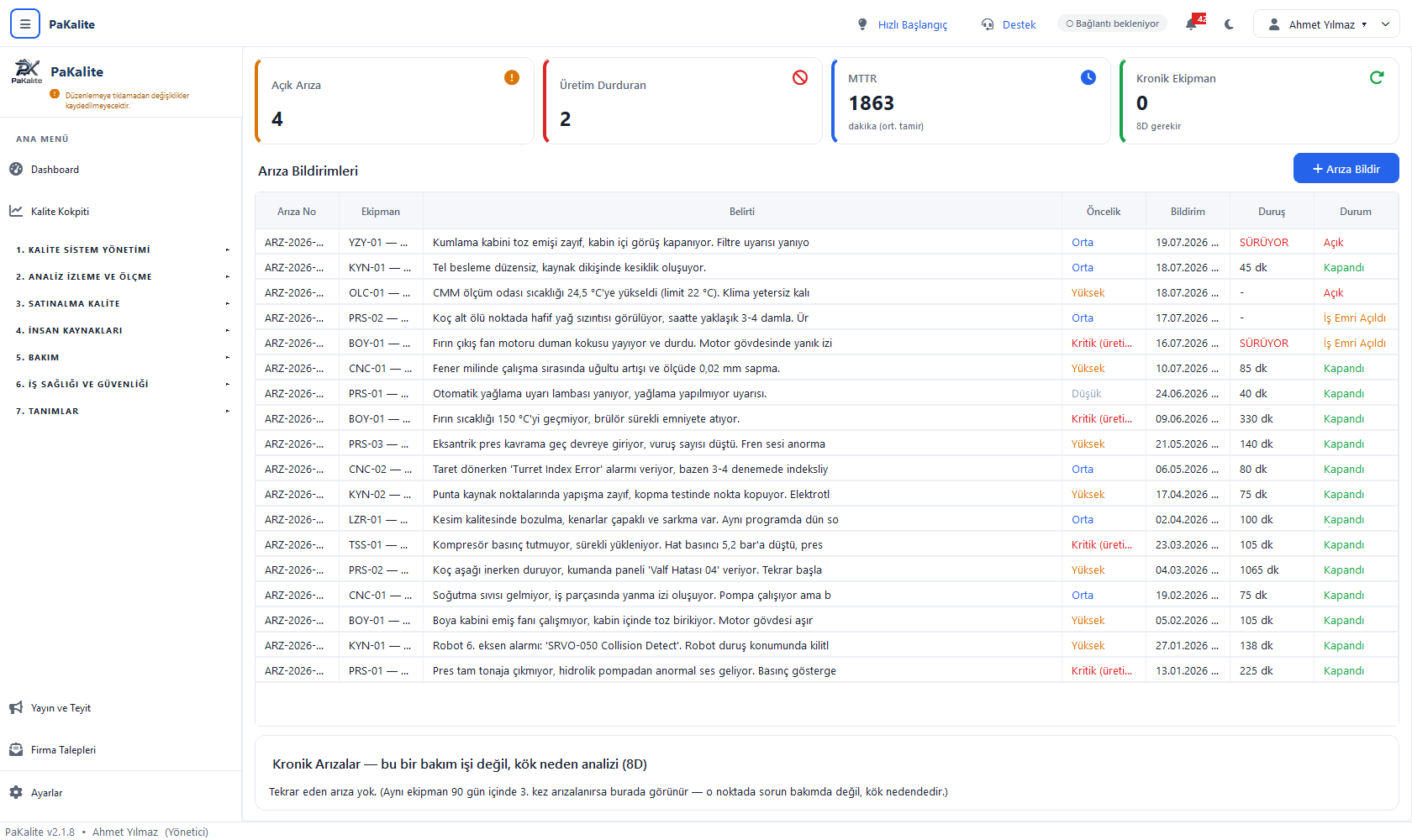
- 1Açık Arıza: henüz iş emri açılmamış bildirimler. Bu sayı gün içinde sıfıra inmelidir; bir bildirim “açık” kaldığı sürece kimse ona bakmıyor demektir.
- 2Üretim Durduran: şu anda üretimi durdurmuş arıza sayısı. Kırmızı çerçevelidir çünkü her dakikası duruş süresine yazılıyor.
- 3MTTR: ortalama tamir süresi (dakika). Toplam duruş dakikası ÷ duruşu olan arıza sayısı. Ekranda 1863 dakika görünüyor; bu, uzun süren birkaç ağır arızanın ortalamayı yukarı çektiğini gösterir.
- 4Kronik Ekipman: 90 gün içinde 3 veya daha fazla arıza veren ekipman sayısı. Sıfır olmalıdır; sıfır değilse orası artık bir bakım işi değildir.
- 5+ Arıza Bildir: yeni bildirim formunu açar. Operatörün bastığı buton budur.
- 6Belirti: operatörün gördüğü şey, kendi cümlesiyle. Listedeki örneklere bakın: “Fener milinde çalışma sırasında uğultu artışı ve ölçüde 0,02 mm sapma.” Bu iyi bir bildirimdir, ne duyulduğu ve ne ölçüldüğü var.
- 7Öncelik: Düşük / Orta / Yüksek / Kritik (üretim durdu). Kritik seçilince bildirim kırmızıya döner ve kokpite düşer.
- 8Duruş: kapanmış arızalarda dakika, devam edenlerde kırmızı SÜRÜYOR yazar. Bu sütun elle doldurulmaz; iki zaman damgasının farkıdır.
Arıza bildirmek (operatör)
- + Arıza Bildir'e tıklayın.
- Ekipman'ı seçin: arızanın olduğu makine ya da kalıp.
- Belirti alanına ne gördüğünüzü yazın. Ses, koku, ölçü sapması, alarm kodu, ne zaman başladığı… Ekrandaki “Robot 6. eksen alarmı: 'SRVO-050 Collision Detect'. Robot duruş konumunda kilitli” bildirimi bakımcıya ilk beş dakikayı kazandırır.
- Öncelik'i seçin.
- Üretim gerçekten durduysa Üretim Durdu kutusunu işaretleyin. Bu kutuyu işaretlediğiniz an duruş sayacı başlar. Makine yavaşladı ama çalışıyorsa işaretlemeyin; yoksa duruş süreniz gerçek olmayan dakikalarla şişer ve MTTR anlamını yitirir.
- Elektrik çarpması, sıcak yüzey, koruma devre dışı gibi bir tehlike varsa Güvenlik Riski kutusunu işaretleyin. Bu işaret bildirimin sırasını değiştirir.
- Kaydedin. Arıza Açık durumunda listeye düşer.
Arızayı iş emrine çevirmek ve kapatmak (bakım)
- Açık arızaya çift tıklayın, belirtiyi okuyun.
- İş Emri Aç'a basın. Program Arıza türünde bir iş emri oluşturur, arızaya bağlar ve arızanın durumunu İş Emri Açıldı yapar. Sorumlu'yu seçip kaydedin.
- 03. sekmedeki iş emrine geçin ve müdahaleye başlarken Başla'ya basın.
- Onarımı yapın. Yedek parça kullandıysanız iş emrine ekleyin.
- Yapılan İş alanına müdahaleyi yazın.
- Kök Neden alanını doldurun. Arıza iş emirlerinde bu alan boş bırakılmamalıdır ve “arızalandı” bir kök neden değildir. “Yatak yağlama hattı tıkalıydı, yağ filmi kesildi, rulman aşırı ısındı” bir kök nedendir.
- Düzeltici Faaliyet alanına aynı arızanın tekrarlamaması için ne yaptığınızı yazın: “Yağlama hattı temizlendi, filtre değişim periyodu 6 aydan 3 aya çekildi ve plan satırı güncellendi.” Bu cümle yıllık planda bir satırın değişmesine yol açıyorsa doğru yoldasınız.
- Sonuç'u seçip Tamamla'ya basın. İş emri kapanır, arızanın duruş süresi burada durur, arıza Kapandı olur ve duruş dakikası listeye yazılır.
Kronik arıza paneli
Sayfanın altındaki panel tek bir soruyu sorar: aynı ekipman 90 gün içinde 3'üncü kez mi arızalandı? Cevap evetse o ekipman burada listelenir ve panelin başlığı ne yapmanız gerektiğini söyler: “bu bir bakım işi değil, kök neden analizi (8D)”. Üç kez aynı yerden bozulan bir makinede sorun tamiratın hızında değil, tamirin doğru şeye yapılmamasındadır. O noktada iş emri açmayı bırakıp Uygunsuzluk modülünde 8D başlatın.
05. Kritik Yedek Parça: asgari stok ve tedarik süresi
Sol menü ▸ 5. Bakım ▸ 05. Kritik Yedek ParçaIATF, yedek parçaların "bulunabilirliğini" ister. Bir liste tutmak bunu karşılamaz. Kritik bir parça asgari stokun altındaysa bu bir risktir ve tedarik süresi uzunsa risk büyür: 45 gün tedarikli bir hidrolik pompayı makine durduktan sonra sipariş etmek, 45 gün üretim kaybı demektir. Bu sekme tam olarak o iki sayıyı: stok ve tedarik süresi: yan yana koyar.
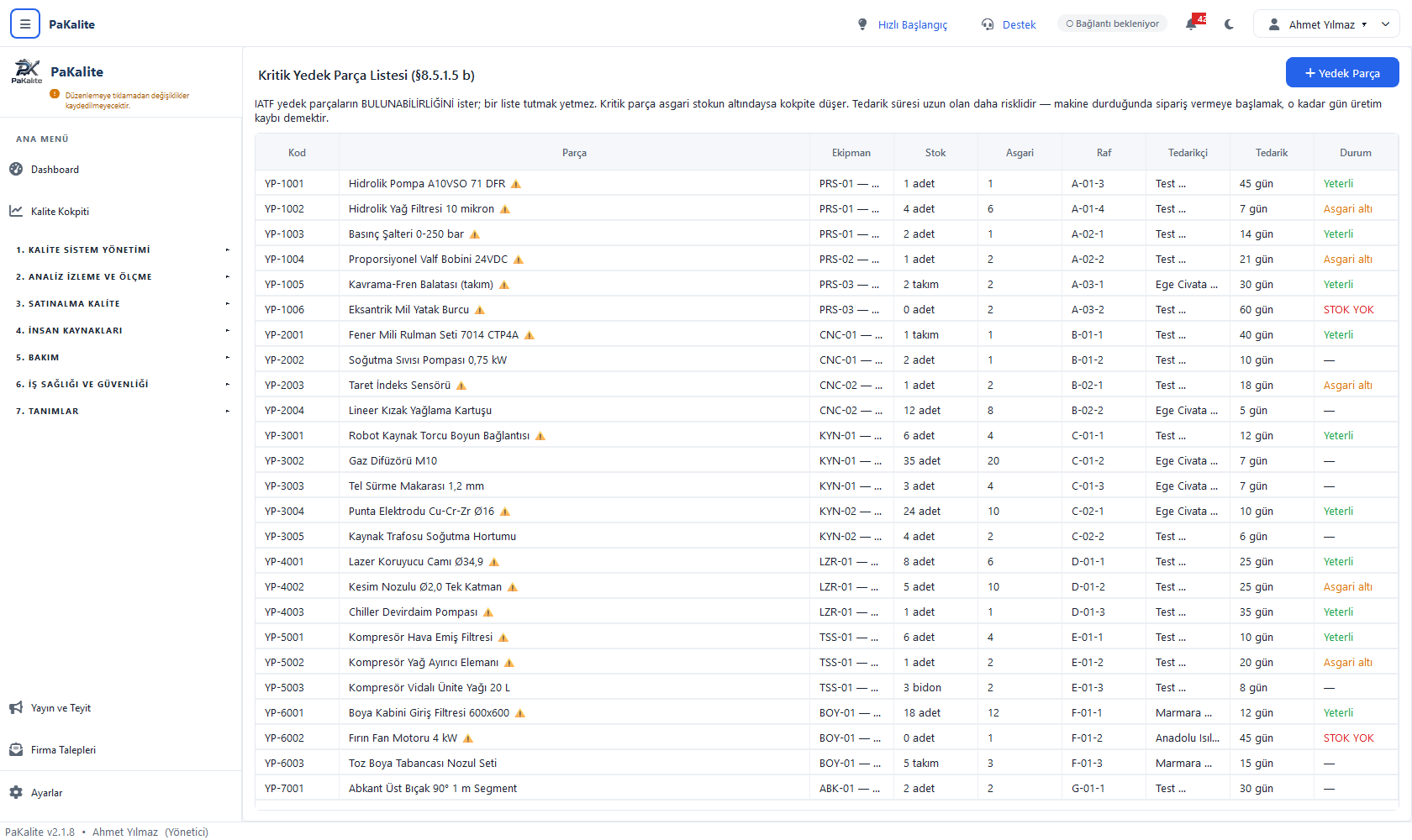
- 1+ Yedek Parça: yeni parça kartı açar.
- 2Kod: parça kodu (YP-1001…). Benzersizdir; aynı kodu iki kez giremezsiniz.
- 3Parça: adı ve teknik tanımı. Yanındaki ⚠ üçgeni parçanın kritik işaretli olduğunu gösterir. Kritik olmayan parçalarda üçgen yoktur.
- 4Stok: eldeki miktar. İş emirlerinde parça kullandıkça bu sayı kendiliğinden düşer.
- 5Asgari: altına düşülmemesi gereken miktar. Bu iki sütunun karşılaştırması sağdaki durumu üretir.
- 6Raf: parçanın depodaki adresi (A-01-3). Gece vardiyasında pres duran bir bakımcının aradığı tek bilgi çoğu zaman budur.
- 7Tedarik: tedarik süresi, gün. YP-1006'nın 60 günü var ve stoğu sıfır: makine bozulursa iki ay bekleyeceksiniz.
- 8Durum: program hesaplar: Yeterli (yeşil), Asgari altı (turuncu), STOK YOK (kırmızı), — (kritik değil, izlenmiyor).
Kritik yedek parça listesini kurmak
- Her kritik makine için şu soruyu sorun: “bu parça bozulursa makine durur mu ve yerine hemen bulabilir miyim?” İki cevap da “evet/hayır” ise parça kritiktir. Kritik parça listesi tüm depo listesi değildir; 25-60 kalem tipiktir.
- + Yedek Parça'ya tıklayın.
- Parça Kodu ve Ad'ı girin. Ada teknik özelliği koyun: “Hidrolik Yağ Filtresi 10 mikron”, “Punta Elektrodu Cu-Cr-Zr Ø16”. Yanlış mikronda filtre almanın bedeli, uzun ad yazmaktan yüksektir.
- Ekipman'ı seçin: parça hangi makineye ait.
- Kritik mi kutusunu işaretleyin. İşaretlenmemiş parçalar için stok uyarısı üretilmez.
- Stok, Asgari ve Birim'i girin (adet, takım, bidon…).
- Raf Adresi'ni yazın. Depoyu yeniden düzenlediğinizde burayı güncellemeyi unutmayın.
- Tedarikçi'yi seçin ve Tedarik Süresi (gün) ile Birim Fiyat'ı girin. Tedarik süresini tedarikçinin vaadi olarak değil, geçen sefer gerçekte kaç gün sürdüyse o şekilde girin.
- Kaydedin.
Stok nasıl azalır ve nasıl artar
- Azalma: Bir iş emrinde “Kullanılan Yedekler” bölümüne parçayı eklediğinizde stok o miktarda otomatik düşer. Böylece parçanın hangi makineye, hangi tarihte, hangi iş emrinde gittiği izlenebilir kalır.
- Artış: Sipariş gelince parça kartını açıp Stok miktarını yeni değeriyle güncelleyin.
- Durum sütunu bu değişiklikten sonra kendini yeniler; ayrıca bir şey yapmanız gerekmez.
06. Periyodik Kontrol (Dış Firma): vinç, kompresör, forklift
Sol menü ▸ 5. Bakım ▸ 06. Periyodik Kontrol (Dış Firma)Bazı ekipmanların kontrolünü kendiniz yapamazsınız; mevzuat yetkili bir kuruluş ister. Vinç ve kaldırma ekipmanları, kompresörler, basınçlı kaplar, forkliftler, paratoner… Bunların süresi geçmiş bir kontrolü yalnızca denetimde bulgu değildir, yasal bir ihlaldir. Bu sekme dış firmanın verdiği raporları kaydeder ve bir sonraki kontrole kaç gün kaldığını sayar.
Geçerlilik tarihini elle yazmazsınız. Kontrol tarihi + periyot (ay) = geçerlilik tarihi. Bir yıllık kontrolü 08.06.2026'da yaptırdıysanız program 08.06.2027 yazar ve o tarihe kalan günü sürekli günceller.
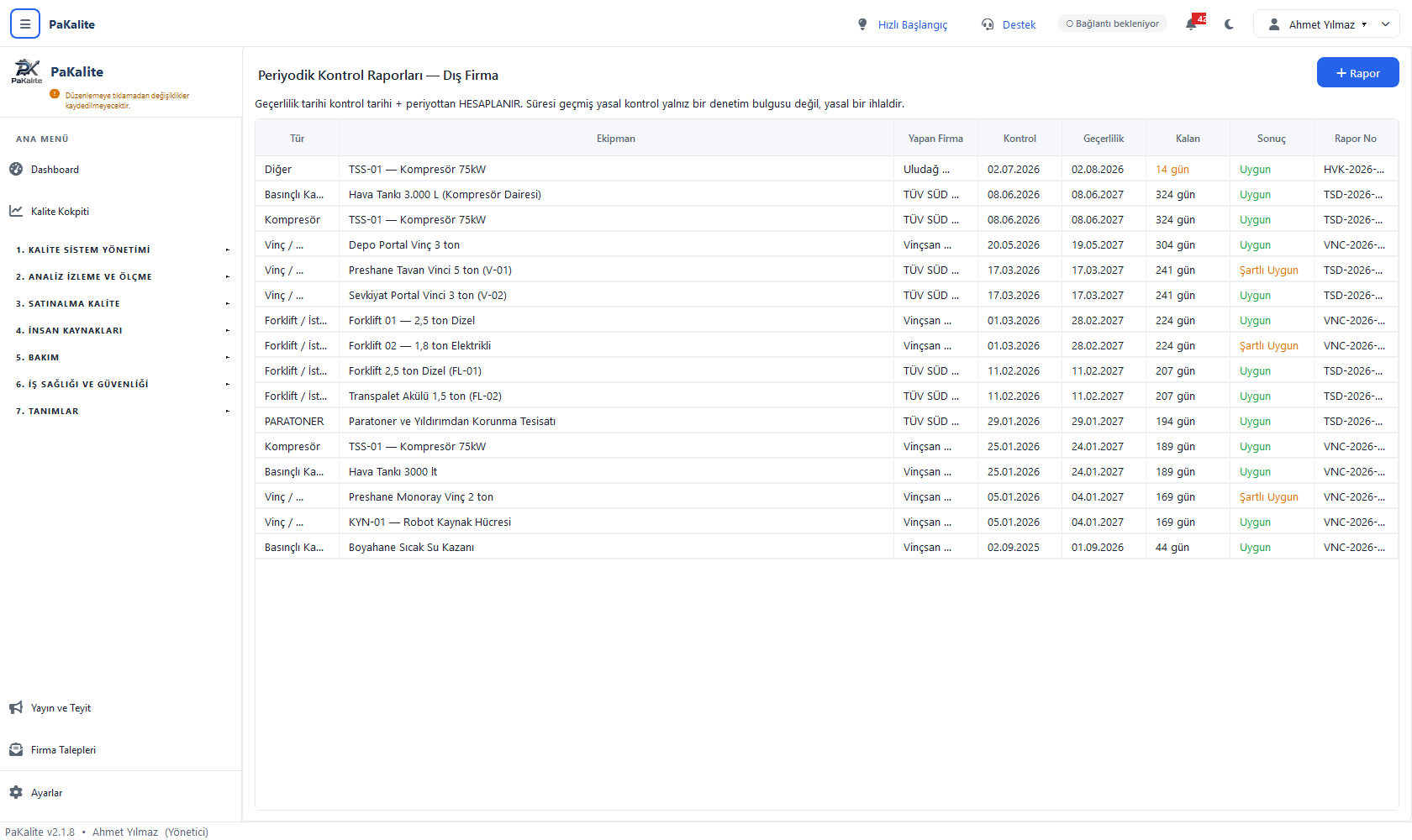
- 1+ Rapor: yeni kontrol raporu kaydeder.
- 2Tür: Vinç / Kaldırma, Kompresör, Basınçlı Kap, Forklift / İstif, Paratoner ve Diğer. Tür seçimi raporun hangi listede görüneceğini belirler.
- 3Ekipman: makine listenizden seçilir. Vinç, hava tankı gibi makine kartı olmayan ekipmanlar için serbest metin yazabilirsiniz (“Hava Tankı 3.000 L (Kompresör Dairesi)”).
- 4Yapan Firma: kontrolü yapan yetkili kuruluş (TÜV SÜD, Vinçsan…). Firma listesi Tanımlar bölümünden gelir.
- 5Kontrol: raporun düzenlendiği tarih.
- 6Geçerlilik: hesaplanır: kontrol tarihi + periyot ay. Elle yazılmaz.
- 7Kalan: geçerliliğe kalan gün. 30 günün altına düşünce turuncuya döner (ekranda kompresörün 14 günü kalmış), süre geçtiğinde kırmızıya döner ve kokpite yüksek öncelikle düşer.
- 8Sonuç: Uygun / Şartlı Uygun / Uygun Değil. Şartlı bir sonuç, raporda giderilmesi istenen bir eksik olduğu anlamına gelir; o eksiği Aksiyon alanına yazın ve takip edin.
Rapor kaydetmek
- + Rapor'a tıklayın.
- Tür'ü seçin ve Ekipman'ı belirtin.
- Yapan Firma'yı seçin, Rapor No'yu raporun üstündeki numarayla birebir aynı girin, denetimde bu numarayla aranır.
- Kontrol Tarihi'ni ve Periyot (ay)'u girin. Çoğu kontrol 12 aylıktır; bazı basınçlı kaplar ve vinçler için mevzuat farklı periyot ister, raporun kendisinde yazar.
- Sonuç'u işaretleyin.
- Raporda bulgu varsa Bulgular alanına yazın, giderilmesi için yapılacak işi Aksiyon alanına girin.
- Raporun PDF'ini Dosya alanından yükleyin. Denetçi kâğıt raporu istediğinde buradan açıp yazdırırsınız.
- Kaydedin. Geçerlilik tarihi ve kalan gün otomatik oluşur.
07. İç Tesisat ve Topraklama: ölçüm raporları
Sol menü ▸ 5. Bakım ▸ 07. İç Tesisat ve TopraklamaBu sekme 06. sekmeyle aynı defteri kullanır, ama tesisatla ilgili dört türü ayrı bir ekranda toplar: İç Elektrik Tesisatı, Topraklama, Yangın Sistemi ve Havalandırma / Toz Toplama. Ayrı durmalarının nedeni pratiktir: bunlar makineye değil binaya aittir, farklı firmalarla ve farklı takvimlerle yürür, ve İSG denetiminde ayrı bir dosya olarak istenir.
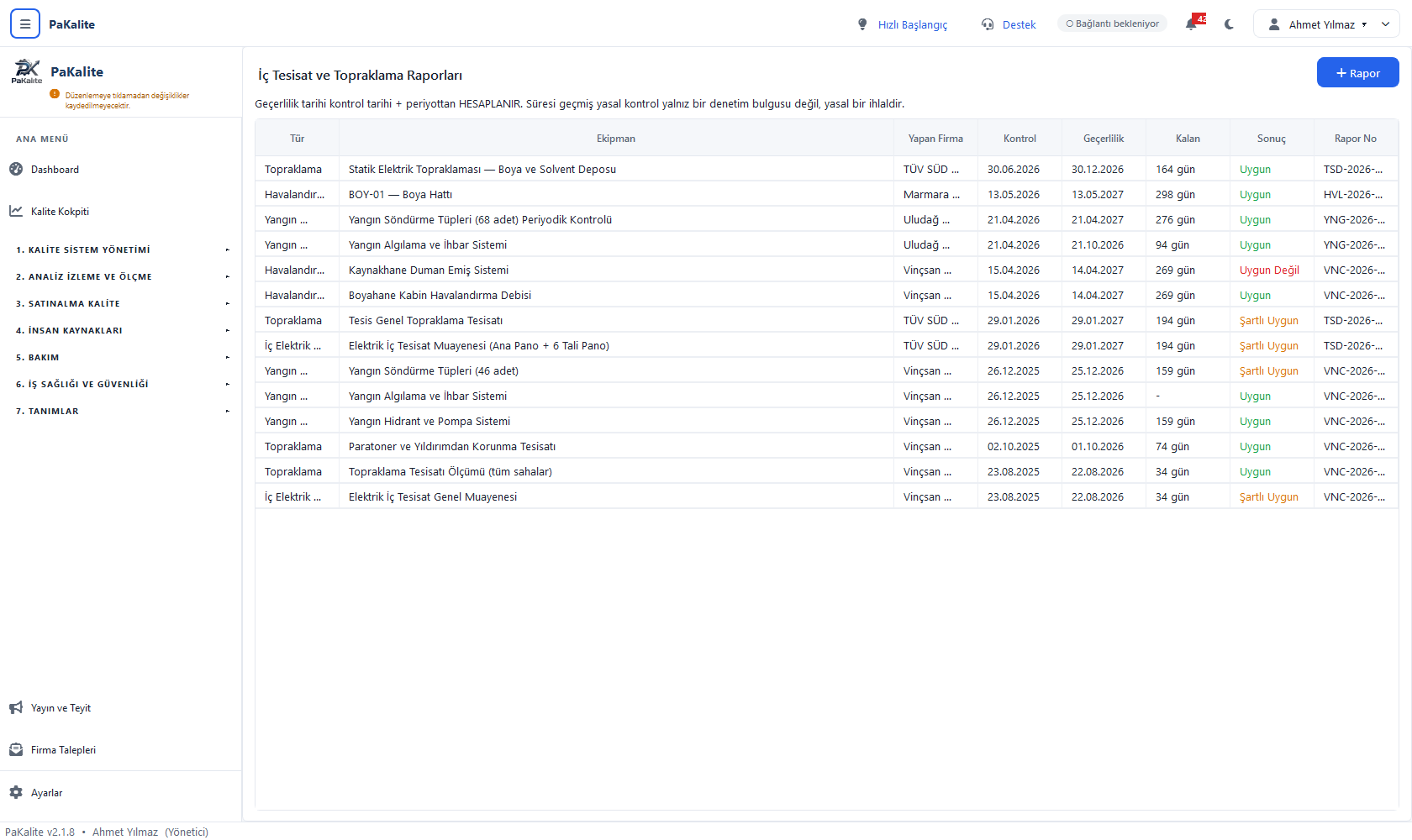
- 1+ Rapor: 06. sekmedeki formun aynısını açar; tür kutusu tesisat türlerine göre gelir.
- 2Topraklama: topraklama tesisatı direnç ölçümleri. Tesis geneli, makine bazlı ve statik elektrik topraklaması (boya/solvent deposu gibi) ayrı satırlar olabilir.
- 3Havalandırma: kaynakhane duman emişi, boyahane kabin debisi, toz toplama. Ekranda “Kaynakhane Duman Emiş Sistemi” Uygun Değil çıkmış.
- 4Yangın: söndürme tüpleri, algılama ve ihbar sistemi, hidrant ve pompa. Söndürme tüpü kontrolleri genelde tüp sayısıyla birlikte yazılır (“68 adet”).
- 5Ekipman: ölçümün yapıldığı yer ya da sistem. Kapsamı net yazın: “Elektrik İç Tesisat Muayenesi (Ana Pano + 6 Tali Pano)”. Sonraki ölçümde aynı kapsamla karşılaştırırsınız.
- 6Kalan: bir sonraki ölçüme kalan gün.
- 7Sonuç — Uygun Değil çıkan bir tesisat ölçümü beklemez. O satır için bir iş emri açıp düzeltmeyi kayda alın, düzeltme bitince yeni bir ölçüm raporu ekleyin. Eski raporu düzeltmeyin; iki rapor arasındaki fark yaptığınız işin kanıtıdır.
- 8Rapor No: dış firmanın rapor numarası.
08. Dış Firma Sözleşmeleri: süre ve kapsam takibi
Sol menü ▸ 5. Bakım ▸ 08. Dış Firma SözleşmeleriKompresörünüzün bakımını dışarıdan bir firma yapıyorsa ve sözleşme sessizce bitmişse, kompresörünüz bakımsız kalmıştır, üstelik bunu ancak arıza verdiğinde fark edersiniz. Bu sekme sözleşmelerin bitiş tarihlerini sayar ve yenileme penceresi açıldığında uyarır.
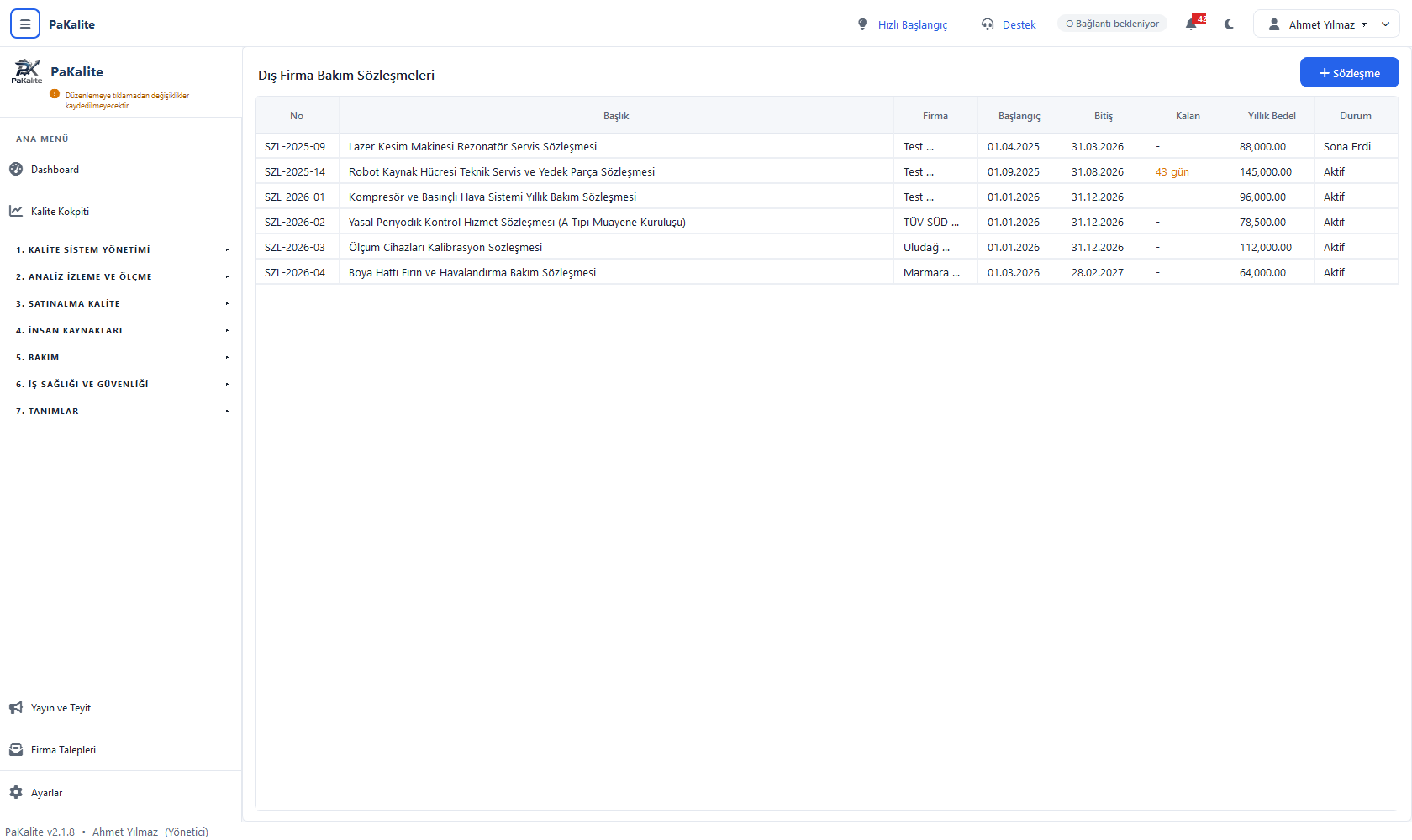
- 1+ Sözleşme: yeni sözleşme kaydı açar.
- 2No: sözleşme numarası (SZL-2026-01…).
- 3Başlık: sözleşmenin konusu. Neyi kapsadığı başlıktan anlaşılsın: “Robot Kaynak Hücresi Teknik Servis ve Yedek Parça Sözleşmesi”.
- 4Firma: hizmeti veren firma.
- 5Bitiş: sözleşmenin bitiş tarihi.
- 6Kalan: bitişe kalan gün; yalnızca yenileme uyarı penceresine girildiğinde turuncu olarak görünür. Ekranda SZL-2025-14'ün 43 günü kalmış: yenileme görüşmesi şimdi başlamalı.
- 7Yıllık Bedel: sözleşmenin yıllık tutarı. Sütun toplamı size yıllık dış bakım bütçenizi verir.
- 8Durum: Aktif / Sona Erdi / İptal. Sona ermiş sözleşmeler listeden silinmez; SZL-2025-09 örneğindeki gibi geçmiş kayıt olarak kalır.
Sözleşme eklemek
- + Sözleşme'ye tıklayın.
- Sözleşme No ve Başlık'ı girin, Firma'yı seçin.
- Kapsam alanına sözleşmenin gerçekte neyi içerdiğini yazın: kaç periyodik ziyaret, yedek parça dâhil mi, müdahale süresi taahhüdü kaç saat, mesai dışı çağrı var mı. Arıza anında bu alanı okuyacaksınız.
- Başlangıç ve Bitiş tarihlerini girin.
- Yıllık Bedel'i girin.
- Yenileme Uyarı Günü'nü belirleyin (varsayılan 60). Yenileme görüşmesi ve satın alma süreci kaç gün sürüyorsa o sayıyı yazın, 15 gün kala haber vermenin pratikte faydası olmaz.
- Sözleşmenin taranmış PDF'ini Dosya alanına yükleyin.
- Kaydedin.
09. Makine Kabul Formları: devreye alma kontrol listesi
Sol menü ▸ 5. Bakım ▸ 09. Makine Kabul FormlarıYeni bir makine geldiğinde onu üretime almadan önce tamamlanması gereken bir işler listesi vardır: güvenlik donanımı çalışıyor mu, talimatı yazıldı mı, operatör eğitildi mi, parametreleri belirlendi mi, kontrol planına işlendi mi. Bu sekme o listeyi bir kontrol listesi olarak tutar ve maddeler tamamlanmadan formu “Kabul” olarak kapatmanıza izin vermez.
Program 14 standart kalemle başlar: kimlik etiketi, güvenlik donanımı (acil stop, koruma, ışık perdesi), İSG risk değerlendirmesi, elektrik ve topraklama uygunluğu, kullanım talimatı, bakım talimatı, yıllık bakım planına eklenme, kritik yedek parça listesi, operatör eğitimi, ölçüm ekipmanı kalibrasyonu, proses parametreleri, Cmk/Cpk yetenek doğrulaması, kontrol planına işlenme, deneme üretimi. Bu listeyi makineye göre kısaltabilir ya da uzatabilirsiniz.
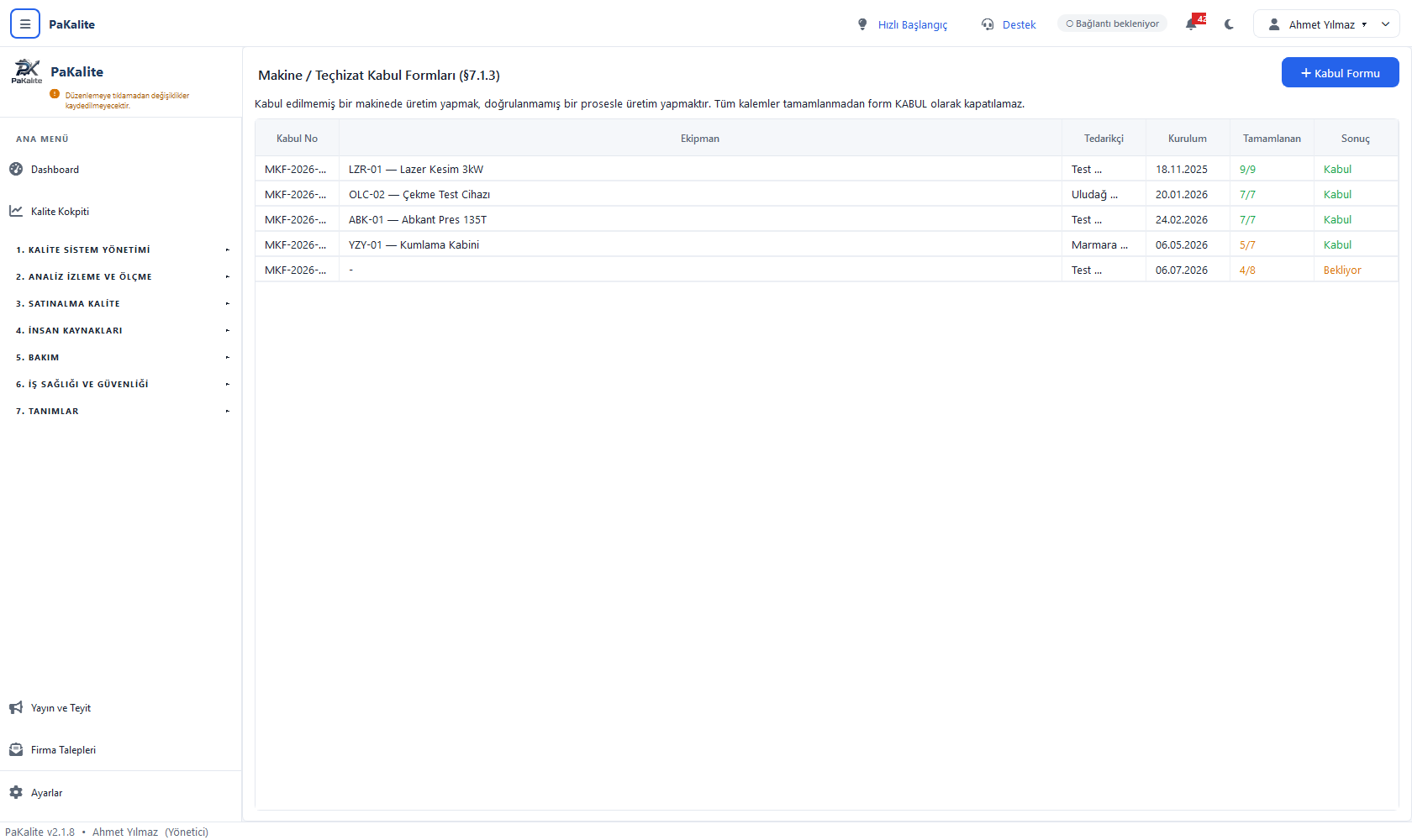
- 1+ Kabul Formu: yeni makine için kabul süreci başlatır.
- 2Kabul No: otomatik numara (MKF-2026-…).
- 3Ekipman: kabul edilen makine ya da teçhizat. Ekranın son satırında ekipman boş: makine kartı henüz açılmamış, form önce oluşturulmuş.
- 4Tedarikçi: makineyi satan / kuran firma.
- 5Kurulum: makinenin sahaya kurulduğu tarih. Kabul tarihi bundan sonradır; ikisinin arası devreye alma süresidir.
- 6Tamamlanan: kaç kalem tamamlandı / toplam kaç kalem. 9/9 ve 7/7 tamdır, yeşil görünür.
- 7Eksik kalem — 5/7 ve 4/8 turuncudur: iki ve dört kalem açıkta. Bu makineler henüz devreye alınmış sayılmaz.
- 8Sonuç — Bekliyor / Kabul / Red. Program tüm kalemler işaretlenmeden formu Kabul'e çevirmenize izin vermez.
Kabul sürecini yürütmek
- Makine sahaya kurulduğunda + Kabul Formu'na tıklayın.
- Ekipman ve Tedarikçi'yi seçin, Kurulum Tarihi ile Garanti Bitiş tarihini girin. Garanti bitişini girmek sonradan “bu arıza garanti kapsamında mıydı?” sorusunu tek bakışta çözer.
- Form açılınca 14 standart kalem listelenir. Makineye uymayanları kaldırın, eksik gördüklerinizi ekleyin. Örneğin bir çekme test cihazında “Cmk/Cpk doğrulandı” yerine “ölçüm belirsizliği hesaplandı” daha uygundur.
- Her kalem tamamlandıkça satırdaki kutuyu işaretleyin ve Not alanına kanıtı yazın: “Operatör eğitimi 12.03.2026, katılım listesi İK modülünde”, “Kalibrasyon sertifikası KLB-2026-041”.
- Kaleme ait bir belge varsa (deneme üretimi ölçüm raporu, kalibrasyon sertifikası) forma dosya olarak ekleyin.
- Tüm kalemler tamamlandığında Sonuç'u Kabul yapın, Onaylayan'ı seçin ve kaydedin. Makine artık üretime alınabilir.
- Makine kabul edilemeyecek durumdaysa sonucu Red yapın ve nedeni Notlar'a yazın. Red edilen bir kabul formu, tedarikçiyle yapılacak görüşmenin dayanağıdır.
10. Makine Parametreleri: değer ve değişiklik geçmişi
Sol menü ▸ 5. Bakım ▸ 10. Makine ParametreleriBir presin sıkma kuvveti, bir kaynak robotunun akımı, bir lazerin gücü, bunlar makine ayarı gibi görünür ama doğrudan ürün kalitesidir. Kontrol planında beyan ettiğiniz proses ayarları burada tutulur, alt-üst sınırlarıyla birlikte. Ve en önemlisi: değiştiğinde eski değeri kaybolmaz.
Bir müşteri şikâyetinde sorulacak soru şudur: “bu parti üretilirken kaynak akımı kaçtı?” Değerin üzerine yazan bir sistemde bu sorunun cevabı yoktur. PaKalite parametreyi değiştirdiğinizde eski değeri, yeni değeri, tarihi, değiştiren kişiyi ve gerekçeyi geçmiş kaydına yazar.
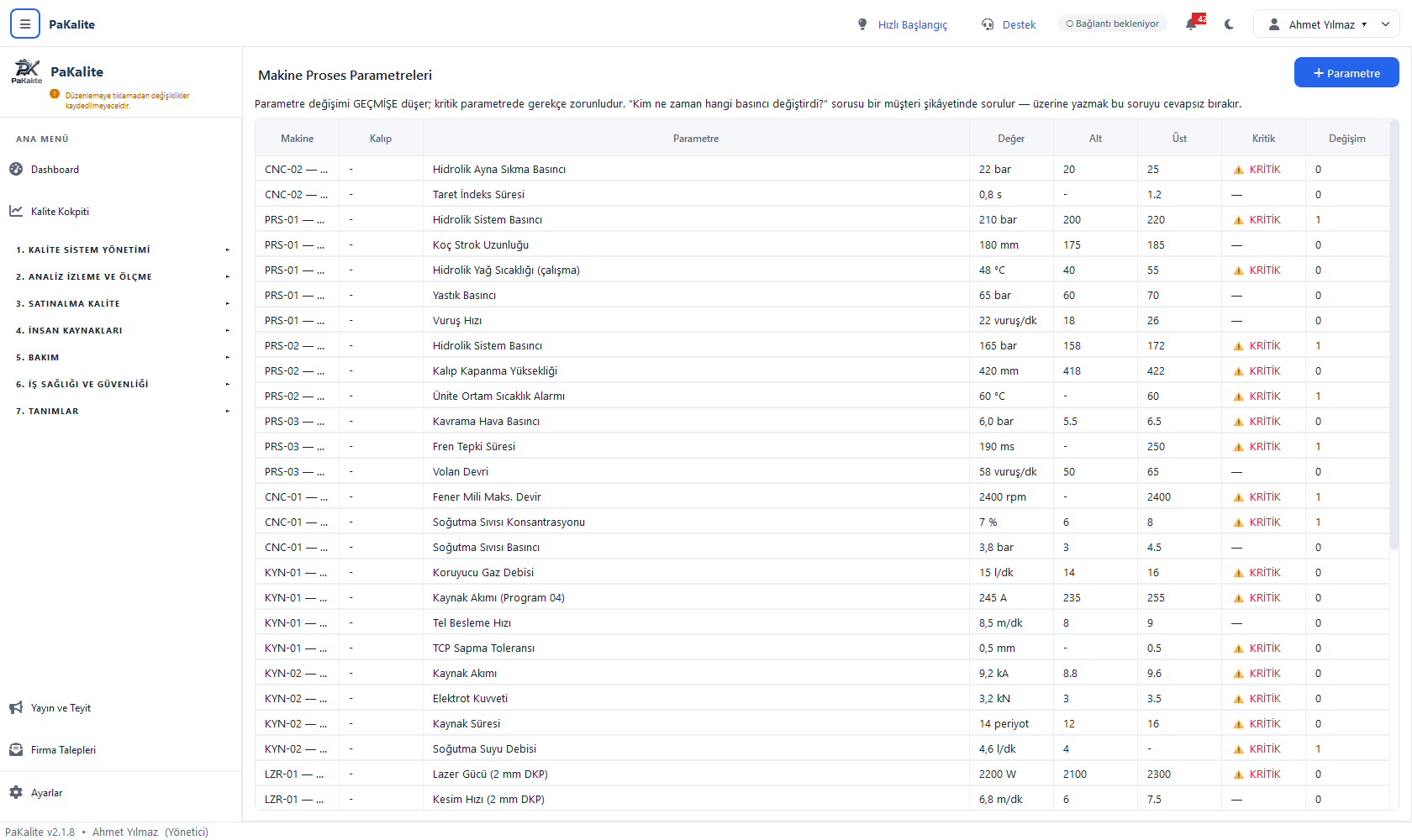
- 1+ Parametre: yeni parametre satırı ekler.
- 2Makine: parametrenin ait olduğu makine. Zorunlu alandır; parametre havada duramaz.
- 3Kalıp: parametre yalnız belirli bir kalıpla geçerliyse burayı doldurun. Aynı preste farklı kalıplarla farklı basınç kullanılıyorsa her kalıp için ayrı satır açın.
- 4Parametre: ayarın adı: “Hidrolik Sistem Basıncı”, “Kaynak Akımı (Program 04)”, “Koruyucu Gaz Debisi”. Program numarasını ada koymak sonradan çok işe yarar.
- 5Değer: yürürlükteki ayar, birimiyle birlikte.
- 6Alt / Üst: kabul edilen aralık. Tek yönlü sınırlar için bir tarafı boş bırakabilirsiniz: “Fener Mili Maks. Devir” satırında yalnız üst limit (2400) var.
- 7Kritik — ⚠ KRİTİK işaretli parametreler özel karakteristiktir; ürünün emniyetini ya da fonksiyonunu doğrudan etkiler. Bu parametreleri değiştirirken program sizden gerekçe ister.
- 8Değişim: bu parametrenin kaç kez değiştirildiği. 0 hiç dokunulmamış demektir. Sıfırdan büyük bir sayıya çift tıklarsanız değişiklik geçmişini açarsınız.
Parametre eklemek
- + Parametre'ye tıklayın.
- Makine'yi seçin; parametre kalıba özelse Kalıp'ı da seçin.
- Ad, Değer ve Birim'i girin (bar, °C, A, mm, l/dk…).
- Alt Limit ve Üst Limit'i girin. Limitleri makinenin fiziksel sınırından değil, ürünün gerektirdiği aralıktan alın. Makine 300 bar basabiliyor olabilir ama parça 200-220 bar istiyorsa limit odur.
- Parametre ürün emniyetini ya da fonksiyonunu etkiliyorsa Kritik kutusunu işaretleyin.
- Kaydedin.
Parametre değiştirmek
- Satıra çift tıklayın.
- Değeri Değiştir'e basın, yeni değeri girin.
- Gerekçe alanını doldurun. Kritik parametrelerde bu alan zorunludur. “Optimizasyon” bir gerekçe değildir; “Müşteri şikâyeti MŞ-2026-08 sonrası kaynak nüfuziyeti artırıldı, deneme 40 parçada doğrulandı” bir gerekçedir.
- Kaydedin. Program eski değeri, yeni değeri, tarihi ve sizin adınızı geçmişe yazar; Değişim sayacı bir artar.
- Değişikliği Kontrol Planı'na da yansıtın. Kontrol planında 200 bar yazarken makinede 210 bar çalışmak, denetimde ilk yakalanan uyumsuzluklardandır.
11. TPM Panosu: MTBF, MTTR, OEE ve hedefler
Sol menü ▸ 5. Bakım ▸ 11. TPM PanosuBuraya kadar girdiğiniz her kayıt bu ekranda sayıya döner. Panonun tamamı hesaplanmıştır; hiçbir kutuya elle rakam yazamazsınız. Sayfanın altındaki “Nasıl hesaplanıyor?” paneli formülleri açıkça yazar, çünkü bir denetçi bu sayıların kaynağını sorduğunda cevabın ekranda durması gerekir.
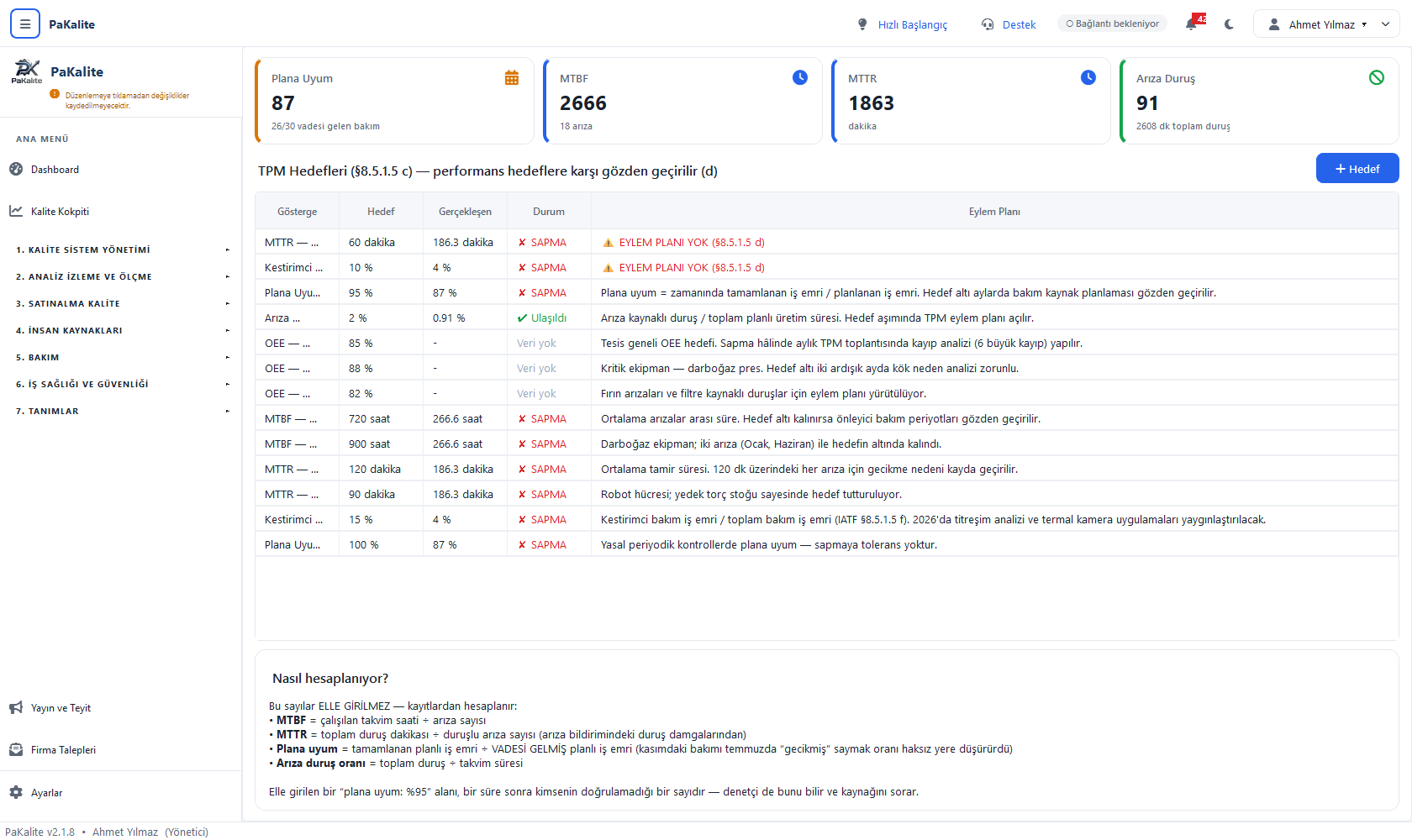
- 1Plana Uyum: %87. Altındaki küçük yazı payı ve paydayı gösteriyor: 26/30 vadesi gelen bakım. Yani tarihi gelmiş 30 planlı işten 26'sı tamamlanmış.
- 2MTBF: arızalar arası ortalama süre, saat. 2666 saat, 18 arıza üzerinden hesaplanmış. Yüksek olması iyidir.
- 3MTTR: ortalama tamir süresi, dakika. 1863 dakika. Düşük olması iyidir.
- 4Arıza Duruş: toplam duruş dakikası (2608 dk) ve bunun takvim süresine oranı. Düşük olması iyidir.
- 5+ Hedef: yıl için yeni bir gösterge hedefi tanımlar.
- 6Durum — ✔ Ulaşıldı (yeşil) veya ✘ SAPMA (kırmızı). Program yön farkını bilir: OEE, MTBF, plana uyum ve kestirimci oranda hedefin altı sapmadır; MTTR ve arıza duruşta hedefin üstü sapmadır.
- 7Eylem Planı: sapma varsa buranın dolu olması gerekir. Boşsa program turuncu ⚠ EYLEM PLANI YOK (§8.5.1.5 d) uyarısı basar. Ekranda iki gösterge bu durumda.
- 8Nasıl hesaplanıyor?: dört formülü açık açık yazan panel. Sayıya itiraz edenle tartışmak yerine bu paneli gösterin.
Göstergeler nasıl hesaplanır
- MTBF = çalışılan takvim saati ÷ arıza sayısı. Yılbaşından bugüne geçen saatler, o dönemdeki arıza sayısına bölünür. Arıza yoksa hesaplanmaz (tire görünür).
- MTTR = toplam duruş dakikası ÷ duruşu olan arıza sayısı. Duruşu olmayan arızalar (üretim durmadan giderilenler) paydaya girmez.
- Plana uyum = tamamlanan planlı iş emri ÷ vadesi gelmiş planlı iş emri. “Vadesi gelmiş” kısmı önemlidir: kasım ayındaki bakımı temmuzda “gecikmiş” saymak oranı haksız yere düşürürdü. Yalnızca planlı türler sayılır, Önleyici, Kestirimci, Revizyon ve Yasal Kontrol; arıza onarımları uyum oranına girmez.
- Arıza duruş oranı = toplam duruş süresi ÷ takvim süresi.
- Kestirimci oran = kestirimci iş emri ÷ toplam iş emri. Bakımın ne kadarının ölçüme dayalı öngörüyle yapıldığını gösterir.
- OEE: genel ekipman etkinliği (kullanılabilirlik × performans × kalite) üretim adedi ve çevrim süresi verisi ister; bu veri KPI modülünden gelir. Bağlanmadıysa TPM panosunda Veri yok yazar. Hedefi yine de tanımlayın; hedef tanımlı değilse denetimde eksik sayılır.
Hedef tanımlamak ve gözden geçirmek
- + Hedef'e tıklayın.
- Yıl'ı ve Gösterge'yi seçin: OEE, MTBF, MTTR, Plana Uyum, Arıza Duruş ya da Kestirimci Oran.
- Hedef Değer'i girin. Birim göstergeye göre kendiliğinden gelir (OEE için %, MTBF için saat, MTTR için dakika).
- Makine'yi boş bırakırsanız hedef tüm tesis için geçerli olur. Bir makine seçerseniz o ekipmana özel hedef tanımlarsınız, darboğaz presiniz için tesis genelinden yüksek bir OEE hedefi koymak mantıklıdır. Ekranda üç ayrı OEE hedefi var: tesis geneli %85, darboğaz pres %88, fırın %82.
- Aksiyon alanına, hedefe ulaşılamazsa ne yapılacağını yazın. Bunu hedefi koyarken yazmak, sapma çıktıktan sonra yazmaktan hem kolay hem dürüsttür.
- Kaydedin. Gösterge tablosu her açılışta gerçekleşeni yeniden hesaplar ve durumu günceller.
- Her ay TPM toplantısında bu ekranı açın. Kırmızı SAPMA satırlarını sırayla gözden geçirin ve eylem planı boş olan satırları doldurun.
12. Raporlar: PDF çıktıları
Sol menü ▸ 5. Bakım ▸ 12. RaporlarEkranda gördüğünüz her şeyin kâğıda dökülmüş hâlini bu sekme üretir. Solda rapor listesi, sağda seçtiğiniz raporun parametreleri ve altta PDF Oluştur butonu vardır. Rapor üretmek veriyi değiştirmez; istediğiniz kadar alabilirsiniz.
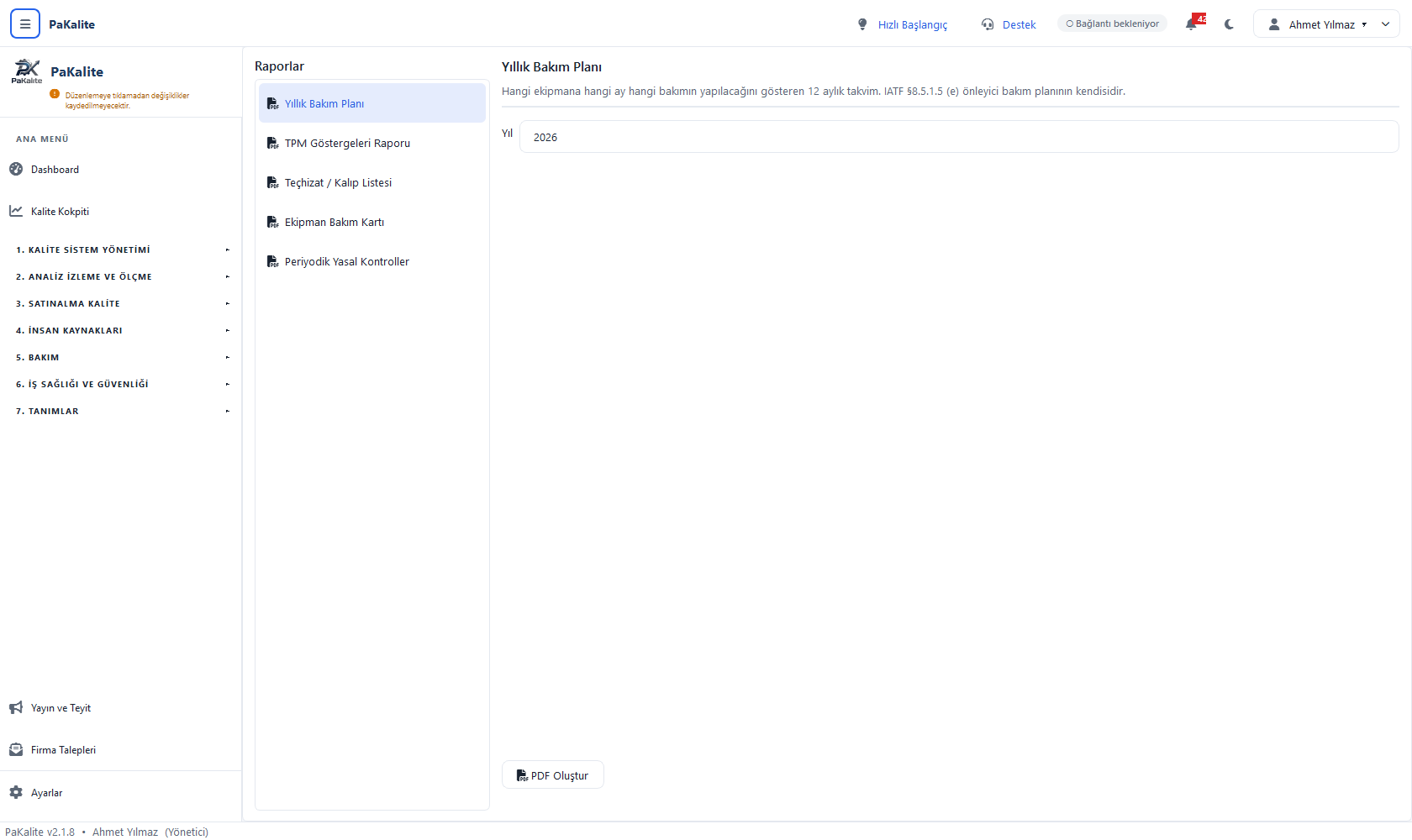
- 1Yıllık Bakım Planı: hangi ekipmana hangi ay hangi bakımın yapılacağını gösteren 12 aylık takvim. Denetimde “önleyici bakım planınızı görebilir miyim?” dendiğinde verilen belge budur.
- 2TPM Göstergeleri Raporu: MTBF, MTTR, plana uyum ve arıza duruş oranının hedeflerle karşılaştırmalı dökümü. Yönetimin gözden geçirme toplantısının eki olur.
- 3Teçhizat / Kalıp Listesi: kalıp, aparat ve fikstürlerin envanteri: raf adresi, sahiplik, revizyon ve vuruş bilgileriyle. Müşteriye ait kalıpların listesi de buradan çıkar.
- 4Ekipman Bakım Kartı: tek bir makinenin geçmişi: yapılan bakımlar, arızalar, kullanılan yedek parçalar, parametreleri. Bir makinede tekrarlayan problemi anlatmanın en hızlı yolu bu karttır.
- 5Periyodik Yasal Kontroller: vinç, kompresör, forklift, topraklama, yangın kontrollerinin geçerlilik listesi. İSG denetiminde ilk istenen belgelerdendir.
- 6Parametre alanı: seçtiğiniz rapora göre değişir. Yıllık planda yıl istenir; ekipman bakım kartında makine ve tarih aralığı sorulur.
- 7PDF Oluştur: raporu üretir ve kaydetmeniz için konum sorar. PDF firma logonuzu ve doküman bilgilerini taşır.
- Soldaki listeden raporu seçin.
- Sağda çıkan parametreleri doldurun.
- PDF Oluştur'a basın ve dosyayı kaydedin.
Bakımın kaliteyle bağı
Bakım modülü ayrı bir ada değildir. Diğer modüllerle üç yerden bağlanır ve bu bağlar kurulmadığında modül yalnız bir bakım defteri olarak kalır.
Arıza → uygunsuzluk
Bir arıza tek seferlikse bakım işidir: tamir edilir, kapanır. Aynı ekipman 90 gün içinde 3'üncü kez arızalandığında durum değişir, 04. sekmedeki kronik arıza paneli bunu yakalar. Artık sorun tamiratın hızında değil, tamirin yanlış şeye yapılmasındadır. O noktada yapılacak iş şudur:
- Kronik panelde listelenen ekipmanı belirleyin.
- Uygunsuzluk modülünde bir kayıt açın ve kaynağını “bakım / kronik arıza” olarak işaretleyin.
- 8D ya da 5 Neden ile kök nedene inin. Genelde çıkan cevap bakımın yetersizliği değil, yanlış periyot, yanlış yedek parça kalitesi ya da makinenin kapasitesinin üstünde çalıştırılmasıdır.
- Düzeltici faaliyet bakım tarafında bir değişiklik gerektiriyorsa, periyodun kısaltılması, talimatın revize edilmesi, yeni bir kritik yedek parça, o değişikliği yıllık plana ve talimata işleyin. 8D'nin kapanış kanıtı budur.
Ters yön de vardır: bir uygunsuzluk incelemesi makineye işaret ediyorsa Uygunsuzluk modülünden bakım iş emri açabilirsiniz; iş emri kaynağını uygunsuzluk kaydı olarak taşır.
Makine parametresi → kontrol planı
10. sekmedeki kritik parametreler ile Kontrol Planı'ndaki proses ayarları aynı şeyi söylemelidir. Aralarındaki fark, denetimde ve müşteri şikâyetinde ilk açığa çıkan tutarsızlıktır. İşleyiş şöyle olmalı:
- Yeni ürün devreye alınırken parametreler PPAP çalışmasında belirlenir ve 10. Makine Parametreleri'ne girilir.
- Aynı değerler Kontrol Planı'na proses parametresi olarak yazılır; kritik olanlar özel karakteristik işaretini alır.
- Parametre değiştiğinde geçmiş kaydı oluşur ve kontrol planı revize edilir. İkisinin tarihleri birbirini tutmalıdır.
- Müşteri onayı gerektiren bir değişiklikse PPAP tarafında da bildirim yapılır.
Bakım → makine kabulü → üretim
09. sekmedeki kabul formu, bir makinenin üretime girmeden önce kalite sisteminin tüm kapılarından geçtiğini kanıtlar: talimatı yazıldı, plana eklendi, yedek parçası stoklandı, operatörü eğitildi, ölçüm ekipmanı kalibre edildi, yeteneği doğrulandı, kontrol planına işlendi. Kabul formunu doğru doldurmak, o makineyle ilgili sonraki iki yılın sorunlarının yarısını baştan eler.
Sık takılınan noktalar
“Plana uyum oranım düşük çıkıyor ama bakımları yapıyoruz”
İki nedenden olur. Ya iş emirleri kapatılmıyordur, bakım yapılıyor, kayıt “Devam Ediyor”da kalıyor; oran yalnızca Tamamlandı olanları sayar. Ya da plan gerçekçi değildir: haftalık bakım yazmışsınız ama üç haftada bir yapılıyor. İlkini disiplinle, ikincisini planı düzelterek çözersiniz.
“MTBF çok yüksek görünüyor, gerçekçi değil”
Küçük arızalar bildirilmiyordur. MTBF, takvim saatini arıza sayısına böler; bildirilmeyen her arıza bölen sayıyı küçültür ve sonucu şişirir. On dakikada giderilen sıkışmalar da arızadır.
“Yedek parça stoğu tutmuyor”
Muhtemelen aynı kullanım iki kez işlenmiştir: hem iş emrine “kullanılan yedek” olarak eklenmiş, hem de parça kartındaki stok elle azaltılmıştır. Kullanımı yalnız iş emrinden girin; stok kartını yalnız sipariş geldiğinde elle güncelleyin.
“Ekipman açılır kutusunda makinemi bulamıyorum”
Makine kartı henüz açılmamıştır. 7. Tanımlar bölümündeki makine listesine ekleyin; eklediğiniz an bakım modülünün tüm açılır kutularında görünür. Kalıp, aparat ve fikstürler makine değildir, onlar teçhizat kartı olarak açılır ve ayrı kutudan seçilir.
“İş emrini yanlış kapattım”
Emri tekrar açıp bilgileri düzeltebilirsiniz; süre damgaları da düzeltilebilir. Kaydı silmeyin, özellikle bir arızaya bağlıysa silme işlemi duruş süresini ve dolayısıyla MTTR'yi bozar.
“OEE hep ‘Veri yok’ yazıyor”
OEE üretim adedi, çevrim süresi ve fire verisi ister; bunlar KPI modülünden gelir. Bakım modülü OEE'yi tek başına hesaplayamaz. Hedefi tanımlı bırakın, veri bağlandığında sayı kendiliğinden dolar.