YGG, Toplantı Yönetimi ve Firma Talepleri
Bu sayfada neler var?
- Üç modül, tek mantık: karar al, sorumlu ata, takip et
- YGG nedir, PaKalite'de neye karşılık gelir?
- YGG ekranını tanıyalım
- Adım 1: Yeni YGG toplantısı açma
- Adım 2-360° kart ve beş sekmesi
- Adım 3-24 girdi maddesini tek tek doldurma
- Adım 4: Katılımcılar
- Adım 5: Çıktı kararları ve aksiyon atama
- Adım 6: İç ve dış hususlar
- Adım 7: Müşteri memnuniyeti anketleri
- Adım 8: Aşamalar ve kapanış (snapshot)
- Adım 9: Yıllar arası devir zinciri
- Adım 10: YGG tutanağı ve aksiyon listesi
- Toplantı Yönetimi ekranını tanıyalım
- Yedi toplantı türü ve hangisini ne zaman seçeceğiniz
- Yeni toplantı açma
- Katılımcı ekleme ve kişi defteri
- Aksiyon açma, sorumlu ve termin
- Aksiyonu ilerletme ve zaman çizelgesi
- ASAKAI: 20 maddelik günlük saha kontrolü
- Aksiyon Merkezi, Kişi Panosu ve mail kuyruğu
- Toplantı tutanağı ve aksiyon takip listesi
- Firma Talepleri: iş rica etme ekranı
Üç modül, tek mantık: karar al, sorumlu ata, takip et
Sol menü ▸ 1. KALİTE SİSTEM YÖNETİMİ ▸ YGG · Toplantı Yönetimi | Sol menü ▸ Firma TalepleriBu sayfa PaKalite'nin birbirine benzeyen üç ekranını anlatır. Ortak noktaları şu: bir yerde bir karar alınır, o karara bir sorumlu ve bir termin yazılır, sonra o iş bitene kadar sistem sizi rahat bırakmaz. Aradaki fark, kararın nerede alındığıdır.
YGG (Yönetimin Gözden Geçirmesi) yılda bir kez üst yönetimin masaya oturup kalite yönetim sisteminin tamamını değerlendirdiği toplantıdır. ISO 9001 standardının 9.3 maddesi bu toplantıyı zorunlu tutar ve neyin konuşulacağını tek tek sayar. PaKalite bu maddeleri 24 hazır gündem satırı olarak önünüze koyar; siz sıfırdan gündem yazmazsınız.
Toplantı Yönetimi günlük hayatın toplantılarıdır: haftalık yönetim toplantısı, müşteriyle yapılan görüşme, sabah vardiya toplantısı, proje kick-off. Burada gündem sizin elinizdedir, sistem size aksiyon takibi sağlar.
Firma Talepleri ise toplantı bile gerektirmeyen küçük ricalar içindir: "Şu kontrol planını hazırlar mısın?" gibi. E-posta yerine sistem içinde açılır, herkes görür, kapandığında kaydı kalır.
YGG nedir, PaKalite'de neye karşılık gelir?
Sol menü ▸ 1. KALİTE SİSTEM YÖNETİMİ ▸ YGGBir denetçi firmanıza geldiğinde soracağı ilk sorulardan biri şudur: "Üst yönetim geçen yıl kalite sistemini gözden geçirdi mi, neye baktı, ne karar aldı, o kararlar yapıldı mı?" Bu sorunun cevabı YGG tutanağıdır.
Standart bu toplantı için üç şey ister. Birincisi girdiler: toplantıya hangi verilerin getirileceği (müşteri şikâyetleri, denetim sonuçları, hedeflerin tutup tutmadığı, tedarikçi performansı ve daha fazlası). İkincisi çıktılar: toplantıdan çıkması gereken karar tipleri. Üçüncüsü kayıt: bunların yazılı olarak saklanması.
PaKalite üçünü de otomatik kurar. Yeni bir YGG açtığınız anda ISO 9001 §9.3.2'nin 12 maddesi, IATF 16949 §9.3.2.1'in 11 ek maddesi ve IATF yorum notundan gelen 1 madde, toplam 24 gündem satırı: boş kutucuklar hâlinde listelenir. Sizin işiniz bunları tek tek açıp değerlendirmektir.
Bundan da önemlisi: bu 24 maddenin çoğu için gereken veri zaten PaKalite'nin içindedir. Müşteri şikâyetleri şikâyet modülünde, denetim sonuçları denetim modülünde, tedarikçi puanları satınalma modülünde durur. YGG ekranı bu modülleri canlı okur ve her gündem satırının yanına "Canlı Kanıt" olarak özetini yazar. Rakamları elle toplamazsınız.
YGG ekranını tanıyalım
Sol menü ▸ 1. KALİTE SİSTEM YÖNETİMİ ▸ YGGSol menüde 1. KALİTE SİSTEM YÖNETİMİ başlığına tıkladığınızda başlık açılır ve altındaki modüller görünür. Oradan YGG satırını seçin. Karşınıza aşağıdaki ekran gelir.
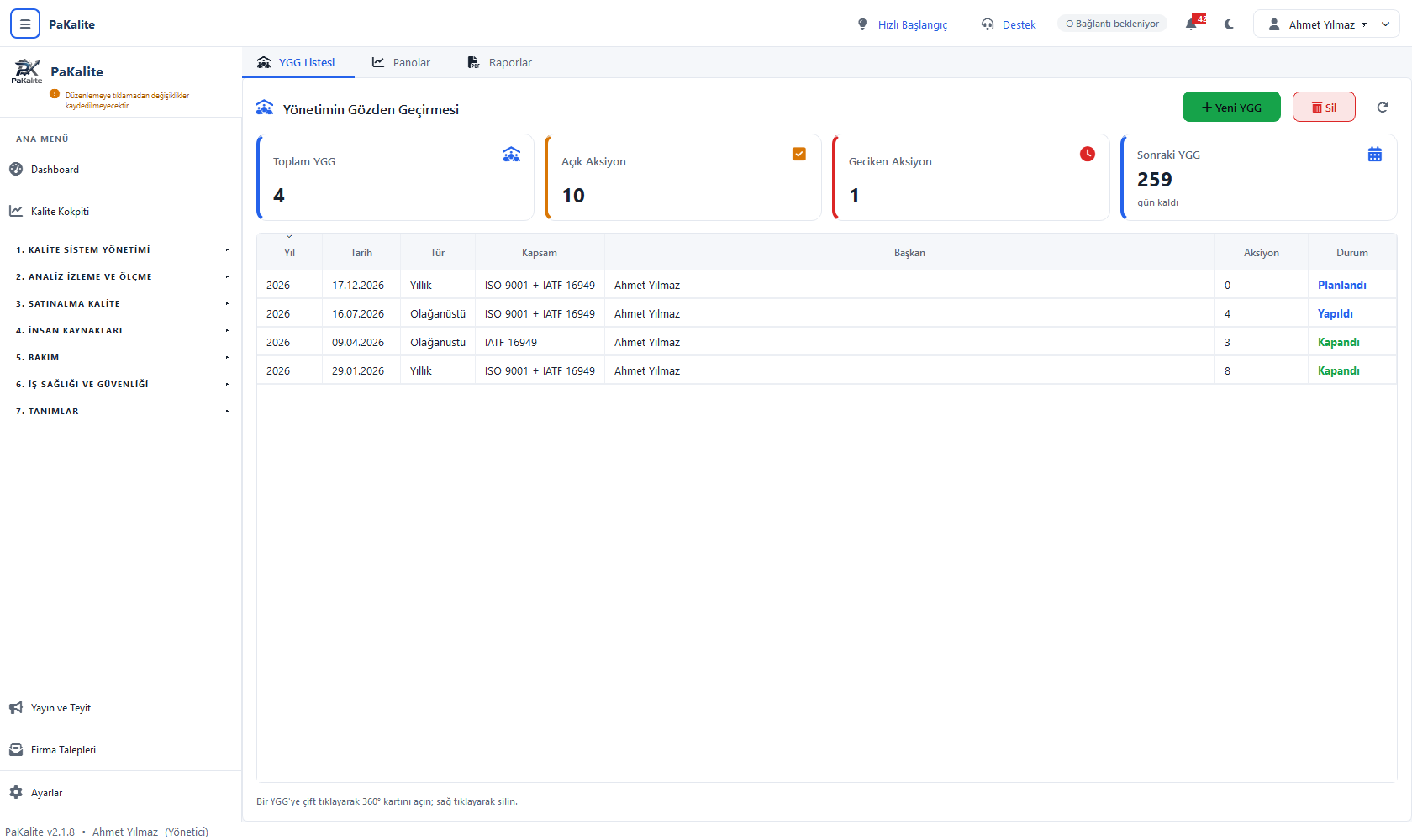
- 11. KALİTE SİSTEM YÖNETİMİ: YGG ve Toplantı Yönetimi bu başlığın altındadır. Başlığa bir kez tıklayınca alt modüller açılır.
- 2YGG Listesi sekmesi: açılışta buradasınız. Yanındaki Panolar geciken işleri toplar, Raporlar PDF üretir.
- 3Yeni YGG: yeni bir gözden geçirme toplantısı açar. Yanındaki kırmızı Sil düğmesi listede seçili toplantıyı siler.
- 4Toplam YGG: sistemde kayıtlı gözden geçirme sayısı. Görselde 4 toplantı var.
- 5Açık Aksiyon: YGG'lerden çıkmış, henüz tamamlanmamış karar sayısı. Sıfır değilse kart turuncuya döner.
- 6Sonraki YGG: bir sonraki toplantıya kaç gün kaldığını sayar. 30 günün altına inince turuncu, tarih geçince kırmızı olur ve "gün gecikti" yazar.
- 7Tür ve Kapsam sütunları: toplantının Yıllık mı Olağanüstü mü olduğunu ve hangi standardı kapsadığını gösterir.
- 8Durum sütunu: Planlandı → Hazırlık → Yapıldı → Kapandı sırasını izler. Renk koyulaştıkça toplantı ilerlemiştir.
Tablonun altındaki gri yazı ekranın kullanım kuralını söyler: "Bir YGG'ye çift tıklayarak 360° kartını açın; sağ tıklayarak silin." PaKalite'nin her yerinde bu mantık geçerlidir, çift tık açar, sağ tık siler.
Adım 1: Yeni YGG toplantısı açma
YGG Listesi ▸ Yeni YGGSağ üstteki yeşil Yeni YGG düğmesine basın. Küçük bir pencere açılır ve altı bilgi ister.
- Yıl: hangi yılın gözden geçirmesi olduğunu yazın. Kutu açılışta içinde bulunduğunuz yılı gösterir; oklarla değiştirebilirsiniz.
- Toplantı Tarihi: kutunun sağındaki takvim simgesine basıp günü seçin. Biçim gün.ay.yıl şeklindedir, örneğin 17.12.2026.
- Tür: iki seçenek vardır. Yıllık, standardın istediği düzenli toplantıdır. Olağanüstü, büyük bir müşteri şikâyeti veya beklenmedik bir olay üzerine toplanan ek toplantıdır.
- Standart Kapsam: üç seçenek: ISO 9001, IATF 16949, ISO 9001 + IATF 16949. Otomotiv tedarikçisiyseniz üçüncüsü hazır seçili gelir ve doğrusu odur.
- Başkan: toplantıyı yöneten kişinin adını yazın. Genelde genel müdür ya da kalite yöneticisidir.
- Yer: toplantı salonunun adı. Boş bırakabilirsiniz.
- Pencerenin altındaki Tamam düğmesine basın.
Kaydettiğiniz anda üç şey birden olur. Birincisi, 24 gündem girdisi otomatik oluşturulur ve hepsi "Açık" durumuyla listelenir. İkincisi, geçen yılın kapanmış YGG'sinde yarım kalan aksiyonlar varsa bu toplantıya devredilir. Üçüncüsü, toplantının 360° kartı kendiliğinden açılır ve doğrudan çalışmaya başlayabilirsiniz.
Adım 2-360° kart ve beş sekmesi
YGG Listesi ▸ toplantı satırına çift tıkListede bir toplantıya çift tıkladığınızda o toplantının 360° kartı açılır. Pencerenin başlığında YGG 2026-360° Kart yazar, hemen altında toplantı tarihi ve sağda renkli durum etiketi bulunur. Kartın içinde beş sekme vardır:
- Künye: toplantının özeti ve katılımcı listesi. Dört küçük kart burada özet verir: Değerlendirilen Girdi, Açık Aksiyon, Müşteri Ortalaması, Değişen Husus.
- Girdiler (24): standardın istediği 24 gündem maddesi. İşin ağırlığı buradadır.
- Çıktılar / Aksiyonlar: toplantıdan çıkan kararlar ve bunların sorumluları.
- İç / Dış Hususlar: firmayı etkileyen iç ve dış etkenlerdeki değişiklikler (ISO 9001 madde 4.1).
- Müşteri Memnuniyeti: müşterilere gönderilen 15 soruluk anketler ve puanları.
Kartın üst tarafında üç düğme durur:
- Girdileri Canlı Yenile: 24 maddenin kanıtlarını diğer modüllerden yeniden okur. Toplantı öncesi son kez basmanız iyi olur.
- Sonraki Aşama: toplantıyı bir sonraki duruma taşır. Düğmenin yazısı duruma göre değişir: önce "Hazırlığa Geç", sonra "Yapıldı İşaretle", en son "Kapat (snapshot)".
- Müşteri Hedef Aksiyonu Öner: anket puanı düşük müşteriler için otomatik aksiyon önerisi üretir. Ayrıntısı aşağıda.
Adım 3-24 girdi maddesini tek tek doldurma
360° kart ▸ Girdiler (24)Girdiler (24) sekmesine geçin. Karşınızda yedi sütunlu bir tablo vardır: # (sıra), Gündem Maddesi, Standart, Madde, Ek, Canlı Kanıt, Durum.
Canlı Kanıt sütunu sizin için çalışan sütundur. Sistem ilgili modülü okumuş ve özetini oraya yazmıştır, örneğin "Uygunsuzluklar ve düzeltici faaliyetler" satırında açık DÖF sayısını görürsünüz. Bir kaynak modül henüz kurulu değilse orada "Kaynak modül henüz yok, NA." yazar; bu bir hata değildir, o maddeyi elle değerlendirirsiniz.
Standardın istediği 24 madde şunlardır:
- Önceki YGG faaliyetlerinin durumu (ISO 9.3.2a), geçen yılki kararlar yapıldı mı?
- İç ve dış hususlardaki değişiklikler (9.3.2b), pazar, mevzuat, teknoloji, personel yapısı değişti mi?
- Müşteri memnuniyeti ve ilgili taraf geri bildirimi (9.3.2c-1)
- Kalite hedeflerinin karşılanma seviyesi (9.3.2c-2)
- Proses performansı ve ürün/hizmet uygunluğu (9.3.2c-3)
- Uygunsuzluklar ve düzeltici faaliyetler (9.3.2c-4), DÖF durumu
- İzleme ve ölçme sonuçları (9.3.2c-5)
- Denetim sonuçları (9.3.2c-6), iç denetim, müşteri denetimi, belgelendirme denetimi
- Dış tedarikçilerin performansı (9.3.2c-7)
- Kaynakların yeterliliği (9.3.2d), personel, makine, altyapı yeterli mi?
- Risk ve fırsat faaliyetlerinin etkinliği (9.3.2e)
- İyileştirme fırsatları (9.3.2f)
- Kalitesizlik maliyeti (IATF 9.3.2.1), iç ve dış başarısızlık maliyetleri
- Proses etkinliği ölçümleri (IATF)
- Proses verimliliği ölçümleri (IATF)
- Ürün uygunluğu (IATF)
- İmalat fizibilitesi (IATF): operasyon değişikliği, yeni tesis veya yeni ürün
- Müşteri memnuniyeti (IATF, madde 9.1.2 kapsamında)
- Bakım hedeflerine performans (IATF): MTTR, MTBF, OEE
- Garanti performansı (IATF)
- Müşteri skor kartları (IATF)
- Potansiyel saha başarısızlıkları (IATF): FMEA çıktıları
- Mevcut saha hataları ve emniyet/çevre etkisi (IATF)
- Proje son durumu ve devreye alma performansı (IATF SI, Ekim 2021 yorumu)
Bir maddeyi değerlendirmek için satıra çift tıklayın. "Girdi Değerlendirmesi" penceresi açılır. Üstte maddenin adı ve altında sistemin bulduğu canlı kanıt özeti yazar. Doldurmanız gereken alanlar:
- Alınan Karar / DÖF: toplantıda bu madde için ne konuşuldu, ne karara bağlandı? Serbest metin, birkaç satır yazabilirsiniz. En önemli alan budur; denetçi buraya bakar.
- Sorumlu: karar bir kişiye bağlanıyorsa adını yazın.
- Hedef Tarih: iki biçimde yazabilirsiniz: takvim tarihi (15.03.2026) veya hafta kodu (W10/2025, yani 2025'in 10. haftası). Kutunun içindeki soluk yazı size bu iki biçimi hatırlatır.
- Durum: üç seçenek: Açık (henüz konuşulmadı), Değerlendirildi (konuşuldu ve karara bağlandı), Uygulanamaz (NA) (bu madde firmamız için geçerli değil).
- Yorum: ek notlarınız.
- Tamam ile kaydedin.
Adım 4: Katılımcılar
360° kart ▸ Künye ▸ KatılımcılarKünye sekmesinin alt yarısında Katılımcılar kartı bulunur. Tablo dört sütunludur: Ad Soyad, Departman, Görev, Katıldı. Katıldı sütununda gelen kişiler için onay işareti, gelmeyenler için tire görünür.
Katılımcı eklerken departman olarak şu sekiz seçenek kullanılır: Yönetim, Satınalma, İK, Kalıphane, Kalite, Planlama-Lojistik, Üretim, Proje. Yanlış eklenmiş bir kişiyi silmek için satıra sağ tıklayıp Katılımcıyı Sil deyin ya da kartın Katılımcıyı Sil düğmesini kullanın.
Adım 5: Çıktı kararları ve aksiyon atama
360° kart ▸ Çıktılar / AksiyonlarStandart yalnızca girdileri değil, toplantıdan çıkması gereken karar tiplerini de belirler. PaKalite'de her aksiyonun bir Çıktı Tipi vardır ve dört seçenekten birini alır:
- İyileştirme Fırsatı: sistemi daha iyi hâle getirecek kararlar.
- KYS'de Değişiklik: prosedür, form, organizasyon şeması gibi kalite sisteminin kendisinde yapılacak değişiklikler.
- Kaynak İhtiyacı: yeni personel, makine, eğitim, yazılım gibi ihtiyaçlar.
- Müşteri Hedef Aksiyonu (IATF 9.3.3.1): müşteri hedeflerini tutturamadığınız durumlar için açılan aksiyonlar.
Yeni bir aksiyon eklemek için Aksiyon düğmesine basın ve şunları doldurun: Çıktı Tipi (zorunlu), Sorumlu, Hedef Tarih (takvim tarihi veya W kodu) ve Aksiyon metni (zorunlu: boş bırakırsanız "Aksiyon metni zorunludur." uyarısı gelir).
Tablo sekiz sütunludur: No, Aksiyon, Çıktı Tipi, Sorumlu, Hedef, Etkinlik, Durum, Devir. Aksiyonun ilerlemesini kaydetmek için satıra çift tıklayın; "Aksiyon Durumu" penceresi açılır ve üç şey sorar:
- Durum — Açık / Devam / Tamam / Devredildi. "Tamam" seçtiğinizde tamamlanma tarihi otomatik olarak o an yazılır.
- Etkinlik: işin yapılıp yapılmadığı değil, işe yarayıp yaramadığı: Etkin, Etkin Değil, Devam Ediyor. Henüz karar veremiyorsanız listenin başındaki ", Değerlendirilmedi, " seçeneğinde bırakın.
- Gerçekleşme Durumu: ne yapıldığını anlatan serbest metin.
Müşteri Hedef Aksiyonu Öner düğmesi şöyle çalışır: o yıl geri dönmüş müşteri anketlerinden ortalaması 90 puanın altında olanları bulur ve her biri için otomatik bir aksiyon açar. Aksiyon metni şu kalıptadır: "{müşteri} müşteri memnuniyeti {puan} (hedef 90). IATF 9.3.3.1 aksiyon planı gerekli." Aynı müşteri için ikinci kez öneri üretilmez. Hedefi tutmayan müşteri yoksa sistem bunu söyler.
Adım 6: İç ve dış hususlar
360° kart ▸ İç / Dış HususlarISO 9001 madde 4.1 firmadan, kendisini etkileyen iç ve dış etkenleri belirlemesini ve bunları düzenli olarak gözden geçirmesini ister. Bu sekme o kaydı tutar.
Husus düğmesine bastığınızda önce Tip seçersiniz ve Kategori listesi buna göre değişir:
- Dış Husus (TB-02) kategorileri: Müşteri / Son Kullanıcı · Yasa ve Yönetmelikler · Rakipler · Pazar · Tedarikçiler · Ekonomi / Finans / Bankalar / Döviz · Devlet · Uluslararası Çevre
- İç Husus (TB-03) kategorileri: Yönetim ve Paydaşlar · Hedefler / Stratejiler · Kuruluş Kültürü ve Değerler · Çalışanların Ürün Bilgisi · Edinilmiş Bilgi (Kurumsal Bilgi) · Sahip Olunan Teknoloji / Tesis / Altyapı · Üretim · Bilgi Sistemi · Makinelerin Yaşı · Eğitim
Kategoriyi seçtikten sonra Açıklama alanına durumu yazın. Alttaki "Bu dönem değişiklik var (YGG'de değerlendir)" kutusunu işaretlerseniz o husus tabloda "⚠️ var" işaretiyle görünür ve Künye sekmesindeki "Değişen Husus" sayacına eklenir. Doküman numarası otomatik atanır: iç hususlara TB-03, dış hususlara TB-02.
Adım 7: Müşteri memnuniyeti anketleri
360° kart ▸ Müşteri MemnuniyetiBu sekme müşterilerinize gönderdiğiniz memnuniyet anketlerinin sonuçlarını tutar. Anket düğmesine basın:
- Müşteri: listeden seçin. Liste, Tanımlar bölümünde tipi "Müşteri" olarak işaretlenmiş firmalardan gelir.
- Durum: anketi yeni gönderdiyseniz "Gönderildi (henüz dönmedi)", cevap geldiyse "Döndü: puanla" seçin.
- "Döndü" seçtiğinizde alttaki 15 Soru (1-100 puan) tablosu aktifleşir. Her sorunun puan kutusu varsayılan olarak 90 gelir; müşterinin verdiği puanlarla değiştirin.
- Tamam ile kaydedin. Genel ortalama 15 sorunun aritmetik ortalaması olarak otomatik hesaplanır ve dönüş tarihi o an yazılır.
15 soru şu konuları ölçer: siparişlerin zamanında teslimi, yetkili kişiye kolay ulaşma, ilgililerin yaklaşımı ve iletişimi, sipariş değişikliğine adaptasyon, problem çözme yeteneği, ambalaj ve etiketleme uygunluğu, sevkiyat öncesi bilgilendirme, teslim edilen parça kalitesi, ekstra navlun ve acil sevkiyat yönetimi, hat duruşuna neden olmama, yeni ürün devreye alma performansı, alternatif tedarikçilerle kıyaslama, sizinle çalışmaya devam etme tercihi, başka ürün veya proje alma isteği, son müşteri memnuniyetine katkı.
Tablonun altında "Yıl Ortalaması (yalnız dönenler): …" satırı görünür. Ortalamaya yalnızca geri dönmüş anketler girer: gönderilip cevaplanmayanlar hesabı bozmaz.
Adım 8: Aşamalar ve kapanış (snapshot)
360° kart ▸ Sonraki AşamaBir YGG dört durumdan geçer ve bu sıra atlanamaz:
- Planlandı: toplantı açıldı, tarih belirlendi, henüz hazırlık başlamadı.
- Hazırlık — "Hazırlığa Geç" düğmesine bastığınızda başlar. Bu geçişte sistem 24 girdinin tamamını kaynak modüllerden okur ve canlı kanıtları doldurur. Verileri toplama ve karar yazma aşaması budur.
- Yapıldı — "Yapıldı İşaretle" ile geçilir. Toplantı fiilen yapılmıştır; aksiyonlar takip edilmektedir.
- Kapandı — "Kapat (snapshot)" ile geçilir. Kayıt donar.
Kapatmadan önce sistem şu onayı ister: "YGG kapatılınca tüm girdiler snapshot ile dondurulur ve bir daha değiştirilemez. Devam edilsin mi?" Onaylarsanız girdiler son kez okunur, o anki hâlleriyle kilitlenir, kapanma tarihi yazılır ve bir sonraki YGG tarihi periyoda göre hesaplanır.
Snapshot neden önemli? Diyelim ki 2026 YGG'sini açık DÖF sayısı 12 iken yaptınız. Aradan altı ay geçti, sayı 3'e düştü. Denetçi 2026 tutanağını istediğinde orada 12 yazmalıdır, toplantı günündeki gerçek budur. Snapshot bunu garanti eder; kapanmış bir YGG'nin verileri artık canlı modüllerin peşinden gitmez.
Geriye dönüş kısıtlıdır: Hazırlık'tan Planlandı'ya, Yapıldı'dan Hazırlık'a dönebilirsiniz. Ancak Kapandı'dan geri dönüş yoktur. Kapanmış bir YGG'ye aksiyon eklenemez, girdisi düzenlenemez, canlı yenileme yapılamaz.
Adım 9: Yıllar arası devir zinciri
Otomatik: yeni YGG açılışında çalışırDenetçilerin en sevdiği sorulardan biri: "Geçen yıl aldığınız kararlar ne oldu?" PaKalite bu soruyu sizin adınıza takip eder.
Yeni bir YGG açtığınız anda sistem bir önceki kapanmış YGG'ye bakar. Orada durumu Açık veya Devam olan ya da etkinliği Etkin Değil olarak işaretlenmiş aksiyonlar varsa, bunları yeni toplantıya kopyalar. Kopyalanan aksiyonun yorumuna "{yıl} YGG'sinden devredildi." notu düşer; eski kayıt ise "Devredildi" durumuna geçer ve aralarında bağ kurulur.
Bu bağ zincirleme çalışır. Bir aksiyon iki yıl üst üste taşındıysa kronik aksiyon sayılır ve Panolar sekmesindeki "Devredilen (Kronik) Aksiyonlar" tablosunda görünür. Panolar sekmesindeki diğer tablolar da benzer işi görür: Geciken YGG Aksiyonları, Etkin Olmayan Kararlar, Dönmeyen Müşteri Anketleri, Değişen İç/Dış Hususlar.
Panolar sekmesindeki Bildirimleri Üret düğmesi, yaklaşan YGG tarihi ve geciken aksiyonlar için ekranın sağ üstündeki zil ikonuna bildirim düşürür ve kaç bildirim ürettiğini söyler.
Adım 10: YGG tutanağı ve aksiyon listesi
YGG ▸ RaporlarRaporlar sekmesinde iki PDF üretebilirsiniz.
YGG Toplantı Tutanağı: denetimde göstereceğiniz asıl belgedir. Yatay sayfa düzeninde basılır. Üstteki listeden hangi toplantıyı istediğinizi seçin, PDF Oluştur deyin. Tutanak şunları içerir: toplantı künyesi (yıl, tarih, tür, kapsam, yer, başkan, durum, sonraki YGG tarihi), katılımcı tablosu, 24 girdinin tamamı kanıt özeti ve alınan kararlarla birlikte, çıktı/karar tablosu ve altta Hazırlayan, YGG Başkanı, Genel Müdür imza blokları. Hâlâ "Açık" durumdaki girdiler sarı zeminle vurgulanır, böylece eksik kalan yerler ilk bakışta görülür.
YGG Aksiyon Takip Listesi: filtre gerektirmez, tüm YGG'lerin aksiyonlarını üç başlık altında toplar: Geciken Aksiyonlar, Yıllar Arası Devreden Aksiyonlar, Etkin Olmayan Kararlar. Bu rapor toplantı arası takip için, tutanak ise denetim için uygundur.
Toplantı Yönetimi ekranını tanıyalım
Sol menü ▸ 1. KALİTE SİSTEM YÖNETİMİ ▸ Toplantı YönetimiYGG yılda bir kez yapılan büyük toplantıydı. Toplantı Yönetimi ise haftalık, günlük, müşteriyle yapılan bütün diğer toplantıları kaydeder ve asıl olarak aksiyon takibi yapar.
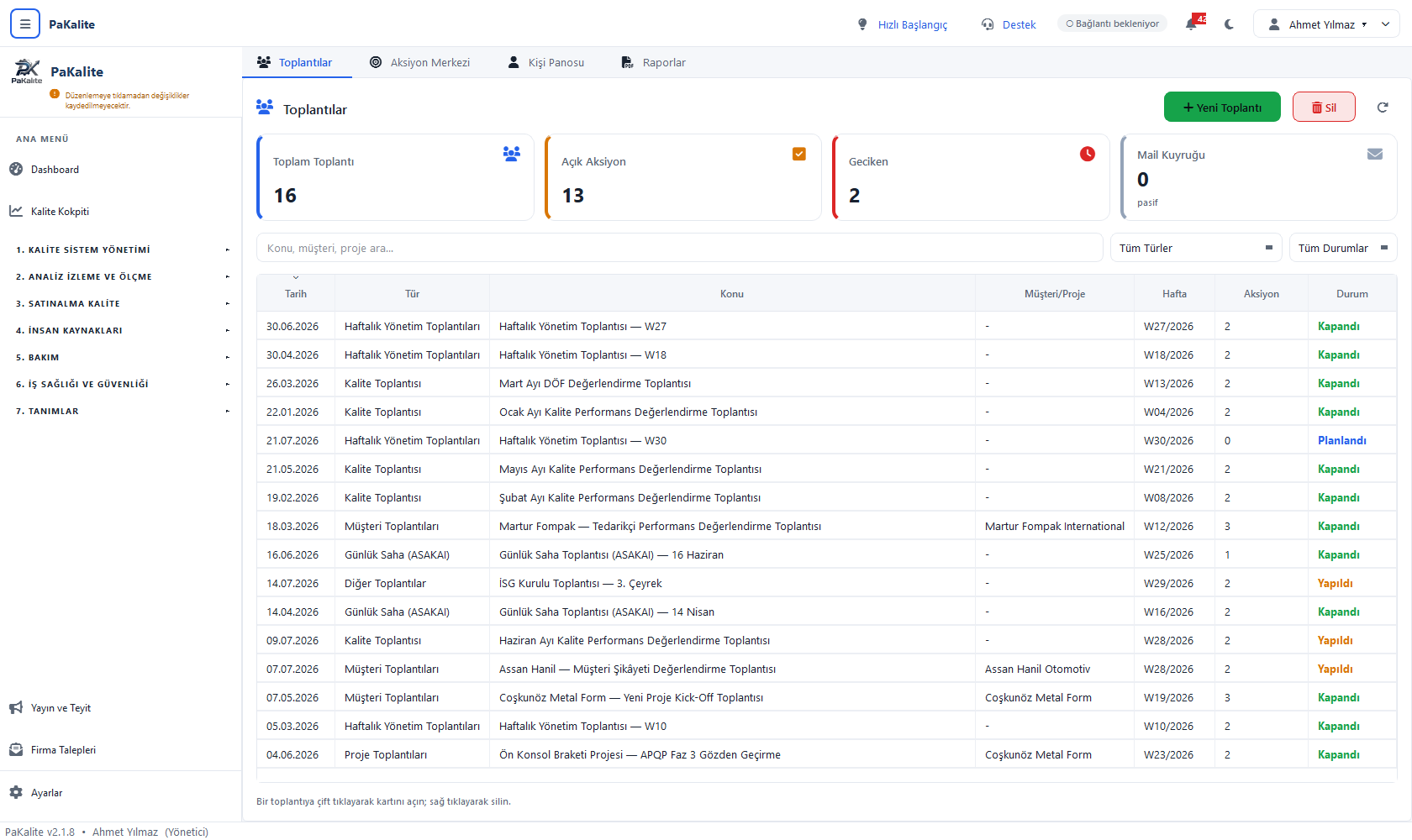
- 1Aksiyon Merkezi: bütün toplantıların geciken ve kronikleşmiş aksiyonlarını tek listede toplar.
- 2Kişi Panosu: kim kaç açık işle duruyor, kimde gecikme var; kişi bazlı görünüm.
- 3Yeni Toplantı: yeni bir toplantı kaydı açar.
- 4Açık Aksiyon: tüm toplantılardaki tamamlanmamış iş sayısı. Görselde 13 açık iş var.
- 5Mail Kuyruğu: hatırlatma e-postaları için hazırlanmış kayıtlar. Altındaki "pasif" yazısı gönderimin kapalı olduğunu söyler.
- 6Arama kutusu: konu, müşteri veya proje adına göre arar. Yazdıkça liste süzülür.
- 7Tüm Türler / Tüm Durumlar: toplantıları türüne veya durumuna göre filtreler.
- 8Tür sütunu: toplantının hangi kategoride olduğunu gösterir: haftalık yönetim, kalite, müşteri, günlük saha ve diğerleri. Sağdaki Hafta sütunu ISO hafta kodunu (W27/2026), Aksiyon sütunu o toplantıdan çıkan iş sayısını verir.
Tablonun altındaki not aynı kuralı tekrarlar: "Bir toplantıya çift tıklayarak kartını açın; sağ tıklayarak silin."
Yedi toplantı türü ve hangisini ne zaman seçeceğiniz
Yeni Toplantı ▸ TürTür seçimi görünüşte küçük bir ayrıntı ama sistemin davranışını belirler. Yedi tür şunlardır:
- Müşteri Toplantıları: bir müşteriyle yapılan görüşmeler. Müşteri tarafından katılan kişileri de listeye ekleyebilirsiniz. Form kodu FRM 037/01.
- Haftalık Yönetim Toplantıları: düzenli yönetim toplantısı. Bu türde önceki haftanın açık aksiyonları otomatik devredilir, dolayısıyla liste kümülatif ilerler.
- Günlük Saha (ASAKAI): sabah vardiya toplantısı. 20 maddelik sabit kontrol listesi otomatik gelir; ayrıntısı aşağıda.
- Kalite Toplantısı: aylık kalite performansı değerlendirmesi. Açık aksiyonlar devredilir.
- YGG Toplantıları: yalnızca referans kaydıdır. YGG içeriği bu modülde değil, YGG modülünde yönetilir.
- Proje Toplantıları: müşteri ve proje bazlı toplantılar. Bu türde APQP Fazı alanı aktifleşir.
- Diğer Toplantılar: ambalajlama, irsaliye/fatura, görevlendirme, proses iyileştirme gibi kalan her şey.
Yeni toplantı açma
Toplantılar ▸ Yeni Toplantı- Tür: yukarıdaki yedi seçenekten birini seçin. Seçtiğiniz türe göre pencerenin altındaki açıklama metni değişir ve o türde ne olacağını söyler.
- Konu: toplantının adı. Örneğin "Haftalık Yönetim Toplantısı, W30" ya da "Mart Ayı DÖF Değerlendirme Toplantısı".
- Tarih: takvimden seçin, varsayılan bugündür.
- Hafta No: ISO hafta kodu. W36 yazarsanız içinde bulunduğunuz yılın 36. haftası, W14/2024 yazarsanız 2024'ün 14. haftası anlaşılır.
- Müşteri: müşteri toplantısıysa listeden seçin, değilse ", Yok, " bırakın.
- Proje No: proje veya parça numarası.
- APQP Fazı: yalnız Proje Toplantıları türünde aktiftir. Beş faz: 1-Planlama (Kick-off), 2-Ürün Tasarımı ve Geliştirme, 3-Proses Tasarımı ve Geliştirme, 4-Ürün-Proses Tasarım Doğrulama, 5-Kapanış / Seri Üretim Öncesi.
- Toplantı Tipi — Normal, Kick-off veya Takip.
- Katılan Bölümler: hangi departmanların katıldığını virgülle yazın, örneğin "Kalite, Üretim, Planlama".
- Tamam ile kaydedin.
Toplantı "Planlandı" durumunda açılır. Kaydettikten sonra listede satırına çift tıklayarak 360° kartını açın. Kartın beş sekmesi vardır: Künye, Notlar, Katılımcılar, ASAKAI (yalnız günlük saha türünde görünür) ve Aksiyonlar.
Notlar sekmesi toplantı sırasında canlı not tutmak içindir. Zaman Damgası düğmesi imlecin olduğu yere o anki saati ekler; böylece "10:15, hat duruşu konuşuldu" biçiminde ilerleyebilirsiniz. Ctrl+S ile kaydedebilirsiniz ve kartı kapatırken kaydedilmemiş not varsa sistem sessizce kendisi kaydeder.
Katılımcı ekleme ve kişi defteri
360° kart ▸ Katılımcılar ▸ KatılımcıKatılımcı düğmesine bastığınızda önce Taraf seçersiniz ve form buna göre değişir:
- İç seçerseniz aşağıda Kullanıcı listesi çıkar; PaKalite kullanıcılarınız arasından seçim yaparsınız (etiket "Ad Soyad (Departman)" biçimindedir).
- Müşteri, Tedarikçi veya Diğer seçerseniz Ad Soyad alanı çıkar ve dışarıdan katılan kişinin adını elle yazarsınız.
Ünvan ve Departman alanları her iki durumda da doldurulabilir.
Aksiyon açma, sorumlu ve termin
360° kart ▸ Aksiyonlar ▸ AksiyonToplantının asıl çıktısı aksiyonlardır. Aksiyon düğmesine basın:
- Sorumlu: onay kutulu bir listedir, birden fazla kişi seçebilirsiniz. Listede katılımcılara ek olarak iki grup seçeneği bulunur: EKİP ve YÖNETİM. Belirli bir kişiye bağlanamayan işler için bu grupları kullanın.
- Tamamlanma: işin hangi aşamada olduğu. Dört seviye vardır ve yüzde ile durumu buradan türetilir.
- Kaynak: aksiyonun nereden geldiği: YGG, Müşteri, İç, Denetim, ASAKAI. Gerekmiyorsa ", Yok, " bırakın.
- Öncelik: Düşük / Orta / Yüksek. Varsayılan Orta'dır.
- Takvim tarihi kutusu işaretliyken Hedef Tarih alanına takvimden gün seçersiniz. İşareti kaldırırsanız Hedef Hafta alanı açılır ve W kodu yazarsınız.
- Serbest Termin: tarih verilemeyen işler için: "Sürekli", "İlk Üretim" gibi.
- Konu / Problem: zorunludur. Ne sorunu çözüyoruz?
- Yapılacak Aksiyon: ne yapılacak?
Dört tamamlanma seviyesi şudur:
- %25: Belirlenmiş Problem: sorun tanımlandı, çözüm henüz yok.
- %50: Tespit Edilmiş Aksiyon: ne yapılacağına karar verildi.
- %75: Uygulamaya Alınmış Aksiyon: uygulama başladı.
- %100: Tamamlandı: iş bitti. Bu seviyeye geçtiğinizde aksiyon otomatik olarak Kapalı duruma geçer ve tamamlanma tarihi yazılır.
Aksiyonu ilerletme ve zaman çizelgesi
360° kart ▸ Aksiyonlar ▸ satıra çift tıkBir aksiyonun durumunu güncellemek için satırına çift tıklayın. Aksiyon İlerlet penceresi açılır:
- Yeni Tamamlanma: dört seviyeden birini seçin. Mevcut seviye önseçili gelir.
- Manuel Durum: normalde durum tamamlanma seviyesinden türetilir. Ama işi beklemeye almak veya iptal etmek istiyorsanız buradan Beklemede ya da İptal seçebilirsiniz. Karışıklık istemiyorsanız ", Koddan türet, " seçeneğinde bırakın.
- İlerleme Notu: bu güncellemede ne yapıldığını yazın.
- Tamam ile kaydedin.
Her güncelleme pencerenin altındaki Zaman Çizelgesi tablosuna bir satır olarak eklenir: tarih, not ve o anki durum. Böylece bir işin baştan sona nasıl ilerlediği görünür kalır. Yanlış girilmiş bir güncellemeyi satıra sağ tıklayıp Güncellemeyi Sil ile kaldırabilirsiniz.
ASAKAI: 20 maddelik günlük saha kontrolü
360° kart ▸ ASAKAI (yalnız Günlük Saha türünde)ASAKAI, Japon üretim kültüründen gelen kısa sabah toplantısıdır. Vardiya başında ekip bir araya gelir, dün ne oldu diye kontrol listesini baştan sona okur, sorun varsa oracıkta bir sorumlu belirlenir.
Toplantıyı Günlük Saha (ASAKAI) türüyle açtığınızda 20 kontrol maddesi otomatik gelir ve hepsi HAYIR ile başlar. Maddeler yedi bölüme ayrılmıştır:
- İSG (2 madde): İş kazası yaşandı mı? · İSG bilgilendirmesi var mı?
- Kalite (6 madde): Müşteri şikayeti var mı? · İade var mı? · Sapma talebi var mı? · Proses fire / ıskarta var mı? · Rework var mı? · Kalite bilgilendirmesi var mı?
- Planlama-Lojistik (3 madde): Geç teslimat / bakiye var mı? · Plan değişikliği / öncelik var mı? · Planlama-Lojistik bilgilendirmesi var mı?
- Üretim (3 madde): Plana uyumsuzluk var mı? · Duruş (operatör-malzeme-makine-kalıp) var mı? · Üretim bilgilendirmesi var mı?
- Kalıphane (2 madde): Kalıp arızası var mı? · Kalıphane bilgilendirmesi var mı?
- Satınalma (2 madde): Satınalma kaynaklı duruş var mı? · Satınalma bilgilendirmesi var mı?
- Proje (2 madde): Yeni proje parçası var mı? · Proje bilgilendirmesi var mı?
Nasıl kullanılır: Toplantıda maddeleri sırayla okursunuz. Bir madde için cevap "evet" ise tablodaki Cevap sütununa çift tıklayın: değer HAYIR'dan EVET'e döner.
EVET yaptığınız anda sistem otomatik bir aksiyon açar. Aksiyonun kaynağı "ASAKAI", ilgili bölümü maddenin bölümü, konusu maddenin sorusu, sorumlusu "Ekip" ve tamamlanma seviyesi %25 olarak yazılır. Açılan aksiyonun numarası Cevap sütununun yanındaki Aksiyon sütununda görünür. Böylece "kalıp arızası var" dediğiniz anda takip edilecek bir kayıt doğmuş olur.
Yanlışlıkla EVET yaptıysanız tekrar çift tıklayın: cevap HAYIR'a döner ve otomatik açılan aksiyon hâlâ açıksa İptal durumuna alınır. Aksiyon bu arada kapanmışsa dokunulmaz, kapanmış bir işi geri almak doğru olmaz.
Aksiyon Merkezi, Kişi Panosu ve mail kuyruğu
Toplantı Yönetimi ▸ Aksiyon Merkezi · Kişi PanosuAksiyon Merkezi bütün toplantıların açık işlerini tek yerde toplar. Üstteki kartlar Açık, Kapalı, Toplam sayıları ile tamamlanma dağılımını (%25/50/75 kaç iş var, %100 bekleyen kaç iş) gösterir. Altında iki tablo bulunur: Geciken Aksiyonlar (toplantı, no, konu, sorumlu, termin, yüzde, gecikme gün sayısı) ve Kronik / Uzun Açık (≥3 güncelleme).
Bildirimleri Üret düğmesi her geciken aksiyon için zil bildirimi oluşturur: "Toplantı aksiyonu gecikti (#{no})" başlığı ve kaç gün geciktiği.
Kişi Panosu aynı veriye kişi tarafından bakar. Tablo altı sütunludur: Ad Soyad, Departman, Açık Aksiyon, Ort. %, Geciken, E-posta. Gecikmesi olan kişilerin satırı kırmızı ve kalın görünür. Açık işi olmayan kişiler listede yer almaz.
Bir kişiyi seçip Seçili Kişiye Mail (Kuyruğa) düğmesine bastığınızda, o kişinin her açık aksiyonu için bir hatırlatma kaydı oluşturulur ve alttaki Mail Kuyruğu (outbox) tablosuna "Bekliyor" durumuyla yazılır.
Toplantı tutanağı ve aksiyon takip listesi
Toplantı Yönetimi ▸ RaporlarBu modül üç PDF üretir.
Toplantı Tutanağı: listeden bir toplantı seçin, tutanak künye, katılımcılar, gündem, toplantı notları, karar özeti ve aksiyon tablosuyla basılır. Katılımcı tablosunda bir İmza sütunu vardır ve bilerek boş bırakılır; tutanağı çıktı alıp katılımcılara elden imzalatmanız beklenir. Altta Toplantı Başkanı ve Raportör imza blokları bulunur. Geciken aksiyonların satırı sarı vurguludur.
Meeting Minutes (İngilizce Tutanak): yabancı müşterilere gönderilecek tutanaklar içindir. Önce müşteriyi, sonra o müşteriye ait toplantıyı seçersiniz. Yalnız şablon İngilizceye çevrilir; sizin yazdığınız içerik olduğu gibi kalır. Durum ve tür etiketleri karşılıklarıyla basılır (Planned/Held/Closed, Internal/Customer/Supplier/Other gibi).
Aksiyon Takip Listesi: yatay sayfada tüm açık aksiyonları listeler. Üstteki "Yalnız geciken" kutusunu işaretlerseniz sadece gecikmiş işler basılır. Rapor üç bölümden oluşur: Açık Aksiyonlar, Kişi Panosu (kişi bazlı özet) ve Kronik Açık Aksiyonlar.
Firma Talepleri: iş rica etme ekranı
Sol menü ▸ en altta ▸ Firma TalepleriBazı işler toplantı açmayı gerektirmez. "Şu tedarikçinin sertifikasını sisteme yükler misin?" gibi bir rica için Firma Talepleri ekranı vardır. Sol menünün en altında, Ayarlar'ın hemen üzerinde durur.
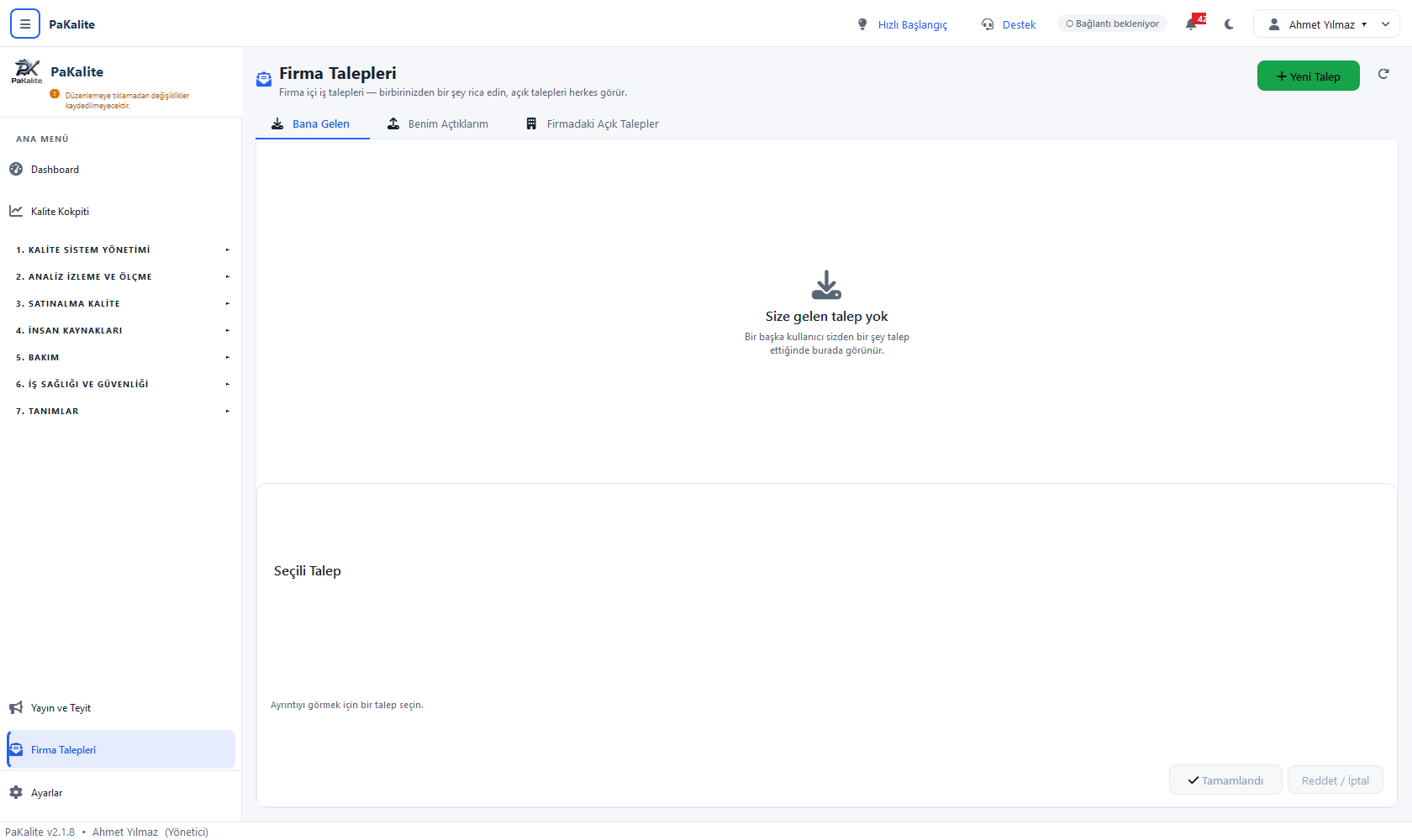
- 1Firma Talepleri: sol menünün en altındaki giriş. Seçiliyken mavi zeminle vurgulanır.
- 2Yeni Talep: bir kullanıcıdan iş rica etmek için buradan başlarsınız.
- 3Bana Gelen: başkalarının sizden istediği işler. Açılışta bu sekmedesiniz.
- 4Benim Açtıklarım: sizin başkalarından istedikleriniz ve hangi aşamada oldukları.
- 5Firmadaki Açık Talepler: firmadaki tüm bekleyen talepler; herkes görebilir, sadece izleme amaçlıdır.
- 6Boş durum mesajı: size gelen talep yoksa bu açıklama görünür. Görselde kullanıcının bekleyen işi yoktur.
- 7Seçili Talep: listeden bir talebe tıklayınca konusu, açıklaması ve varsa yanıtı burada açılır.
- 8Tamamlandı / Reddet · İptal: talebi kapatan iki düğme. Yalnız durumu "Açık" olan bir talep seçiliyken çalışır.
Yeni bir talep açmak için sağ üstteki Yeni Talep düğmesine basın:
- Kime: firmadaki aktif kullanıcılardan birini seçin. Kendi adınız listede çıkmaz.
- Konu: kısa ve anlaşılır bir başlık, en fazla 200 karakter. Örneğin "Kontrol planı hazırlığı".
- Açıklama: ne rica ettiğinizi ayrıntısıyla yazın.
- Öncelik: Düşük / Normal / Yüksek. Varsayılan Normal'dir.
- Gönder düğmesine basın.
Talep gönderildiği anda karşı tarafın zil ikonuna bildirim düşer: "Yeni talep: {konu}". Konu veya açıklamadan biri boşsa sistem kaydetmez.
Size gelen bir talebi kapatmak için Bana Gelen sekmesinde talebe tıklayın. Alttaki "Seçili Talep" alanında ayrıntısı açılır. İki düğmeniz vardır:
- Tamamlandı: iş bittiğinde. Küçük bir kutu açılır ve isteğe bağlı bir yanıt notu sorar. Talep Tamamlandı durumuna geçer.
- Reddet / İptal: işi üstlenemiyorsanız. Yine isteğe bağlı bir gerekçe kutusu açılır, talep İptal durumuna geçer.
Her iki durumda da talebi açan kişiye bildirim gider ve yazdığınız not ona görünür. Kendi açtığınız bir talepten vazgeçerseniz Benim Açtıklarım sekmesinde talebi seçip Talebi İptal Et diyebilirsiniz; sistem onay sorar.