Denetim, KPI, Kontrol Süreçleri, Teknik Resim ve Kalibrasyon
Bu sayfada ne var?
- Bu beş modül birlikte ne işe yarar?
- Denetim Kayıtları: program, soru listesi, bulgu, aksiyon, kapanış
- KPI: Performans Göstergeleri, aylık veri, skor kartı, tedarikçi
- Kontrol Süreçleri: kontrol planı, ölçüm, SPC, karantina, kalite duvarı
- Teknik Resimler: yükleme, revizyon, dağıtım, geri çağırma
- Kalibrasyon Süreci: ekipman, periyot, sertifika, etiket, kullanım engeli
- Beş modül birbirine nasıl bağlanıyor?
Bu beş modül birlikte ne işe yarar?
Sol menü ▸ 2. Analiz İzleme ve ÖlçmePaKalite'nin sol menüsünde 2. ANALİZ İZLEME VE ÖLÇME başlığına tıkladığınızda beş modül açılır. Bu beşi bir arada düşünmek en kolayı: hepsi aynı soruyu farklı yerden sorar: "işler gerçekten söylediğimiz gibi mi gidiyor?"
- 3. Denetim Kayıtları: Sistemi ve sahayı planlı biçimde denetlersiniz. Çıkan uygunsuzluklara bulgu açar, bulguya aksiyon bağlar, termin takip edersiniz.
- 4. KPI - Performans Göstergeleri: Süreçlerin sayısal karnesi. Her göstergenin bir hedefi ve 12 aylık gerçekleşmesi vardır; hedef tutmadığında aksiyon açılır.
- 5. Kontrol Süreçleri: Parçanın kendisi ölçülür. Kontrol planı, ölçüm satırları, tolerans dışı uyarısı, SPC kartı, karantina ve kalite duvarı burada.
- 6. Teknik Resimler: Ölçtüğünüz şeyin kaynağı. Hangi resmin hangi revizyonu geçerli, kime dağıtıldı, eski kopya geri çekildi mi.
- 7. Kalibrasyon Süreci: Ölçen aletin kendisi doğru mu? Kalibrasyon süresi geçmiş kumpasla yapılan ölçüm geçersizdir; PaKalite bunu engeller.
Programı ilk kez açıyorsanız sırayı bozmayın: önce teknik resim ve kalibrasyon tarafını kurun, sonra kontrol planlarını yazın, ardından denetim ve KPI'yı işletin. Aşağıda her modülü ayrı ayrı, ekran görüntüsü üzerinden anlatıyoruz.
1. Denetim Kayıtları
Sol menü ▸ 2. Analiz İzleme ve Ölçme ▸ 3. Denetim KayıtlarıDenetim modülü, firmanın yıl içinde yapacağı bütün denetimleri tek listede toplar. İç tetkikten müşteri denetimine, tedarikçi denetiminden 5S saha turuna kadar 14 hazır denetim tipi gelir ve her tipin kendi puanlama mantığı vardır. Aşağıdaki ekran, modülü açtığınızda gördüğünüz ilk sayfadır.
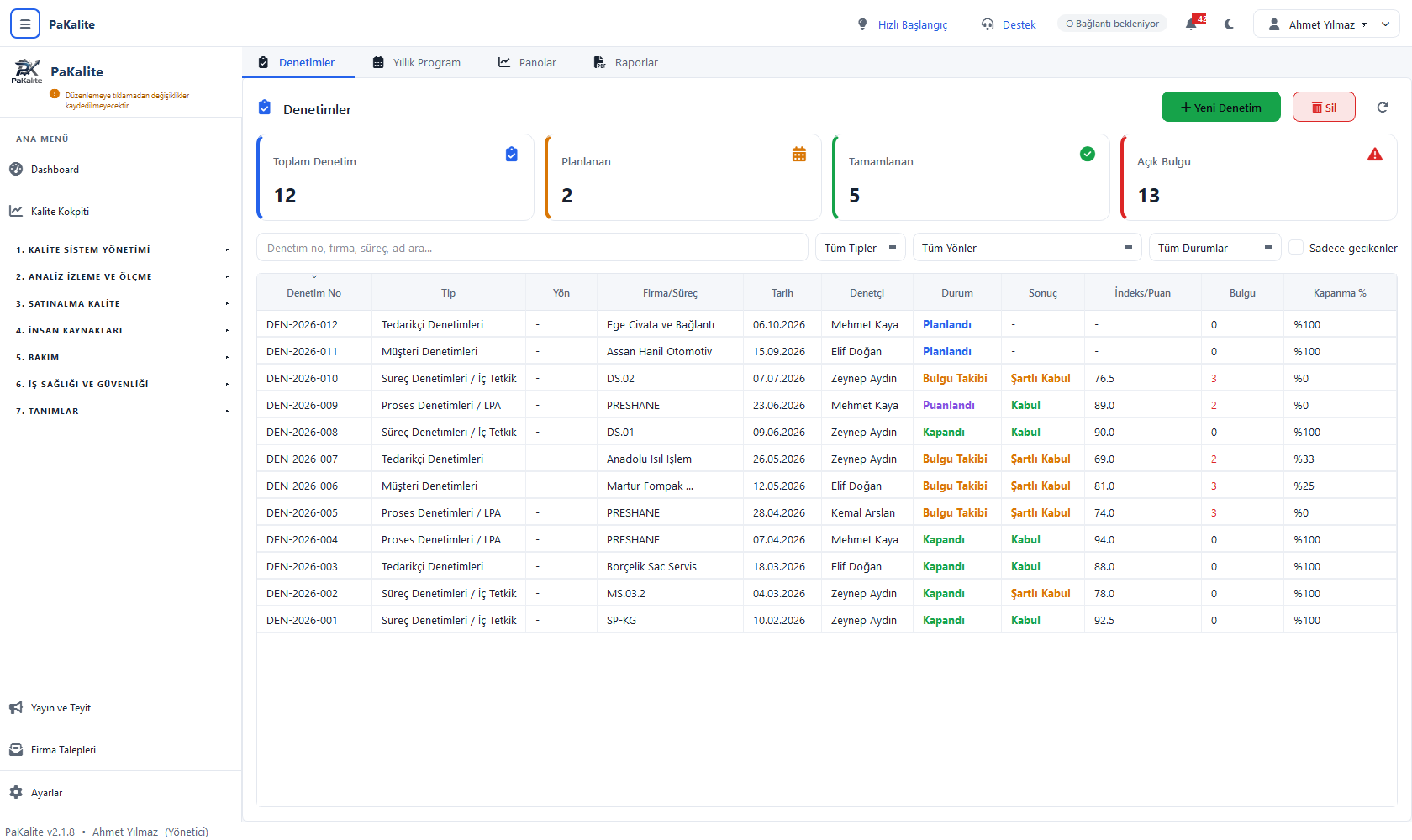
- 1Sekmeler — Denetimler tek tek denetim kayıtları, Yıllık Program yılın denetim takvimi, Panolar grafik özetler, Raporlar PDF/Excel çıktılar.
- 2Yeni Denetim: Yeni bir denetim açar ve Yeni Denetim Sihirbazı'nı başlatır. Yanındaki Sil yalnız seçili satırı siler.
- 3Özet kartlar: Toplam Denetim, Planlanan, Tamamlanan ve Açık Bulgu sayıları. Ekrandaki örnekte 12 denetim var, 2'si henüz planlı, 5'i tamamlanmış.
- 4Açık Bulgu: Kapatılmamış bulgu sayısı (örnekte 13). Bu sayı sıfırlanmadan yıl kapanışı temiz sayılmaz.
- 5Arama ve süzgeçler: Denetim no, firma veya süreç adıyla arama; Tüm Tipler, Tüm Yönler, Tüm Durumlar açılır listeleri ve Sadece gecikenler kutusu.
- 6Durum sütunu: Denetimin hangi aşamada olduğunu renkle gösterir: Planlandı, Hazırlık, Devam Ediyor, Puanlandı, Bulgu Takibi, Kapandı.
- 7Sonuç sütunu: Puanlama bittiğinde otomatik dolar: Kabul, Şartlı Kabul veya Red.
- 8İndeks/Puan, Bulgu ve Kapanma %: Denetimin puanı, açtığı bulgu adedi ve bulguların yüzde kaçının kapandığı. %100 olmayan satırlar takip gerektirir.
1.1 Yıllık denetim programını oluşturma
Denetim yapmadan önce yılın planını kurmak gerekir. Program, "hangi süreç hangi ayda denetlenecek" tablosudur.
- Yıllık Program sekmesine geçin.
- Yılı seçin ve program satırı ekleyin: hangi denetim tipi, hangi süreç/firma, hangi ay.
- Her satır bir hücreye işaret koyar. Program durumları şunlardır: Planlandı (✓), Gerçekleşti (●), Gecikti (✗), İptal ().
- Planlanan ay geldiğinde Program Kontrol düğmesi programı tarar; ayı geçmiş ve hâlâ yapılmamış satırları Gecikti işaretler.
Denetim tipini seçtiğinizde yön ve periyot kendiliğinden gelir. Örneğin Süreç Denetimleri / İç Tetkik 1. taraf ve yıllıktır; Müşteri Denetimleri 2. taraf gelen ve plansızdır; Tedarikçi Denetimleri 2. taraf gidendir; Belgelendirme Denetimleri 3. taraftır.
1.2 Soru listesi şablonları ve puanlama profili
Her denetim tipi farklı bir cetvelle ölçülür. PaKalite'de buna puanlama profili denir ve altı hazır profil vardır:
- İndeks 0-3 (Proses/LPA): 0 tam uygun, 3 uygunsuz. Uygunluk indisi hesaplanır; 80 ve üstü Uygun, 70-79 takipli uygun, 60-69 şartlı, 60 altı Red.
- VDA 6.3 KP/0/1/2: Tedarikçi ve proses denetimi için; azami 228 puan, %70 ve üstü olumlu.
- 5S 1-5: Her madde katsayısıyla çarpılır, azami 200 puan.
- Uygun / Uygun Değil: Ambar, ürün ve çevre denetimleri. Bir tane bile "Uygun Değil" varsa sonuç Şartlı Kabul olur ve denetim tekrarlanır.
- OK / Ş.K / NOK: Günlük saha turu. NOK varsa Red, yalnız Ş.K varsa Şartlı Kabul.
- IATF Uygunsuzluk (Majör/Minör): İç tetkik ve belgelendirme. Majör varsa Red, Minör varsa Şartlı Kabul.
Soru listesi bölüm ve soru olarak iki katmanlıdır. Hazır gelen örnek proses şablonu yedi bölümden oluşur: Dokümantasyon, Kalıp/Ekipman, Proses, İnsan Kaynakları/Organizasyon, Satınalma, Kalitenin Uygulanması, Lojistik. Her sorunun bir aranacak hususlar notu vardır, denetçiye "neye bakacaksın" ipucu verir. Kendi şablonunuzu kurmak için bölüm ekleyip her bölüme soru satırı yazmanız yeterlidir; bölümlere ağırlık verebilirsiniz.
1.3 Denetimi yapma ve puanlama
- Yeni Denetim düğmesine basın; sihirbaz açılır. Denetim tipini, yönünü, denetlenecek firma veya süreci, tarihi ve denetçiyi girin.
- Soru listesi şablonunu seçin. Denetim kaydı oluştuğunda sorular kayda kopyalanır, şablonu sonradan değiştirmeniz eski denetimi bozmaz.
- Listeden denetime çift tıklayarak Denetim Detayı ekranını açın. Durum Planlandı'dan Devam Ediyor'a geçer.
- Soruları sırayla cevaplayın. Her soruya profilin izin verdiği değeri seçin, gerekiyorsa açıklama ve fotoğraf ekleyin (Dosya Ekle).
- Bütün sorular bitince Puanla düğmesine basın. PaKalite indeksi hesaplar, sonucu (Kabul / Şartlı Kabul / Red) yazar ve durumu Puanlandı yapar.
1.4 Bulgu kaydı: Majör, Minör, Gözlem
Uygunsuz cevap veren her soru için bulgu açılır. Detay ekranındaki Bulgu sekmesinde Yeni Bulgu düğmesine basın ve kategoriyi seçin:
- AMajör Uygunsuzluk: Sistemin çöktüğü, müşteriyi doğrudan etkileyen sapma. IATF profilinde tek başına sonucu Red'e çevirir.
- BMinör Uygunsuzluk: Tek seferlik, sistemi bütünüyle geçersiz kılmayan sapma. Sonucu Şartlı Kabul'e çeker.
- CGözlem: Şu an uygunsuz değil ama gidişat kötü. Kayda geçer, sonucu değiştirmez.
- DPotansiyel: İleride uygunsuzluğa dönüşebilecek risk.
- EPozitif / İyi Uygulama: Başka hatlara yayılması istenen iyi örnek. Ceza değil, övgü kaydıdır.
Bulguya mutlaka hangi maddeye aykırı olduğunu ve kanıtı yazın. Bulgunun kendi durumu sadece iki tanedir: Açık ve Kapandı.
1.5 Aksiyon atama ve termin takibi
Bulgu, kendi başına kapanmaz; altına aksiyon (DÖF) bağlanır. Yeni Aksiyon düğmesiyle açılan formda sorumlu kişiyi ve termin tarihini girin.
- Aksiyon Açık durumunda başlar.
- Sorumlu ne yapacağını yazınca Aksiyon Tanımlı olur.
- İş başlayınca Uygulamada; bitince Tamamlandı işaretlenir. Tamamlanma yüzdesi %0, %25, %50, %75, %100 olarak girilir.
- Denetçi yerinde kontrol edip Doğrula düğmesine basarsa aksiyon Doğrulandı olur; tamamlanma yüzdesi %100'e çekilir, doğrulama tarihi ve doğrulayan kişi damgalanır.
- Bir bulgunun bütün aksiyonları doğrulandığı anda bulgu kendiliğinden Kapandı olur. Ayrıca kapatma düğmesine basmanız gerekmez.
1.6 Kapanış, takip denetimi ve rapor
- Bütün bulgular kapandığında Denetimi Kapat düğmesi etkinleşir. Durum Kapandı olur ve kayıt kilitlenir.
- Sonuç Şartlı Kabul veya Red ise takip denetimi gerekir. Takip Denetimi Aç düğmesi, aynı kapsamla yeni bir denetim kaydı üretir ve eskisine bağlar.
- Kapanmış denetimi düzenlemeniz gerekirse tek yol budur; kilitli kayıt doğrudan açılmaz.
- Raporlar sekmesinden denetim raporunu PDF olarak alın. Rapor; kapsamı, soru cevaplarını, bulguları, aksiyonları ve puanı tek belgede toplar.
2. KPI - Performans Göstergeleri
Sol menü ▸ 2. Analiz İzleme ve Ölçme ▸ 4. KPI - Performans GöstergeleriKPI modülü süreçlerin sayısal karnesini tutar. PaKalite 11 süreç ve bu süreçlere bağlı 28 hazır gösterge ile gelir, Tedarikçi PPM'den OEE'ye, DÖF kapatma oranından eğitim planına uyuma kadar. Her gösterge yıl bazlıdır: bir hedef, on iki ay gerçekleşme.
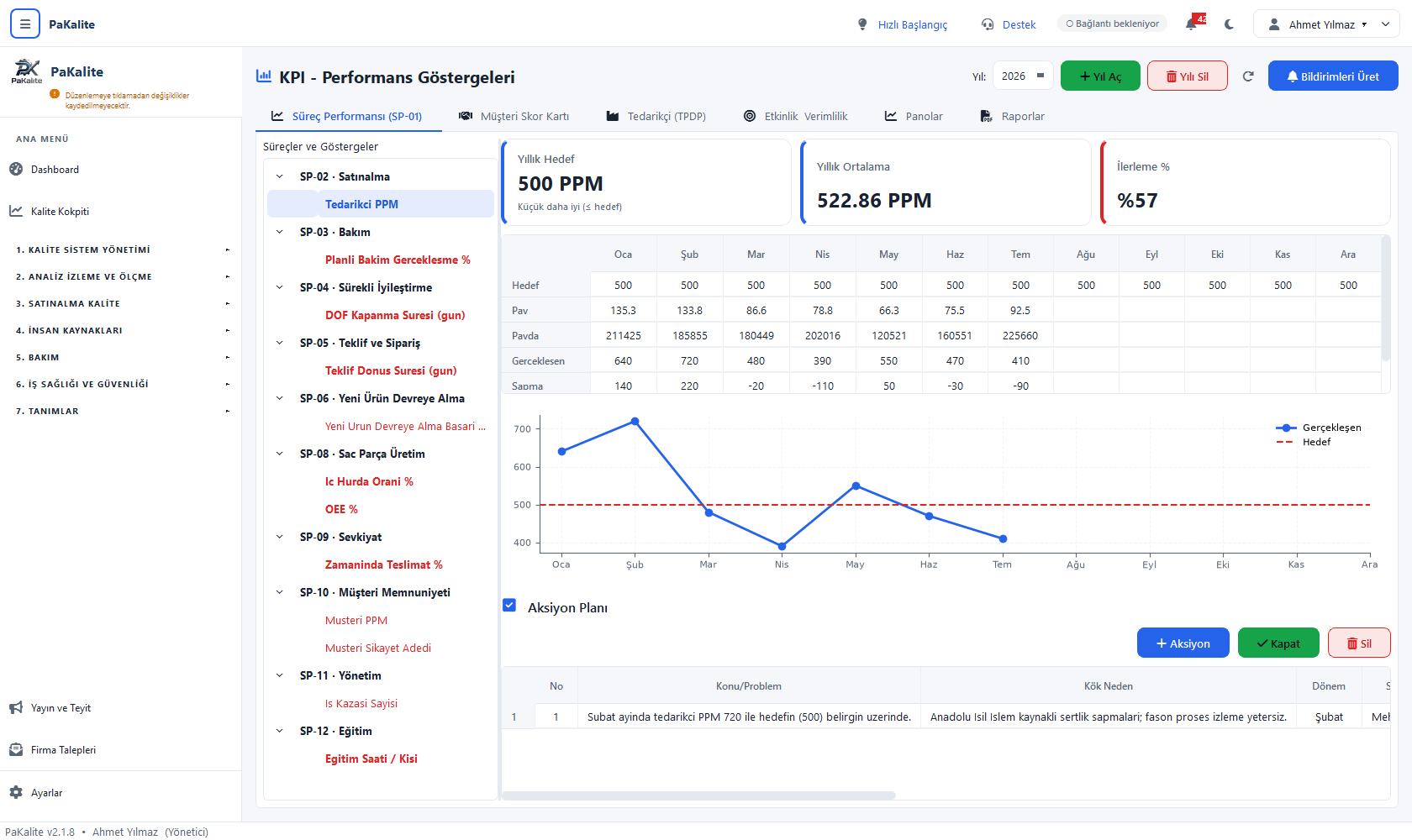
- 1Yıl seçici ve Yıl Aç: Üstteki Yıl kutusundan çalışılan yılı seçersiniz. Yıl Aç yeni bir KPI yılı kurar, Yılı Sil hatalı açılan yılı kaldırır.
- 2Sekmeler — Süreç Performansı (SP-01), Müşteri Skor Kartı, Tedarikçi (TPDP), Etkinlik Verimlilik, Panolar ve Raporlar.
- 3Süreçler ve Göstergeler ağacı: Solda süreçler (SP-02 Satınalma, SP-03 Bakım…), altlarında göstergeler. Seçili gösterge mavi vurgulanır; sağdaki her şey o göstergeye aittir.
- 4Yıllık Hedef: Göstergenin hedefi ve yönü. Örnekte 500 PPM ve "Küçük daha iyi (≤ hedef)" yazıyor; yani düşük değer iyidir.
- 5Yıllık Ortalama ve İlerleme %: Gerçekleşen ortalama 522.86 PPM, hedefin üstünde kaldığı için ilerleme %57'de kırmızı gösteriliyor.
- 6Aylık veri tablosu: Hedef, Pay, Payda, Gerçekleşen ve Sapma satırları on iki ay boyunca. Gerçekleşen değeri siz girmezsiniz; Pay ve Payda'yı girersiniz, formül hesaplar.
- 7Hedef-gerçekleşme grafiği: Mavi çizgi gerçekleşme, kırmızı kesikli çizgi hedef. Mavi çizginin kırmızının üstüne çıktığı aylar (Ocak, Şubat, Mayıs) sapmadır.
- 8Aksiyon Planı: Sapan aylar için açılan aksiyonlar. Aksiyon ekler, Kapat tamamlar, Sil kaldırır. Tabloda konu/problem, kök neden, dönem ve sorumlu görünür.
2.1 Yılı açma ve gösterge tanımlama
- Yıl Aç düğmesine basın ve açılacak yılı girin. Yıl Açık durumda başlar; veri girişi yalnız açık yılda yapılabilir.
- Açılışta süreç ve gösterge kataloğu kendiliğinden yüklenir. Önceki yıl varsa hedefler ve sorumlular yeni yıla taşınır, gerçekleşen değerler boş gelir; geçen yılın hedefi ve ortalaması karşılaştırma için "önceki yıl" alanlarına yazılır.
- Süreç ağacından bir sürecin altına gösterge ekleyin. Her göstergede şunları doldurun:
- 1Gösterge adı: Örnek: "Tedarikçi PPM", "Zamanında Teslimat %".
- 2Birim: %, PPM, Adet, Saat veya TL.
- 3Formül, Pay ve Payda tanımı: Örnek: "İade adet / temin adet × 1.000.000". Pay ve payda ne anlama geliyor, açıkça yazın; veriyi girecek kişi bunu okuyacak.
- 4Hedef yönü — Büyük daha iyi (≥ hedef), Küçük daha iyi (≤ hedef) veya Hedefe eşit. Bu seçim sapmanın hangi yönde sayılacağını belirler.
- 5Hedef değer: Örnek: PPM için 500, zamanında teslimat için 90.
- 6Takip periyodu: Aylık, 3 Aylık, 6 Aylık veya Yıllık.
- 7Gösterge sahibi: Veriyi girmek ve sapmayı savunmakla yükümlü kişi/rol.
- 8Kritik işareti: Yönetimin Gözden Geçirmesi'ne mutlaka taşınacak göstergeler işaretlenir.
2.2 Aylık veri girişi
- Ağaçtan göstergeyi seçin, Veri Girişi düğmesine basın.
- Ayın Pay ve Payda değerlerini girin (örnek: iade adet 640, temin adet 211425).
- PaKalite Gerçekleşen değeri formülle hesaplar ve Sapma satırını doldurur.
- Hücre rengi durumu söyler: Boş gri, Girildi mavi, Uygun yeşil, Sapma kırmızı, Doğrulandı yeşil.
Gösterge kendi durumunu da günceller: Taslak → Hedef Girildi → Veri Girişi → Hedef Tuttu / Hedef Altı → Aksiyon Açık → Yıl Kapandı.
2.3 Sapmada aksiyon açma
Bir ay hedefi tutturamadığında o hücre kırmızıya döner ve göstergenin altındaki Aksiyon Planı bölümü devreye girer.
- Aksiyon düğmesine basın.
- Konu/Problem alanına ne olduğunu yazın: "Şubat ayında tedarikçi PPM 720 ile hedefin (500) belirgin üzerinde."
- Kök Neden alanına nedenini yazın: "Anadolu Isıl İşlem kaynaklı sertlik sapmaları; fason proses izleme yetersiz."
- Dönemi, sorumluyu ve termini girin. Varsayılan aksiyon termini 30 gündür.
- İş bitince Kapat düğmesiyle aksiyonu kapatın. Aksiyon durumları: Açık, Devam Ediyor, Kapandı, Gecikti.
2.4 Müşteri skor kartı ve portal kanıtı
Müşteri Skor Kartı sekmesi, müşterinin sizi nasıl gördüğünü tutar. Her müşteri için aylık satırlar açarsınız:
- 1Sevk Edilen Miktar ve Müşteri Sipariş Miktarı: Karşılaştırma tabanı.
- 2PPM: Hedef 500, küçük daha iyi.
- 3Müşteri İade ve Garanti İade: Hedef sıfır.
- 4İç Hata ve İç Iskarta PPM: Hedef 2500; izlenir ama genel puana girmez.
- 5Sevkiyat Performansı (%): Hedef 90, büyük daha iyi.
- 6Aşırı Navlun: Hedef sıfır; her acil sevkiyat buraya yazılır.
- 7Genel Puan: Sevkiyat 60 + Kalite 40 rubriğiyle hesaplanır, hedef 85.
Müşterinin kendi portalından (tedarikçi portalı ekran görüntüsü, skor kartı PDF'i) aldığınız belgeyi Portal Kanıtı Ekle düğmesiyle satıra iliştirin. Denetimde "bu puanı nereden buldunuz" sorusunun cevabı bu ektir.
2.5 Tedarikçi değerlendirme (TPDP)
Tedarikçi (TPDP) sekmesi tedarikçilerinizi dört başlıkta puanlar ve sınıflandırır: Kalite Performansı (%30), Malzeme/Teslimat Performansı (%25), Zamanında Teslimat (%20) ve Kalite Belgeleri (%25). Toplam puana göre sınıf verilir:
- A Sınıfı: 85 puan ve üstü. Sorunsuz; olağan iş akışı sürer.
- B Sınıfı: 70 ile 85 arası. İzlemeye alınır, iyileştirme istenir.
- C Sınıfı: 70 puan altı. Aksiyon zorunlu; tedarikçi denetimi planlanır.
Sekmenin üstünde sınıf dağılımını "A: 0 · B: 0 · C: 0" biçiminde özet olarak görürsünüz.
2.6 Etkinlik, yıllık karşılaştırma ve raporlar
Etkinlik Verimlilik sekmesi süreçleri yıllık veya 6 aylık dönemde beş kademede değerlendirir: Sağlıksız, Yetersiz, İyileştirmeye Açık, Başarılı, Örnek Süreç. İlk üç kademe için "Aksiyon Alınmalı" işareti konur.
- Panolar sekmesi göstergeleri grafiklerle yan yana koyar; yıllar arası karşılaştırmayı buradan yaparsınız.
- Bildirimleri Üret düğmesi eksik veri girişi ve geciken aksiyonlar için ilgili kişilere uyarı çıkarır.
- Yıl bittiğinde yılı kapatın; göstergeler Yıl Kapandı durumuna geçer ve veriler dondurulur.
- Raporlar sekmesinden KPI karnesini PDF/Excel alıp Yönetimin Gözden Geçirmesi toplantısına taşıyın.
3. Kontrol Süreçleri
Sol menü ▸ 2. Analiz İzleme ve Ölçme ▸ 5. Kontrol SüreçleriBurası parçanın fiilen ölçüldüğü yerdir. Hammadde girişinden sevkiyat öncesi son kontrole kadar 12 kontrol tipi vardır ve her biri kendi formuyla açılır. Modül; kontrol planlarını, ölçüm satırlarını, SPC kartlarını, karantinayı ve kalite duvarını bir arada tutar.
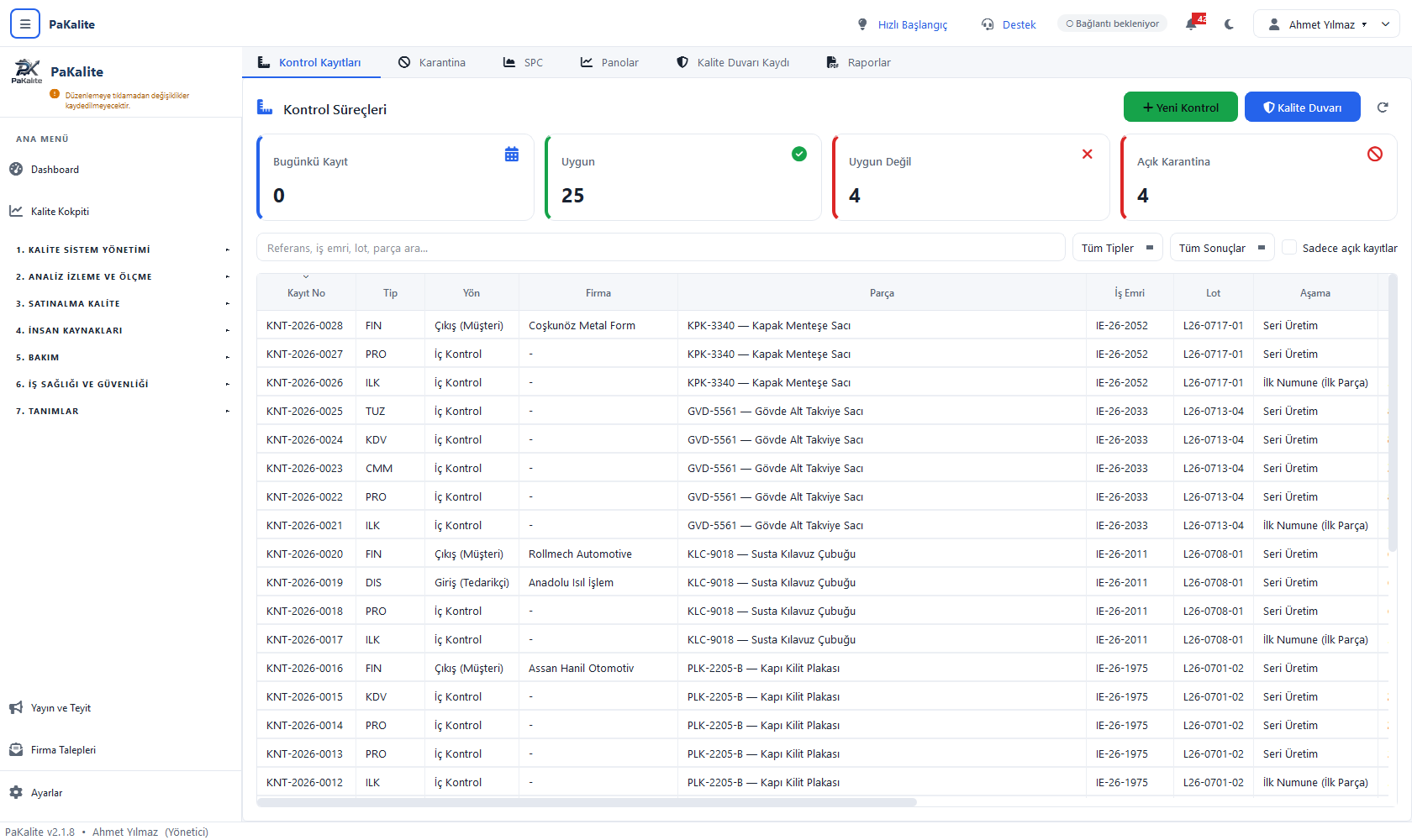
- 1Sekmeler — Kontrol Kayıtları, Karantina, SPC, Panolar, Kalite Duvarı Kaydı ve Raporlar. Modülün tamamı bu altı sekmeye yayılır.
- 2Yeni Kontrol: Yeni bir kontrol kaydı açar; tipini seçtiğinizde o tipe uygun form gelir.
- 3Kalite Duvarı: %100 ayıklama kaydı açmanın kısayolu.
- 4Uygun Değil: Tolerans dışı çıkan kontrol sayısı (örnekte 4). Bu kayıtlar sevk edilemez.
- 5Açık Karantina: Karara bağlanmamış karantina adedi (örnekte 4). Her biri bekleyen malzeme demektir.
- 6Tip sütunu: Üç harfli kısaltmalar: ILK ilk parça onayı, PRO proses ara kontrolü, FIN final kontrol, DIS dış işlem, KDV kalite duvarı, TUZ tuzak parça, CMM boyutsal ölçüm.
- 7İş Emri ve Lot: İzlenebilirliğin belkemiği. Müşteriden şikâyet geldiğinde lot numarasından bütün ölçümlere ulaşırsınız.
- 8Aşama sütunu — İlk Numune (İlk Parça), Ön Seri veya Seri Üretim. İlk parça onaylanmadan seri üretim başlayamaz.
3.1 Kontrol planı oluşturma
Kontrol planı, "bu parçada neyi, hangi aletle, ne sıklıkla, kaç adet ölçeceğiz" sorusunun yazılı cevabıdır. Ölçüm yapmadan önce planın var olması gerekir.
- Parça ana kartından kontrol planı oluşturun; planı parçaya ve aşamaya (İlk Numune / Ön Seri / Seri Üretim) bağlayın.
- Plana karakteristik satırları ekleyin. Her satır bir ölçülecek özelliktir.
- Plan revizyonunu ve onay durumunu doldurun; sahadaki operatör yalnız geçerli planı görmelidir.
3.2 Karakteristik tanımlama
Bir karakteristik satırında doldurmanız gerekenler:
- 1Karakteristik tipi — Ölçüm (Boyutsal) sayı girilir; Görsel bakılır; Geçer/Geçmez (Mastar) mastarla denenir.
- 2Nominal ölçü ve tolerans: Örnek: 12,50 mm, alt tolerans −0,10, üst tolerans +0,10. Sistem alt ve üst sınırı buradan hesaplar.
- 3Birim: mm, µm, HRC, HV, HRB, N/mm², %, g/m², adet, derece veya Nm.
- 4Ölçüm aleti: Kalibrasyon modülündeki cihazlardan seçilir. Bu bağ, süresi geçmiş cihazla ölçüm yapılmasını engeller.
- 5Sıklık: Vardiyada bir, saatte bir, her 100 parçada bir gibi.
- 6Örneklem büyüklüğü: Her kontrolde kaç parça ölçülecek.
- 7Özel sınıf: Normal, SC (Önemli), CC (Kritik), S (Emniyet), C (Kritik), H (Yüksek Etki).
3.3 Kontrol kaydı girme ve ölçüm satırları
- Yeni Kontrol düğmesine basın, kontrol tipini seçin (örneğin Proses (Ara) Kontrolü).
- Parçayı, iş emrini, lot numarasını ve aşamayı girin. Yön alanını siz doldurmazsınız: Giriş (Tedarikçi), Çıkış (Müşteri) veya İç Kontrol değeri seçtiğiniz kontrol tipinden kendiliğinden türer.
- Kontrolü Başlat düğmesine basın. Kontrol planındaki karakteristikler ölçüm satırı olarak kayda dökülür; durum Ölçüm Devam Ediyor olur.
- Her satıra ölçtüğünüz değeri yazın. Satır sonucu kendiliğinden hesaplanır: Uygun yeşil, Uygun Değil kırmızı, henüz girilmemişse Bekliyor.
- Görsel karakteristiklerde Geçer / Geçmez, uygulanmayan satırlarda Gereksiz seçilir.
- Bütün satırlar dolunca durum Değerlendirme'ye geçer ve genel sonuç yazılır: Uygun, Şartlı veya Uygun Değil.
3.4 SPC kartı, Cp ve Cpk
SPC sekmesi özel karakteristikler için X̄-R (ortalama-değişim aralığı) kontrol grafiği çizer. Ölçümleri girdikçe kart kendiliğinden dolar.
- Alt grup boyutunu seçin (2 ile 6 arası). Sistem A2, D3, D4 ve d2 katsayılarını bu boyuta göre kullanır.
- Kontrol limitleri (ÜKL/AKL) hesaplanır ve grafiğe çizilir. Bunlar tolerans sınırı değildir, prosesin kendi doğal sınırlarıdır.
- Kart durumu iki tanedir: Kontrol Altında (yeşil) ve Kural İhlali (kırmızı).
- Ardışık 7 nokta merkez çizginin aynı tarafında kalırsa sistem kural ihlali verir, proses kaymaya başlamış demektir.
- Cpk hesaplanır ve 1,33 hedef eşiğiyle karşılaştırılır. Eşiğin altındaki proses yeterli sayılmaz.
Ardışık nokta kuralı ve Cpk eşiği Ayarlar ▸ İş Kuralı Eşikleri'nden firmanıza göre değiştirilebilir.
3.5 Karantina
Uygunsuz malzeme bulunduğunda karantina açılır: parça fiziksel olarak ayrılır, sistemde de bloke edilir. Çoğu zaman bu kartı siz açmazsınız, tolerans dışı ölçüm sonucunda kendiliğinden oluşur. Karantina sekmesinde kart no, renk, parça, lot, miktar, konum, blokaj ve karar sütunlarıyla listelenir.
- Kartı seçin. Kart rengi anlamı: Kırmızı kesin uygunsuz, Sarı incelemede, Yeşil serbest bırakıldı.
- Karar Ver düğmesine basın ve beş karardan birini açıklamasıyla girin: Ayıklama (%100 Kalite Duvarı), Yeniden İşleme (Rework), Tedarikçiye İade, Sapma Onayı veya Hurda.
- Ayıklama seçerseniz sistem AYIKLAMA-<kart no> referansıyla yeni bir Kalite Duvarı kontrol kaydını kendiliğinden açar ve karantinaya bağlar.
- Sapma Onayı asıl kontrol kaydını Şartlı'ya çeker. Hurda, İade ve Rework kararlarında karantina kapanır ve uygunsuzluk Kapandı olur.
- Her kararda blokaj kendiliğinden kalkar ve ilgililere bildirim gider. Uygunsuzluk durumları: Açık → İnceleme → Karar Verildi → Kapandı.
3.6 Hammadde giriş kontrolü
Hammadde formunun ekseni parça değil tedarikçi + irsaliye + döküm/bobin'dir; gelen sacın hangi parçada kullanılacağı çoğu zaman o an belli değildir.
- Tedarikçiyi, irsaliye numarasını, döküm/bobin numarasını ve miktarı girin (kg, adet, m, m², rulo, levha veya ton).
- Malzeme kalitesini seçin veya yazın: DKP, DC01, DC04, S235JR, DP600, 304, 316L gibi.
- EN 10204 sertifika tipini işaretleyin: 2.1 uygunluk beyanı, 2.2 test raporu, 3.1 üreticinin özgül muayene belgesi, 3.2 bağımsız onaylı belge. Otomotivde kritik malzeme için pratikte 3.1 aranır.
- Sertifikayı yükleyin; durum Bekliyor'dan Yüklendi'ye geçer. Değerleri kontrol edip Doğrula derseniz Doğrulandı, uyuşmuyorsa Reddedildi olur.
- Sertifikadaki kimyasal analiz (C, Si, Mn, P, S, Cr, Ni, Cu, Al, N) ve mekanik değerleri (Akma Re/Rp0.2, Çekme Rm, Uzama A%, Sertlik) forma işleyin.
- Sac kalınlığını ölçüp tolerans karşılaştırmasını yapın.
3.7 İlk parça (setup) onayı
Kalıp değişimi, vardiya başlangıcı veya ayar sonrası ilk parça onayı zorunludur. Kontrol tipi olarak İlk Parça Onayı (ILK) seçilir, aşama İlk Numune (İlk Parça) olarak işaretlenir. Bu kayıt onaylanmadan aynı iş emrinde seri üretim kontrolleri açılmamalıdır, ekran görüntüsündeki listede her iş emrinin ILK satırıyla başladığını görebilirsiniz.
3.8 Kalite duvarı ve tuzak parça
Kalite Duvarı Kaydı sekmesi %100 ayıklama çalışmalarını tutar. Vardiya, operatör, kontrol edilen adet, tespit edilen hatalı adet ve yapılan işlem girilir.
- Yapılan işlem açılır listesinden seçin: Görsel, Mastar, Görsel + Mastar, Görsel + Mastar + Rework, Ayıklama Sağ-Sol, Ses Kontrol, Mekanizma Çalışma, Eğeleme, Rework Çapak Alma, Paketleme, Ölçüsel gibi.
- Satır sonucunu işaretleyin: OK (Uygun) veya Ş.K (Şartlı Kabul).
- Hata kodunu kategorisiyle girin: Boyutsal, Görsel, Eksik Kesim, Çapak, Mekanizma, Malzeme.
- Tuzak Parça Kontrolü (TUZ) ile duvarın kendisini sınayın: bilinçli olarak hatalı parça karıştırılır, yakalanma oranı ölçülür. Yakalanmayan tuzak, duvarın çalışmadığını gösterir.
4. Teknik Resimler
Sol menü ▸ 2. Analiz İzleme ve Ölçme ▸ 6. Teknik ResimlerTeknik resim modülü, müşteriden gelen resimlerin hangi sürümünün geçerli olduğunu ve o sürümün kimlerde bulunduğunu takip eder. Sahada eski revizyonla parça üretilmesinin önüne geçen yapı budur.
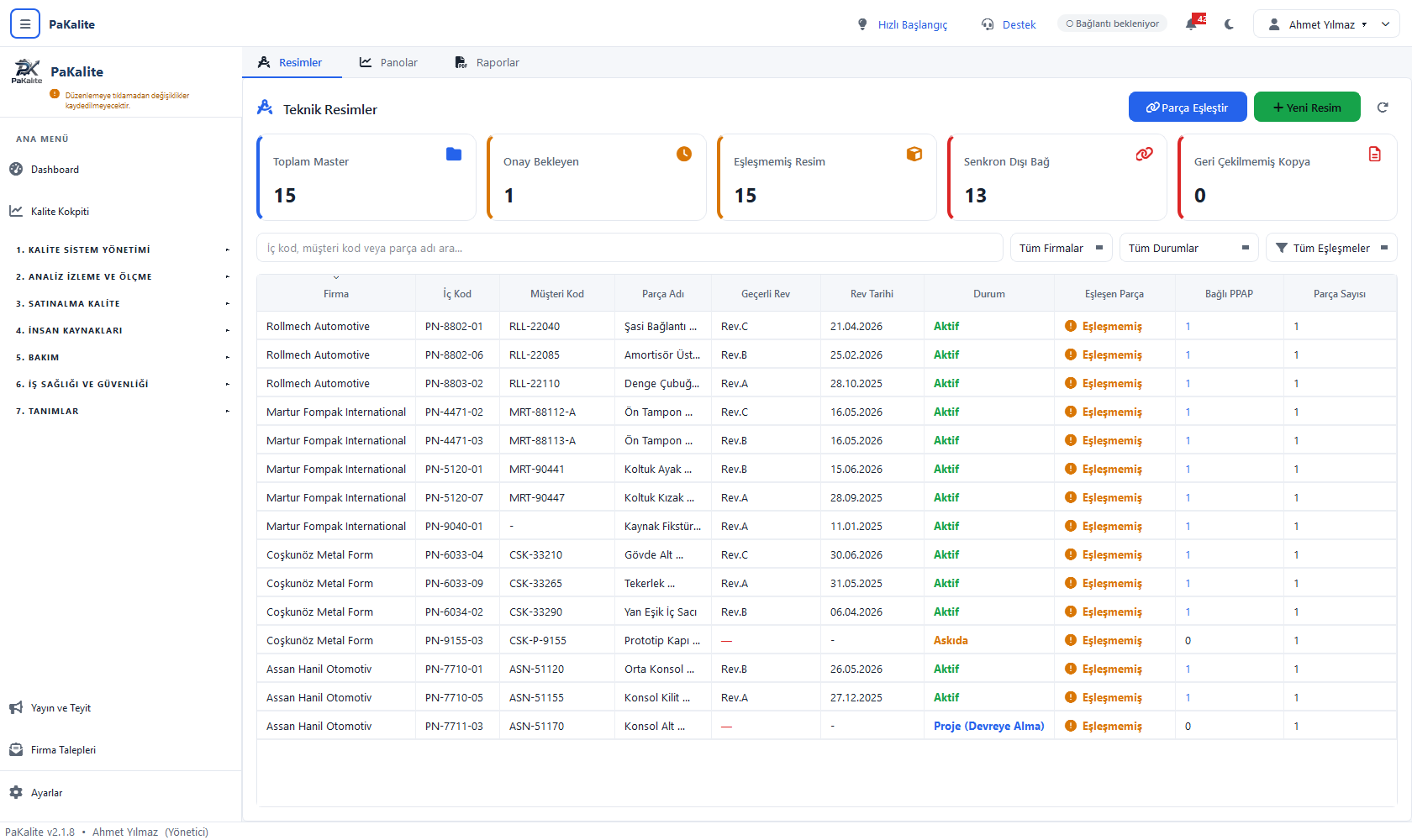
- 1Yeni Resim: Yeni bir teknik resim master kartı açar (Yeni Teknik Resim formu).
- 2Parça Eşleştir: Resmi, kontrol modülündeki parça ana kartıyla bağlar. Sistem kod ve ad benzerliğinden aday önerir.
- 3Onay Bekleyen: Taslak veya onayda bekleyen sürüm sayısı (örnekte 1). Bu sürümler henüz sahada kullanılamaz.
- 4Senkron Dışı Bağ: Resim güncellenmiş ama bağlı olduğu PPAP, kontrol planı veya PFMEA güncellenmemiş kayıt sayısı (örnekte 13).
- 5Geri Çekilmemiş Kopya: Yeni revizyon çıktığı hâlde eski basılı kopyası hâlâ sahada olan dağıtım sayısı. Sıfır olmalı.
- 6Geçerli Rev ve Rev Tarihi: O anda yürürlükte olan sürüm (Rev.A, Rev.B, Rev.C) ve geçerlilik tarihi.
- 7Eşleşen Parça ve Bağlı PPAP: Resmin hangi parçaya ve hangi PPAP dosyasına bağlandığı. "Eşleşmemiş" uyarısı bağın kurulmadığını gösterir.
- 8Durum sütunu — Aktif yeşil, Askıda turuncu, Proje (Devreye Alma) mavi. Ayrıca İptal ve Arşiv durumları vardır.
4.1 Resim yükleme ve künye
- Yeni Resim düğmesine basın.
- Künye sekmesinde firmayı, iç kodu (sizin kodunuz, örn. PN-8802-01), müşteri kodunu (örn. RLL-22040) ve parça adını girin.
- Master durumunu seçin: yeni geliştirilen parçalarda Proje (Devreye Alma), seri üretimde Aktif.
- Resim dosyasını Dosya Seç ile yükleyin. Kabul edilen formatlar: PDF, DWG, DXF, STEP/STP, IGS, PNG, JPG. Ayrıca genel tablo, montaj/RAR paketi ve sertifika türünde ek dosyalar eklenebilir.
- Oluştur düğmesine basın. İç kod boş bırakılamaz; firma ve iç kod çifti benzersizdir.
4.2 Parça bağlama
Resim tek başına işe yaramaz; kontrol planının bağlanacağı parça kartıyla eşleşmesi gerekir.
- Parça Eşleştir düğmesine basın. Sistem iç kod, müşteri kodu ve parça adı benzerliğinden aday listesi çıkarır.
- Her aday bir güven düzeyiyle gelir: Kesin, Yüksek veya Olası. Kesin ve Yüksek olanlar kutucukları önceden işaretli gelir.
- Doğru parçayı onaylayın; yanlış öneriyi işaretten çıkarın. Hatalı bağı sonradan Bağı Kaldır ile sökebilirsiniz.
- Resim; PPAP dosyası, parça ana kartı, kontrol planı, PFMEA, ölçüm, sinoptik ve kalıp kayıtlarına bağlanabilir.
- Bağlı kayıtlar resimden geri kaldıysa Senkronla düğmesiyle güncelleyin.
4.3 Revizyon yönetimi (Rev.A / Rev.B / Rev.C)
Müşteri resmi güncellediğinde eskisini silmezsiniz; yeni sürüm açarsınız. Böylece hangi tarihte hangi resme göre üretim yaptığınız hep bellidir.
- Master'ı açıp Yeni Revizyon düğmesine basın.
- Revizyon tetikleyicisini seçin: İlk sürüm, Teknik resim revizyonu, Ölçü/tolerans değişikliği, Müşteri kod değişikliği, Malzeme/kaplama değişikliği, Müşteri isteği, DÖF/şikayet veya İptal.
- Yeni resim dosyasını yükleyin ve neyin değiştiğini açıklama alanına yazın.
- Sürüm Taslak olarak başlar. Onaya Sun ile Onayda / Revizyonda durumuna geçer.
- Onay verildiğinde Bu Sürümü Geçerli Yap düğmesine basın. Yeni sürüm Geçerli olur, önceki sürüm kendiliğinden Geçersiz (Arşiv) hâline gelir.
4.4 Karakteristik listesi
Resimdeki ölçüleri numaralandırma (balonlama) işi bu modülde değil, Kontrol Süreçleri tarafındaki Parça Ana Kartı ▸ Karakteristik ızgarasında yapılır. Orada her satırın Balon sütunu vardır; balon numarası, nominal ölçü, alt/üst tolerans, birim, ölçüm cihazı ve özel sınıf aynı satırda tutulur.
Teknik resim ile kontrol planı arasındaki bağ şudur: resimde CC veya SC işaretli bir ölçü varsa, kontrol planında da aynı karakteristik özel sınıfıyla yer almalıdır. Resim revize olduğunda bağlı parça kartı "gözden geçir" olarak işaretlenir; balon listesini yeni revizyona göre gözden geçirmeniz beklenir.
4.5 Dağıtım ve geri çağırma
Geçerli sürüm sahaya dağıtılır ve kimde kaç kopya olduğu kaydedilir. Eski revizyonun sahada kalması denetimde en sık yazılan bulgulardandır.
- Dağıtım sekmesinde Dağıt düğmesine basın.
- Alıcı tipini seçin: Birim/Departman, İstasyon/Tezgâh, Müşteri, Tedarikçi veya Kişi.
- Kopya tipini işaretleyin: Basılı Kopya veya Dijital Kopya. Basılı kopyalar fiziksel toplama gerektirir.
- Yeni revizyon geçerli olduğunda eski dağıtımlar kendiliğinden Geri Çekilecek durumuna düşer.
- Kopyayı fiilen topladığınızda Geri Çek düğmesiyle satırı Geri Çekildi yapın. Ekrandaki "Geri Çekilmemiş Kopya" kartı ancak böyle sıfırlanır.
5. Kalibrasyon Süreci
Sol menü ▸ 2. Analiz İzleme ve Ölçme ▸ 7. Kalibrasyon SüreciÖlçüm sonucunuz, ölçen aletin doğruluğu kadar geçerlidir. Bu modül bütün ölçüm cihazlarını, mastarları ve fikstürleri kayıt altına alır; kalibrasyon süresi dolanları uyarır ve gerektiğinde kullanımlarını fiilen engeller.
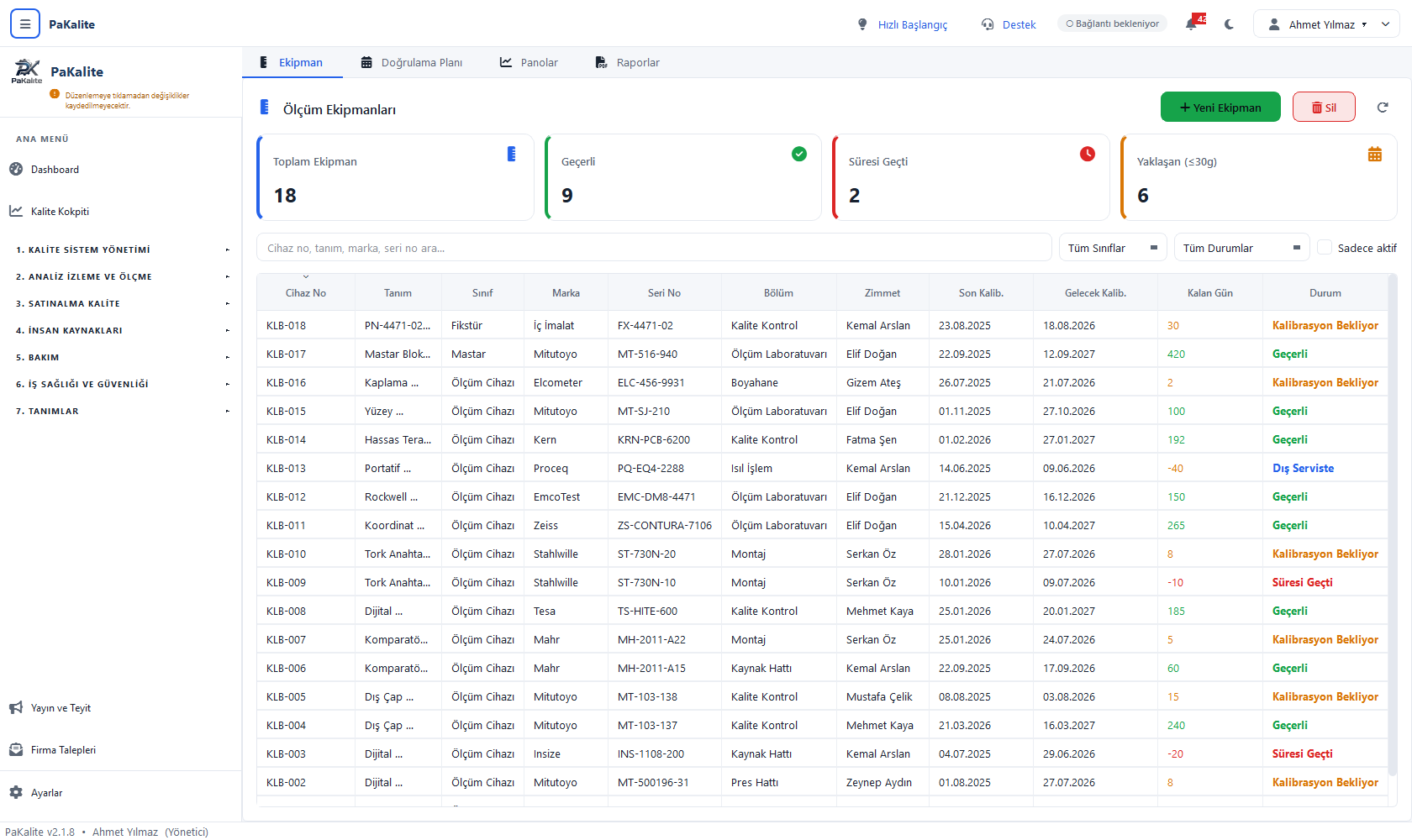
- 1Yeni Ekipman: Yeni bir cihaz kartı açar. Yanındaki Sil seçili cihazı kaldırır.
- 2Doğrulama Planı sekmesi: Mastar, fikstür ve aparatların periyodik doğrulama takvimi. Panolar ve Raporlar sekmeleri de burada.
- 3Süresi Geçti: Kalibrasyon tarihi geçmiş cihaz sayısı (örnekte 2). Bu cihazlarla ölçüm yapılamaz.
- 4Yaklaşan (≤30g): Otuz gün içinde süresi dolacak cihazlar (örnekte 6). Randevuyu şimdiden alın.
- 5Sınıf sütunu — Ölçüm Cihazı, Mastar, Fikstür veya Üretim Aparatı.
- 6Bölüm ve Zimmet: Cihazın hangi bölümde bulunduğu ve kime zimmetli olduğu. Kayıp cihaz aramanın başlangıç noktası.
- 7Gelecek Kalib. ve Kalan Gün: Bir sonraki kalibrasyon tarihi ve kalan gün. Eksi değerler (−40, −10, −20) süresi geçmiş demektir.
- 8Durum sütunu — Geçerli yeşil, Kalibrasyon Bekliyor turuncu, Süresi Geçti kırmızı, Dış Serviste mavi. Ayrıca Hurda ve Pasif durumları vardır.
5.1 Ekipman kartı açma
- Yeni Ekipman düğmesine basın; Ekipman Kartı formu açılır.
- Cihaz No verin (örn. KLB-018) ve Tanım yazın (örn. "Dijital Kumpas 0-150 mm").
- Sınıf seçin: Ölçüm Cihazı, Mastar, Fikstür veya Üretim Aparatı.
- Marka ve Seri No girin (örn. Mitutoyo / MT-500196-31). Seri no cihazın kimliğidir, mutlaka doldurun.
- Bölüm ve Zimmet alanlarını doldurun: cihaz nerede duruyor, kim sorumlu.
- Ölçüm aralığını, çözünürlüğü ve kabul kriterini girin.
- Kaydı Aktif bırakın; kullanımdan kalkan cihazları Pasif yapın.
5.2 Periyot ve kalibrasyon planı
- Plan / Termin bölümünde periyodu ay olarak girin. Varsayılan 12 ay'dır; yoğun kullanılan kumpaslarda 6 ay tercih edilir.
- Kalibrasyon türünü seçin: Dış (Akredite Laboratuvar) veya İç Doğrulama.
- Son kalibrasyon tarihini girin; sistem gelecek kalibrasyon tarihini periyoda göre hesaplar.
- Kalan gün 30'un altına düştüğünde durum kendiliğinden Kalibrasyon Bekliyor olur. Tarih geçtiğinde Süresi Geçti'ye döner.
- Sistem T-30, T-15, T-7 ve termin günü olmak üzere dört kademede uyarı üretir.
5.3 Kalibrasyon kaydı ve sertifika
- Cihaz kartını açıp Kalibrasyon Kaydı Ekle düğmesine basın.
- Kayıt türünü seçin: Dış Kalibrasyon veya İç Doğrulama.
- Kalibrasyon tarihini, yapan laboratuvarı/kişiyi ve sertifika numarasını girin.
- Sertifikalar bölümünden belgeyi yükleyin. Tipini işaretleyin: Dış Sertifika, İç Doğrulama Kaydı, Yeterlilik Formu veya Fotoğraf.
- Kalibrasyon kararını verin: Uygun, Şartlı Kabul, Uygun Değil veya Beklemede.
- Kaydettiğinizde son kalibrasyon tarihi güncellenir ve gelecek tarih yeniden hesaplanır; durum Geçerli'ye döner.
5.4 Sapma değerlendirme
Sertifikadaki ölçüm noktalarını sisteme işleyerek cihazın ne kadar saptığını kayıt altına alın.
- Sapma satırı ekleyin ve kriteri seçin: İç Çap, Dış Çap, Derinlik veya Diğer.
- Nominal değeri, ölçülen değeri ve kabul sınırını girin.
- Sonuç hesaplanır: Uygun, Uygun Değil veya Bekliyor.
- Sapma kabul sınırını aşıyorsa kararı Uygun Değil yapın; bu cihazla yapılmış son ölçümlerin gözden geçirilmesi gerekir.
5.5 Etiket basma
- Ekipman listesinde cihaz satırına sağ tıklayın ve Etiket Yazdır seçin.
- Etiket türünü siz seçmezsiniz; son kalibrasyon kararından türetilir: karar Şartlı Kabul ise Şartlı Kabul, Uygun Değil ise RED, diğer hâllerde OK (Uygun).
- 4,5 × 2 cm boyutunda PDF üretilir ve kendiliğinden açılır. Üzerinde cihaz kodu, bölüm ve gelecek kalibrasyon tarihi bulunur.
- Yazdırırken ölçeklemeyi "Gerçek Boyut / %100" seçin; "sayfaya sığdır" seçeneği etiketi küçültür.
- Çıktıyı cihazın üstüne yapıştırın. Basılan her etiket sicile işlenir; kartın Etiket sekmesinde geçmişi görürsünüz.
5.6 Kullanım engeli
PaKalite, geçersiz cihazla iş yapılmasını yalnız uyarıyla geçiştirmez; işlemi durdurur. Engelli durumlar şunlardır: Süresi Geçti, Hurda ve Dış Serviste.
- Engelli bir cihazı ölçüm, MSA, PPAP veya kontrol işleminde seçmeye çalıştığınızda sistem işlemi reddeder ve nedenini yazar ("Kalibrasyon süresi geçti", "Cihaz hurdaya ayrıldı", "Cihaz dış serviste").
- Cihaz kalibrasyondan döndüğünde kaydı girin; durum Geçerli olunca engel kendiliğinden kalkar.
- Yetkili kullanıcı, istisnai durumlarda Blokajı Kaldır düğmesiyle engeli açabilir. Bu işlem kayıt altına alınır ve denetimde sorulur, gerekçesiz kullanmayın.
5.7 MSA / Gage R&R bağlantısı
Cihazın kalibre olması yeterli değildir; ölçüm sisteminin tekrarlanabilir ve yeniden üretilebilir olması da gerekir. MSA planı bunu takip eder.
- Cihaz kartındaki MSA bölümünde plan satırı açın.
- MSA tipini seçin: P (Değişken / Nicel) sayısal ölçümler için, G (Öznitelik / Nitel) geçer-geçmez kontroller için.
- Planlanan tarihi girin; durum Planlandı olur.
- Çalışma yapıldığında sonucu işleyip Gerçekleşti olarak işaretleyin.
- Kontrol planında özel karakteristik (SC, CC, S, C, H) ölçen her cihaz için MSA zorunludur, bu iki modül birbirini kontrol eder.
5.8 Doğrulama planı ve toplu giriş
Doğrulama Planı sekmesi mastar, fikstür ve aparatların periyodik doğrulamasını tek listede gösterir: cihaz no, tür, referans, ürün kodu, planlanan tarih, doğrulama tarihi, sonuç ve durum. Buradan hangi mastarın sırası geldiğini görür, sonuçları ilgili ekipmanın kartındaki Doğrulama sekmesinden girersiniz.
Doğrulama sonucu, geçer-geçmez bandı tanımlıysa ona göre değerlendirilir; band yoksa ölçü ± tolerans kullanılır. İkisi de tanımlı değilse sonuç Bekliyor kalır.
Panolar sekmesinde sınıf bazlı özet, Gecikenler (alternatif cihaz önerisiyle birlikte), Yaklaşan Terminler (7/15/30 gün), MSA P/G Planı ve Dış Servis Takibi kartları bulunur. Bildirimleri Üret düğmesi bu risklerden uyarı çıkarır. Raporlar sekmesinden kalibrasyon durum listesini PDF olarak alıp denetime hazır bulundurun.
Beş modül birbirine nasıl bağlanıyor?
Sol menü ▸ 2. Analiz İzleme ve ÖlçmeBu modüller ayrı ekranlar gibi görünse de tek bir zincirin halkalarıdır. Zinciri bir örnekle izleyelim:
- Müşteri Rev.C resmi gönderir. Teknik Resimler modülünde yeni revizyon açılır, geçerli yapılır, eski basılı kopyalar geri çekilir.
- Resimdeki CC işaretli ölçü, Kontrol Süreçleri modülünde kritik karakteristik olarak kontrol planına girer. Örneklem en az 5'e çıkar, SPC ve MSA zorunlu olur.
- O karakteristiği ölçecek kumpas Kalibrasyon modülünden seçilir. Kumpasın süresi geçmişse sistem ölçümü engeller.
- Ölçüm tolerans dışı çıkar; kayıt Uygun Değil olur, karantina açılır, karar Ayıklama verilir ve kalite duvarı kurulur.
- Ayıklanan hatalı adetler KPI modülünde İç PPM göstergesini yukarı çeker. Hedef aşıldığı için sapma aksiyonu açılır.
- Yıl içindeki iç tetkikte denetçi bu hattı denetler, kök nedenin giderilmediğini görüp Minör Uygunsuzluk bulgusu açar; bulguya aksiyon bağlanır, termin takip edilir, doğrulandıktan sonra denetim kapanır.