Tedarikçi Kalite Yönetimi
Bu sayfada neler var?
- Tedarikçi kalitesi neden ayrı bir modül?
- Ekranı tanıyalım
- Bir tedarikçinin yaşam döngüsü
- Adım 1: Tedarikçi kartı açma
- Adım 2: Künye ve ilgili kişiler
- Adım 3: Sertifika ve belge takibi
- Adım 4: FRM 153 kalifikasyonu
- Adım 5: Risk analizi
- Adım 6: Sözleşmeler
- Adım 7: Onaylı duruma geçiş ve ön koşullar
- Adım 8: PPAP talebi ve PSW onayı
- Adım 9: Giriş kalite kontrolü ve karantina
- Adım 10: PPM hesabı ve dönemler
- Adım 11-2. taraf tedarikçi denetimi
- Adım 12: Tedarikçi uygunsuzluğu ve 8D
- Adım 13: Performans skorkartı ve A/B/C sınıflandırma
- Adım 14: ASL: Onaylı Tedarikçi Listesi (LST 011)
- Adım 15: Sipariş kontrolü: kime sipariş açılabilir?
- Panolar: sekiz erken uyarı tablosu
- Raporlar: dört PDF
- Yasaklı ve kısıtlı malzeme
Tedarikçi kalitesi neden ayrı bir modül?
Sol menü ▸ 3. SATINALMA KALİTE ▸ 11.Tedarikçi Kalite YönetimiMüşteriniz size bir parça iade ettiğinde, o parçanın hatası çoğu zaman sizin fabrikanızda başlamaz. Yanlış sertleştirilmiş bir çelik, kalınlığı tutmayan bir kaplama, geç gelen bir rulo sac, bunların hepsi tedarikçi kaynaklıdır ama sonuç sizin adınıza yazılır. IATF 16949 bu gerçeği kabul eder ve firmadan tedarikçilerini tıpkı kendi prosesleri gibi yönetmesini ister.
Standardın istediği somut şeyler şunlardır: tedarikçileri seçerken belli kriterlerle değerlendirmek, onaylı olanların listesini tutmak, sertifikalarının geçerliliğini izlemek, performanslarını düzenli ölçmek, kötü performans gösterene düzeltici faaliyet açtırmak ve tüm bunları kayıt altında tutmak.
PaKalite'nin Tedarikçi Kalite Yönetimi modülü bu zincirin tamamını tek ekranda toplar. Bir tedarikçi aday olarak sisteme girer, kalifikasyondan geçer, belgeleri yüklenir, onaylanır, siparişler açılır, gelen malzemeler kontrol edilir, PPM'i hesaplanır, denetlenir, puanlanır ve puanı düşerse sistem kendiliğinden denetim ve DÖF açar. Sizin hatırlamanız gereken tek şey verileri girmektir.
Ekranı tanıyalım
Sol menü ▸ 3. SATINALMA KALİTE ▸ 11.Tedarikçi Kalite YönetimiSol menüde 3. SATINALMA KALİTE başlığına tıklayın, açılan listeden 11.Tedarikçi Kalite Yönetimi satırını seçin.
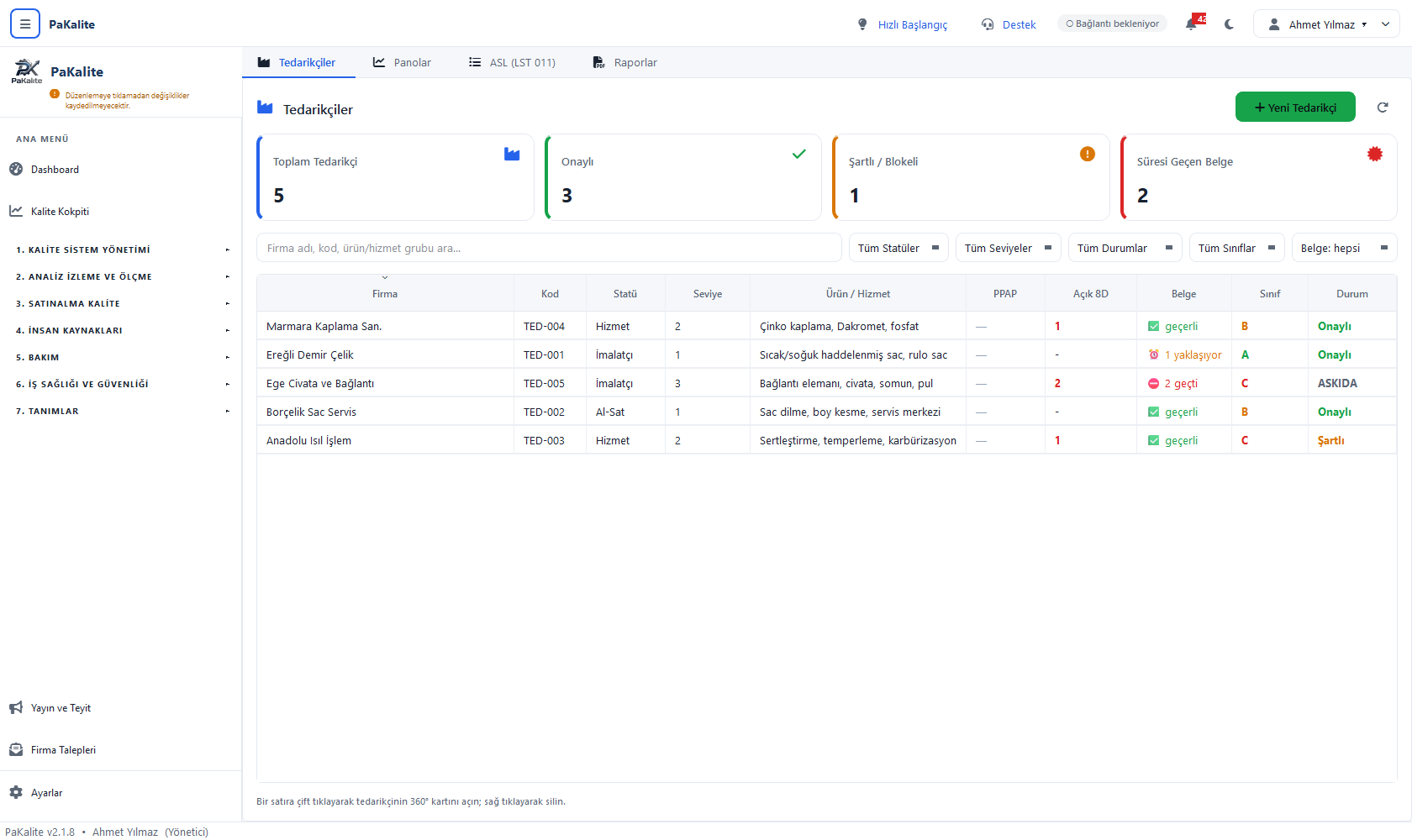
- 13. SATINALMA KALİTE: modülün sol menüdeki yeri. Başlığa tıklayınca altındaki modüller açılır.
- 2ASL (LST 011): onaylı tedarikçi listesinin revizyonlarını yönettiğiniz sekme. Yanındaki Panolar erken uyarıları toplar.
- 3Yeni Tedarikçi: yeni bir tedarikçi kartı açar.
- 4Onaylı: sipariş açılabilir durumdaki tedarikçi sayısı. Görselde 5 tedarikçiden 3'ü onaylıdır.
- 5Şartlı / Blokeli: dikkat gerektiren tedarikçiler. Sıfırdan büyükse kart turuncuya döner.
- 6Süresi Geçen Belge: sertifikası dolmuş tedarikçi sayısı. Görselde 2 firmanın belgesinde sorun var.
- 7Filtre çubuğu: statü, seviye, durum, sınıf ve belge durumuna göre listeyi süzer.
- 8Belge sütunu: her tedarikçinin sertifika durumunu tek bakışta verir: yeşil "geçerli", turuncu "yaklaşıyor", kırmızı "geçti".
- 9Sınıf ve Durum sütunları — Sınıf yıllık performans notudur (A yeşil, B sarı, C kırmızı); Durum tedarikçinin onay durumunu gösterir: Onaylı, Şartlı, Askıda, Blokeli, Aday veya Pasif.
Görseldeki tabloyu okuyarak modülün mantığını anlayabilirsiniz. Ereğli Demir Çelik onaylı ve A sınıfı; belgesinden birinin süresi yaklaşıyor, turuncu saat simgesi bunu söylüyor. Ege Civata ve Bağlantı ise C sınıfı, iki belgesinin süresi geçmiş, iki açık 8D'si var ve durumu ASKIDA, bu firmaya yeni sipariş açmadan önce iki kez düşünmek gerekir. Anadolu Isıl İşlem şartlı durumda, belgeleri geçerli ama bir açık 8D'si var.
Tablonun altındaki not her zamanki kuralı hatırlatır: "Bir satıra çift tıklayarak tedarikçinin 360° kartını açın; sağ tıklayarak silin." Sağ tık menüsünde ayrıca 360° Kartı Aç ve Sipariş Kontrolü seçenekleri bulunur.
Bir tedarikçinin yaşam döngüsü
Kavramsal: okumadan devam etmeyinModülü öğrenmenin en kolay yolu, bir tedarikçinin sistemde izlediği yolu baştan sona takip etmektir. Her tedarikçi altı durumdan birinde bulunur ve bu durumlar arasında geçiş serbest değildir:
- Aday: yeni açılan her tedarikçi buradan başlar. Henüz değerlendirilmemiştir, sipariş açılamaz.
- Onay Sürecinde: kalifikasyon değerlendirmesi yapıldıktan sonra bu duruma geçer. Belgeler toplanmakta, sözleşmeler imzalanmaktadır.
- Onaylı: bütün ön koşullar tamamlanmıştır, sipariş açılabilir, ASL'ye girer.
- Şartlı: çalışılmaya devam edilir ama sorun vardır: performansı düşmüştür ya da bir belgesi eksiktir. Sipariş açılabilir ama uyarı çıkar.
- Blokeli: sipariş açılamaz. Ciddi bir uygunsuzluk veya süregelen kalite problemi vardır.
- Pasif: artık çalışılmayan tedarikçi. Kaydı silinmez, tarihçesi durur.
İzin verilen geçişler şunlardır: Aday → Onay Sürecinde veya Pasif · Onay Sürecinde → Onaylı, Aday veya Pasif · Onaylı → Şartlı, Blokeli veya Pasif · Şartlı → Onaylı, Blokeli veya Pasif · Blokeli → Şartlı, Onaylı veya Pasif · Pasif → Aday.
Duruma ek olarak her tedarikçinin bir seviyesi vardır ve bu seviye ondan ne isteneceğini belirler:
- Seviye 1: Kritik / imalatçı: tam PPAP ve denetim gerekir. Belge sorunu varsa sipariş engellenir.
- Seviye 2: Orta: belge sorunu sipariş açılmasını engellemez, yalnız uyarı verir.
- Seviye 3: Hizmet / düşük risk: en esnek kategori. Nakliye, kalibrasyon gibi hizmetler burada yer alır.
Adım 1: Tedarikçi kartı açma
Tedarikçiler ▸ Yeni TedarikçiSağ üstteki yeşil Yeni Tedarikçi düğmesine basın. Beş alan istenir:
- Firma: zorunludur ve serbest metin değildir. Açılır listeden seçilir; liste Tanımlar bölümündeki firma kayıtlarından gelir. Firma listede yoksa kutunun yanındaki ⚙ düğmesiyle oracıkta tanımlayabilirsiniz, ekrandan çıkmanız gerekmez.
- Kod: firma içi tedarikçi kodunuz, en fazla 10 karakter. Örneğin TED-001.
- Statü: üç seçenek: İmalatçı (parça üretir), Al-Sat (üretmez, satar), Hizmet (kaplama, ısıl işlem, nakliye gibi hizmet verir).
- Seviye: yukarıda anlatılan üç seviyeden birini seçin.
- Ürün / Hizmet Grubu: ne aldığınızı yazın: "Sac hammadde", "ısıl işlem", "çinko kaplama" gibi.
- Tamam ile kaydedin.
Pencerede şu not yazar: "Yeni tedarikçi ADAY durumunda açılır. FRM 153 kalifikasyonu tamamlanınca otomatik olarak Onay Sürecinde'ye geçer."
Kaydettikten sonra listede satıra çift tıklayın; tedarikçinin 360° kartı açılır. Bu kart on sekmeden oluşur ve modülün geri kalanı bu kartın içindedir: Künye, Belgeler, Kalifikasyon & Risk, Sözleşmeler, PPAP, Giriş Kalite & PPM, Denetim, 8D / Uygunsuzluk, Performans, ASL Geçmişi.
Kartın üstündeki dört küçük gösterge her an durumu özetler: PPAP (Onaylı / Yok), Süresi Geçen Belge, Açık 8D ve Güncel Sınıf.
Adım 2: Künye ve ilgili kişiler
360° kart ▸ KünyeKünye sekmesinde tedarikçinin temel bilgileri bulunur. Kart başlığı "Tedarikçi Künyesi (FRM 010)" yazar. Buradan değiştirebileceğiniz alanlar:
- Statü, Seviye, Ürün / Hizmet Grubu: kart açılırken girdikleriniz; buradan güncelleyebilirsiniz.
- Hedef Puan: bu tedarikçiden beklediğiniz yıllık performans puanı. Varsayılan 85'tir, yani A sınıfı alt sınırı.
- PPM Eşiği: kaç PPM'e kadar tolerans göstereceğiniz. Varsayılan 600'dür. Kritik bir tedarikçi için bunu düşürebilirsiniz.
- Onay Durumu: altı durumdan biri. Değiştirmek için Durumu Değiştir düğmesini kullanın.
- Değişiklikleri Künyeyi Kaydet ile yazın.
Sekmenin alt yarısında İlgili Kişiler tablosu bulunur. Kişi Ekle düğmesiyle tedarikçi tarafındaki muhataplarınızı kaydedersiniz: Departman (Genel Müdür, Kalite, Üretim / Planlama, Muhasebe, Üretim, Satış), Ad Soyad, Ünvan, Dahili, Cep Tel, E-posta.
Adım 3: Sertifika ve belge takibi
360° kart ▸ Belgeler ▸ Belge EkleDenetimde en sık çıkan bulgulardan biri, sertifikasının süresi geçmiş bir tedarikçiden sipariş açılmış olmasıdır. Bu sekme o riski ortadan kaldırmak içindir.
Belge Ekle düğmesine basın:
- Belge Tipi: on seçenek vardır: ISO 9001 · IATF 16949 · ISO 14001 · ISO 45001 · ISO 17025 (Kalibrasyon) · ISO 22000 · ISO 10002 · TSE HYB · OHSAS 18001 (Eski) · Diğer.
- Geçerlilik Başlangıcı ve Geçerlilik Bitişi: sertifikanın üzerindeki tarihleri girin. Bitiş tarihi takibin can damarıdır, mutlaka doldurun.
- Belge Dosyası — Gözat… düğmesiyle sertifikanın PDF veya fotoğrafını yükleyin. PDF, JPG, PNG ve DOCX kabul edilir.
- Tamam ile kaydedin.
Tablo yedi sütunludur: Tip, Başlangıç, Bitiş, Kalan Gün, Durum, Belge Dosyası, Taahhütname. Yüklediğiniz belgeyi açmak için satıra çift tıklayın.
Geçerlilik uyarı eşikleri şöyle çalışır:
- Bitişe 30 günden fazla varsa durum Geçerli, renk yeşildir.
- Bitişe 30 gün veya daha az kaldıysa durum Yaklaşıyor, renk turuncuya döner.
- Bitiş tarihi geçtiyse durum Süresi Geçti, renk kırmızı olur.
Bunun yanında sistem tam olarak 30 gün, 7 gün ve 0 gün kala zil bildirimi düşürür: "Sertifika {n} gün içinde doluyor". Süre geçmişse bildirim "Sertifika süresi geçti" başlığıyla gelir. Bu bildirimler Panolar sekmesindeki Bildirimleri Üret düğmesiyle üretilir.
Zorunlu belge: Sistemde ISO 9001 her tedarikçi için zorunludur. Geçerli bir ISO 9001 belgesi olmayan bir tedarikçiyi Onaylı duruma geçiremezsiniz.
Adım 4: FRM 153 kalifikasyonu
360° kart ▸ Kalifikasyon & Risk ▸ Yeni DeğerlendirmeKalifikasyon, bir tedarikçiyle çalışmaya başlamadan önce onu 13 başlıkta puanladığınız değerlendirmedir. PaKalite bunu FRM 153 formuna göre kurar.
Yeni Değerlendirme düğmesine basın. Karşınıza 13 satırlık bir tablo çıkar. Her satır bir kategoridir ve her birine üç seçenekten biri verilir:
- 0. Uygun
- 1. Uygun (kısmi)
- 2. Uygun Değil
13 kategori şudur: Belge / Performans · İş Hacmi · Finansal İstikrar · Ürün Karmaşıklığı · Teknolojik Yeterlilik · Kaynak Yeterliliği · Tasarım Geliştirme · İmalat Yeterliliği · Değişiklik Yönetimi · Müşteri Hizmetleri · Lojistik · İşbirliği Yaklaşımı · İthalat Tecrübesi.
Her kategori en fazla 2 puan aldığından toplam en kötü ihtimalle 26 olur. Sistem toplamı canlı hesaplar ve pencerenin altında "Toplam: {n} / 26 → {Sonuç}" yazar. Sonuç eşikleri şunlardır:
- Toplam 5 ve altı → UYGUN (yeşil). Tedarikçi ile çalışılabilir.
- Toplam 6-12 → ŞARTLI (turuncu). Çalışılabilir ama eksikleri takip edilmelidir.
- Toplam 13 ve üstü → RED (kırmızı). Bu tedarikçi onaylanamaz.
Formun alt kısmında dört ek alan bulunur: Otomotiv İş Hacmi, Tecrübe (yıl olarak), En Büyük 3 OEM (virgülle yazın: "Ford, Renault, Mercedes") ve Değerlendiren Ekip.
Kaydettikten sonra tedarikçinin durumu otomatik olarak Onay Sürecinde'ye geçer. Kalifikasyon tablosu altı sütunlu listelenir: Rev, Tarih, Toplam Puan, Sonuç, Tecrübe, Kilit.
Aynı sekmede ayrıca FRM 029 Hizmet Tedarikçi Anketi düğmesi bulunur. Bu, hizmet tedarikçileri için 8 soruluk kısa bir memnuniyet anketidir: ürün/hizmet kalitesi, dökümanların zamanında teslimi, teslim zamanına uyum, muhatap bulabilme, maliyet seviyesi, fatura doğruluğu, personel yaklaşımı ve güvenilirlik. Her soru 1-5 arası puanlanır (1 Çok Kötü, 5 Çok İyi) ve sonuç 100'lük ölçeğe çevrilir. Bu puan otomatik aktarılmaz; performans skorkartına elle taşırsınız.
Adım 5: Risk analizi
360° kart ▸ Kalifikasyon & Risk ▸ Risk AnaliziIATF 16949 madde 8.4.1.2 tedarikçi seçiminde riskin değerlendirilmesini ister. Buradaki risk esas olarak tedarik sürekliliği riskidir: bu firma yarın batarsa hattınız durur mu?
Risk Analizi düğmesine basın ve şunları girin:
- Yıllık Ciro: tedarikçinin yıllık cirosu (avro).
- Otomotiv Ciro Oranı: cirosunun yüzde kaçı otomotivden geliyor? Otomotive bağımlılığı yüksek bir firma sektör daralmasından çabuk etkilenir.
- Risk Altındaki Borç: bilinen ödeme güçlükleri.
- Kamu Borcu: vergi ve SGK borçları.
- Risk Skoru (0-100): genel risk değerlendirmeniz.
Skoru girdiğiniz anda sistem sınıfı hesaplar:
- Skor 30'un altı → Düşük risk (yeşil)
- Skor 30-59 → Orta risk (turuncu)
- Skor 60 ve üstü → Yüksek risk (kırmızı)
Adım 6: Sözleşmeler
360° kart ▸ Sözleşmeler ▸ Sözleşme EkleBeş sözleşme tipi tanımlıdır:
- Tedarikçi Sözleşmesi (FRM 033): zorunlu
- Satınalma Sözleşmesi (FRM 034)
- Gizlilik Sözleşmesi: zorunlu
- Kalite Sözleşmesi
- Yasaklı Malzeme Taahhütnamesi
Sözleşme Ekle penceresinde Sözleşme Tipi, Sözleşme No, İmza Tarihi, Geçerlilik alanlarını doldurun, taranmış sözleşmeyi Gözat… ile yükleyin ve İmzalı kutusunun işaretli olduğundan emin olun.
Tablodaki satıra çift tıklayarak yüklü sözleşme dosyasını açabilirsiniz.
Adım 7: Onaylı duruma geçiş ve ön koşullar
360° kart ▸ Künye ▸ Durumu DeğiştirBuraya kadar yaptığınız her şey bu adım içindi. Künye sekmesindeki Durumu Değiştir düğmesine basıp Onaylı seçin. Sistem üç ön koşulu kontrol eder ve biri bile eksikse geçişi reddeder:
- Zorunlu belge: geçerli bir ISO 9001 sertifikası ya da imzalı taahhütname olmalıdır. Yoksa: "Zorunlu belge eksik: … Belgeyi ekleyin ya da taahhütname kaydedin."
- Kalifikasyon sonucu: son değerlendirme RED ise geçiş yapılamaz: "Kalifikasyon sonucu RED. Onaylı duruma geçirmeden önce yeni bir FRM 153 değerlendirmesi yapılmalıdır."
- PPAP onayı: statüsü İmalatçı olan tedarikçilerde en az bir PPAP kaydının onaylı olması gerekir: "İmalatçı tedarikçinin PPAP'ı onaylı değil. PSW onaylanmadan ONAYLI duruma geçilemez."
Üç koşul da sağlanıyorsa tedarikçi Onaylı olur ve bir sonraki ASL revizyonunda listeye girer.
Adım 8: PPAP talebi ve PSW onayı
360° kart ▸ PPAP ▸ PPAP TalebiPPAP, bir parçanın seri üretime hazır olduğunun belgelerle kanıtlanmasıdır. Tedarikçiden bu dosyayı FRM 119 formuyla istersiniz.
PPAP Talebi düğmesine basın:
- Resim No, Rev No, Rev Tarihi: hangi parçanın hangi revizyonu için istediğinizi yazın.
- Talep Sebebi: sekiz hazır seçenek vardır ve kendiniz de yazabilirsiniz: Yeni Parça · Mühendislik Değişikliği · Teknik Resim Revizyonu · Proses / Yerleşim Değişikliği · Malzeme / Alt Tedarikçi Değişikliği · Müşteri Şikayeti / DÖF · 12 Ay Üretimsizlik · Diğer.
- PPAP Seviyesi: 1'den 5'e kadar. Varsayılan Seviye 3'tür ve otomotivde en yaygın kullanılanıdır.
- Termin: dosyayı ne zaman beklediğiniz. Geçmiş bir tarih seçerseniz alan kırmızıya döner ve uyarır.
- Alttaki İstenen Elemanlar tablosunda 18 PPAP elemanı listelenir, hepsi işaretli gelir. İstemediklerinizin işaretini kaldırın (o eleman NA olur).
- Tamam ile kaydedin.
Tedarikçi dosyayı gönderdikçe ilerlemeyi kaydetmek için PPAP tablosundaki satıra çift tıklayın. Açılan pencerede her elemanın Teslim Durumunu güncelleyebilirsiniz: Bekliyor · Teslim Edildi · Onaylandı · Reddedildi. Değişiklikleri Kaydet ile yazın.
Bütün elemanlar tamamlandığında PPAP'ı Onayla (PSW) düğmesine basın. Sistem "PSW onaylandı ve kayıt kilitlendi." der ve kayıt bir daha değiştirilemez, tabloda kilit simgesi görünür.
Adım 9: Giriş kalite kontrolü ve karantina
360° kart ▸ Giriş Kalite & PPM ▸ Giriş KaydıTedarikçiden malzeme geldiğinde girişte kontrol edilir ve sonucu buraya kaydedilir. Bu kayıtlar hem anlık kararı verir hem de yıl sonu performans puanının kalite ve termin bileşenlerini besler.
Giriş Kaydı düğmesine basın:
- Malzeme Adı: zorunludur.
- Stok Kodu: varsa yazın.
- İmalat parçası (PPAP zorunlu) kutusu, varsayılan işaretlidir. Ürüne giren bir parça ise işaretli bırakın; sarf malzeme, ambalaj gibi bir şeyse işareti kaldırın.
- Sipariş No, İstenen Tarih, Geliş Tarihi: termin puanı bu iki tarihten hesaplanır.
- İstenen Miktar ve Gelen Miktar: kilogram cinsinden.
- Tolerans: miktar sapmasında kabul edilen oran: %5 veya %10.
- Kalite Kararı: dört seçenek, her birinin bir puanı vardır.
- Tamam ile kaydedin.
Kalite kararı seçenekleri ve 30 puan üzerinden karşılıkları:
- Kabul (iade yok): 30 puan. Parti sorunsuz.
- Şartlı Kabul: 1. parti: 20 puan. Sorun var ama kullanılabilir.
- Şartlı Kabul: 2. parti: 10 puan. Aynı sorun ikinci kez.
- Red (3+ parti): 0 puan. Parti reddedildi.
Termin puanı 20 üzerinden hesaplanır: Zamanında 20 · 1. kez gecikme 15 · 2. kez gecikme 10 · 3+ kez gecikme 0. Geliş tarihi istenen tarihe eşit ya da erkense sistem otomatik olarak "Zamanında" yazar.
Otomatik 8D: Kalite kararını Red seçerseniz sistem o tedarikçiye kendiliğinden bir uygunsuzluk kaydı açar. Sizin ayrıca 8D açmanız gerekmez.
Tablo sekiz sütunludur: Malzeme, Sipariş, İstenen, Geliş, Kalite Kararı, Kalite /30, Termin /20, Karantina.
Adım 10: PPM hesabı ve dönemler
360° kart ▸ Giriş Kalite & PPM ▸ PPM KaydıPPM, tedarikçi kalitesinin ortak dilidir. Bir milyon parçada kaç adet hatalı çıktığını söyler ve formülü basittir:
PPM = (Red Adet ÷ Teslim Adet) × 1.000.000
Yani 200.000 parça gönderen bir tedarikçiden 24 adet hatalı çıkmışsa PPM 120'dir. PPM Kaydı düğmesine basıp üç şey girersiniz:
- Dönem: serbest metindir ama tutarlı bir biçim kullanın. Sistem varsayılan olarak 2026-1-3 gibi bir değer önerir; bu "2026 yılının 1-3. ayları", yani birinci çeyrek demektir.
- Teslim Adet: o dönemde tedarikçinin gönderdiği toplam parça.
- Red Adet: bunlardan reddedilen adet.
PPM değeri siz yazdıkça pencerenin altında canlı hesaplanır. Kaydettiğinizde sistem sonucu tedarikçinin PPM Eşiği ile karşılaştırır (varsayılan 600, Künye sekmesinden değiştirilebilir).
PPM tablosu şu sütunlardan oluşur: Dönem, Teslim, Red, PPM, Eşik Aşıldı.
Adım 11-2. taraf tedarikçi denetimi
360° kart ▸ Denetim ▸ DenetimKendi firmanızı denetlemeye iç denetim (1. taraf), sizi belgelendiren kuruluşun denetimine 3. taraf denetim denir. Tedarikçinizi siz denetlediğinizde bu 2. taraf denetimdir ve IATF 16949 bunu kritik tedarikçiler için bekler.
Denetim düğmesine basın:
- Denetim Tipi: dört seçenek: Saha Denetimi (yerinde), Masa Başı Denetimi (belge üzerinden), VDA 6.3 (Alman otomotiv proses denetimi metodu), Öz Değerlendirme (tedarikçinin kendini değerlendirmesi).
- Plan Tarihi: denetimi ne zaman yapmayı planladığınız. Bu tarih aynı zamanda termin sayılır.
- Denetim yapıldığında Gerçekleşti kutusunu işaretleyin. Bu kutu işaretlenmeden alttaki üç alan pasif kalır.
- Gerçekleşme Tarihi, Denetçi, Skor (0-100): denetim sonucunu girin.
- Sonuç — Uygun, Şartlı veya Uygunsuz.
- Tamam ile kaydedin.
Denetim tablosu şu sütunlardan oluşur: Tip, Plan, Gerçekleşme, Denetçi, Skor, Sonuç, Durum, Otomatik. Son sütun, denetimin sizin tarafınızdan mı yoksa düşük performans nedeniyle sistem tarafından mı açıldığını gösterir.
Planlanmış ama tarihi geçtiği hâlde yapılmamış denetimler Panolar sekmesindeki "Geciken Denetimler" tablosunda toplanır.
Adım 12: Tedarikçi uygunsuzluğu ve 8D
360° kart ▸ 8D / Uygunsuzluk ▸ Uygunsuzluk AçTedarikçiden kaynaklanan bir problem çıktığında ondan kalıcı çözüm istersiniz. 8D bunun standart yöntemidir ve PaKalite bu sürecin takibini tutar.
Uygunsuzluk Aç düğmesine basın:
- Tip: üç seçenek: Tedarikçi G8D / THBF (FRM 036), DÖF / 8D (FRM 002), THBF.
- Kaynak: problemin nereden çıktığı: Giriş Kalite · Denetim · Müşteri Şikayeti · PPM Aşımı · Düşük Performans.
- Termin: tedarikçiden cevabı ne zaman beklediğiniz. Boş bırakırsanız sistem 60 gün sonrasını yazar.
- Açıklama: zorunludur. Problemi tarif edin.
- Tamam ile kaydedin.
Uygunsuzluk dört durumdan geçer: Açık → 8D Devam Ediyor → Doğrulama → Kapalı. Durumu ilerletmek için tablodaki satıra çift tıklayın; açılan pencerede yeni durumu ve Kök Neden alanını doldurun.
Tablo sütunları: Tip, Kaynak, Açıklama, Kök Neden, Termin, Durum, Otomatik.
Adım 13: Performans skorkartı ve A/B/C sınıflandırma
360° kart ▸ Performans ▸ Dönem PuanıYıl boyunca topladığınız veriler burada tek bir puana dönüşür ve tedarikçiniz bir sınıf alır. IATF 16949 madde 8.4.2.4 bu ölçümü zorunlu tutar.
Dönem Puanı düğmesine basın:
- Yıl ve Dönem: dönem seçenekleri: 1. Çeyrek (Ocak-Mart) · 2. Çeyrek (Nisan-Haziran) · 3. Çeyrek (Temmuz-Eylül) · 4. Çeyrek (Ekim-Aralık) · Yıllık Değerlendirme.
- Kalite (/50): iade, ıskarta, şikâyet durumuna göre verdiğiniz puan. En ağır kalemdir.
- Miktar (/20): istenen miktarın doğru gelip gelmediği.
- Termin (/20): teslim zamanına uyum.
- Rapor Gönderme (/10): istenen belgelerin (sertifika, ölçüm raporu, sevkiyat bilgisi) zamanında gelmesi.
- Aşırı Navlun Cezası (−5): tedarikçi gecikmesi yüzünden acil sevkiyat yaptıysanız düşülür.
- DÖF Cezası (−5): dönem içinde açılmış DÖF varsa düşülür.
- Çevre/İSG anketi yaptıysanız "Çevre / İSG anketi girildi" kutusunu işaretleyip Anket Puanı (/100) alanını doldurun.
- Muhattap Personel: değerlendirmeyi yapan kişi.
- Tamam ile kaydedin.
Hesaplama şöyle işler:
Rapor Puanı = Kalite + Miktar + Termin + Rapor − Navlun Cezası − DÖF Cezası
Yıllık Puan = Rapor Puanı × 0,90 + Anket Puanı × 0,10
(anket girilmediyse Yıllık Puan = Rapor Puanı)
Dört ana kalem toplandığında 100 eder; cezalar bundan düşülür ve sonuç sıfırın altına inmez. Çıkan yıllık puana göre sınıf belirlenir:
- 85-100 → A sınıfı (yeşil). Sorunsuz tedarikçi. Yeni projeler verilebilir.
- 70-84 → B sınıfı (sarı). Çalışılmaya devam edilir, iyileştirme istenir.
- 50-69 → C sınıfı (kırmızı). Yeni proje verilmez, denetim yapılır.
- 0-49 → D sınıfı (kırmızı). Stratejik bir tedarikçiyse geliştirme programına alınır, değilse çalışılmaz.
Pencerenin altında sonuç canlı görünür: "Rapor puanı: … · Yıllık puan: … → Sınıf A (85-100)".
1. Tedarikçi Onaylı ise otomatik olarak Şartlı'ya alınır.
2. Otomatik bir Masa Başı Denetimi açılır, plan tarihi 30 gün sonrasıdır.
3. Otomatik bir DÖF açılır: "{yıl} yıllık performans puanı {n} (sınıf C). Düzeltici faaliyet gerekli."
4. Zil bildirimi gider.
Bu otomatik zincir yalnız Yıllık Değerlendirme döneminde çalışır. Çeyrek dönem puanları izleme amaçlıdır ve tedarikçinin güncel sınıfını değiştirmez.
Performans tablosu dokuz sütunludur: Yıl, Dönem, Kalite /50, Miktar /20, Termin /20, Rapor /10, Rapor Puanı, Yıllık Puan, Sınıf.
Adım 14: ASL: Onaylı Tedarikçi Listesi (LST 011)
Tedarikçi Kalite Yönetimi ▸ ASL (LST 011)ASL, "biz bu firmalardan alım yapıyoruz" beyanınızın resmî belgesidir. Denetçi bu listeyi ister ve listedeki her firmanın onay dayanağını sorabilir.
Ana ekranda ASL (LST 011) sekmesine geçin. Ekranın üstündeki açıklama listenin mantığını anlatır: "ASL yalnız revizyonla değişir. Yeni revizyon, o anki Onaylı ve Şartlı tedarikçilerin dondurulmuş bir anlık görüntüsüdür; eski revizyon satırları asla silinmez."
Yeni revizyon oluşturmak için Yeni Revizyon Oluştur düğmesine basın. Sistem bir revizyon adı önerir (Rev01, Rev02 diye ilerler) ve onaylarsanız şunları yapar:
- Bütün tedarikçilerin sertifika durumlarını tazeler.
- Durumu Onaylı ya da Şartlı olan her tedarikçiyi listeye Listede olarak yazar.
- Her satır için o anki seviye, statü, e-posta ve dört belgenin (ISO 9001, IATF 16949, ISO 14001, ISO 45001) durumunu dondurur.
- Bir önceki revizyonda listede olup bu sefer olmayan tedarikçiler için Çıkarıldı satırı ekler.
Tablo dokuz sütunludur: Tedarikçi, Mail, Seviye, Statü, ISO 9001, IATF 16949, ISO 14001, ISO 45001, Durum. Belge sütunlarında geçerli belgelerin bitiş tarihi yeşille, süresi yaklaşanlar turuncuyla "yaklaşıyor", süresi geçenler kırmızıyla "süresi geçti", hiç olmayanlar kırmızıyla "yok" yazar.
Tedarikçinin kendi 360° kartındaki ASL Geçmişi sekmesi ise o tek firmanın hangi revizyonlarda listede olduğunu gösterir: Revizyon, Yıl, Seviye, Statü, Durum, Yayın Tarihi.
Adım 15: Sipariş kontrolü: kime sipariş açılabilir?
Tedarikçi satırına sağ tık ▸ Sipariş Kontrolü | 360° kart ▸ Künye ▸ Sipariş KontrolüSipariş açmadan önce bu düğmeye basarak tedarikçinin uygun olup olmadığını sorabilirsiniz. Sistem şu sırayla kontrol eder:
- Tedarikçi Blokeli veya Pasif ise sipariş engellenir: "Tedarikçi '{ad}' {durum} durumunda; sipariş açılamaz."
- Malzeme IATF gerektiriyor ve tedarikçinin geçerli IATF 16949 belgesi yoksa engellenir.
- Süresi geçmiş belge ve eksik zorunlu belge yoksa sipariş açılabilir: "Belge durumu uygun."
- Belge sorunu varsa karar seviyeye bağlanır: Seviye 1 tedarikçilerde ve IATF gerektiren malzemelerde sipariş engellenir; seviye 2 ve 3'te uyarıyla açılabilir.
Künye sekmesinden çağırdığınızda sistem iki senaryoyu birden gösterir: normal malzeme için ve IATF gerektiren malzeme için ayrı ayrı sonuç verir. Böylece "bu firmadan sarf malzeme alabilir miyim ama seri parça alamaz mıyım" sorusunun cevabını tek bakışta görürsünüz.
Panolar: sekiz erken uyarı tablosu
Tedarikçi Kalite Yönetimi ▸ PanolarBu sekme "bugün neye bakmalıyım" sorusunun cevabıdır. Sekiz tablo şunları toplar:
- Süresi Dolan / Dolacak Sertifikalar (T-30): 30 gün içinde dolacak ve dolmuş belgeler, kalan gün sayısıyla.
- Açık / Geciken Tedarikçi 8D: termini geçmiş 8D'ler listenin başında görünür.
- PPAP Eksik Tedarikçiler: onaylı PPAP'ı olmayan firmalar.
- Düşük Performans (Sınıf C): yıllık puanı düşük tedarikçiler.
- Geciken Denetimler: planlanmış ama yapılmamış denetimler.
- PPM Aşımı: eşiği aşan dönemler.
- Eksik Belge / Kalifikasyon: zorunlu belgesi, sözleşmesi ya da kalifikasyonu eksik olanlar.
- Karantinadaki Girişler: bekleyen malzemeler ve karantina nedenleri.
Üstteki Bildirimleri Üret düğmesi bu tablolardaki kritik durumlar için zil bildirimi oluşturur ve kaç bildirim ürettiğini söyler.
Raporlar: dört PDF
Tedarikçi Kalite Yönetimi ▸ RaporlarModül dört PDF raporu üretir.
Onaylı Tedarikçi Listesi (ASL): bir revizyon seçersiniz ve o revizyonun tam listesi basılır. Belge sütunlarında üç simge kullanılır: ● geçerli belge var, ▲ belge var ama süresi geçti veya geçmek üzere, ○ belge yok. O revizyonda listeden çıkarılan tedarikçilerin satırı sarı zeminlidir. İmza blokları: Hazırlayan (SQE), Satınalma Müdürü, Kalite Müdürü.
Tedarikçi Performans Karnesi: tek bir tedarikçinin tüm dosyasıdır. Künye bilgileri, performans dönemleri, giriş kalite ve PPM kayıtları, sertifikalar, denetimler ve açık uygunsuzluklar tek belgede toplanır. Tedarikçiyle yıllık değerlendirme toplantısı yapacaksanız bu raporu masaya koyabilirsiniz. Zorunlu belgesi eksikse rapora ayrı bir uyarı paragrafı düşer.
Tedarikçi İzleme Özeti: yatay sayfada tüm tedarikçileri tek tabloda gösterir ve altında düşük performanslılar, PPM aşımları ve geciken denetimler bölümleri bulunur. Yönetime sunum için uygundur.
Tedarikçi Belge Geçerlilik Listesi: uyarı penceresini 30, 60 veya 90 gün seçebilirsiniz. Seçtiğiniz süre içinde dolacak ve dolmuş bütün belgeler listelenir. Belge yenileme takibi için en pratik rapordur.
Yasaklı ve kısıtlı malzeme
360° kart ▸ Sözleşmeler ▸ Yasaklı Malzeme TaahhütnamesiOtomotiv müşterileri belli maddelerin ürüne girmemesini ister: kurşun, kadmiyum, altı değerlikli krom, cıva ve REACH kapsamındaki diğer maddeler. Bunun sorumluluğu zincirin tamamına yayılır, sizin tedarikçiniz kullanırsa sonuçta sizin parçanızda bulunur.
PaKalite bu konuyu bugün için sözleşme üzerinden yönetir. Tedarikçinize yasaklı madde kullanmadığını beyan eden bir taahhütname imzalatır, taranmış hâlini Sözleşmeler sekmesinden Yasaklı Malzeme Taahhütnamesi tipiyle yüklersiniz. Sistem madde bazlı otomatik bir kontrol yapmaz; taahhütnamenin varlığı ve geçerliliği izlenir.
Günlük ve dönemsel rutin
ÖzetModülü öğrendikten sonra işleyiş şu ritme oturur:
- Her malzeme girişinde: giriş kalite kaydı açın, kalite ve termin kararını girin.
- Haftada bir: Panolar sekmesini açın, Bildirimleri Üret deyin, sekiz tabloyu gözden geçirin.
- Her çeyrekte: PPM kayıtlarını girin, çeyreklik performans puanını verin.
- Yılda bir: Yıllık Değerlendirme dönemiyle performans puanını girin (sınıf burada belirlenir), risk analizini güncelleyin, ASL'nin yeni revizyonunu alın, taahhütnameleri yenileyin.
- Olay bazlı: sorun çıktığında 8D açın, sertifika yenilendiğinde belgeyi güncelleyin, yeni parça için PPAP talep edin.