Kullanıcı, Rol ve Yetki Yönetimi
Neden kılavuzun ilk adımı burası?
PaKalite'de attığınız her adımın altında bir imza vardır. Bir uygunsuzluğu kim açtı, hangi dokümanı kim yayımladı, kalibrasyon kaydını kim onayladı, bunların hepsi kullanıcı hesabına bağlanır. Herkesin aynı hesabı paylaştığı bir kurulumda bu izler anlamını yitirir ve denetimde "bu kaydı kim girdi" sorusuna cevap veremezsiniz.
İkinci sebep daha pratik: yetkiler, kişilerin ekranında neyin görüneceğini belirler. Bakım teknisyeni sol menüde on sekiz modül görmek zorunda değildir; ona yalnızca bakım ve arıza ekranlarını açarsanız programı çok daha rahat kullanır. Yetkisi olmayan bir modül sol menüde hiç listelenmez, kullanıcı onun varlığından bile haberdar olmaz.
Ayarlar ekranını tanıyın
Sol menü ▸ AyarlarKullanıcılarla ilgili her şey Ayarlar bölümündedir. Sol menünün en altındaki dişli simgeli Ayarlar satırına tıkladığınızda ekran ikiye bölünür: ortada dokuz başlıklı bir bölüm listesi, sağda ise seçtiğiniz bölümün içeriği.
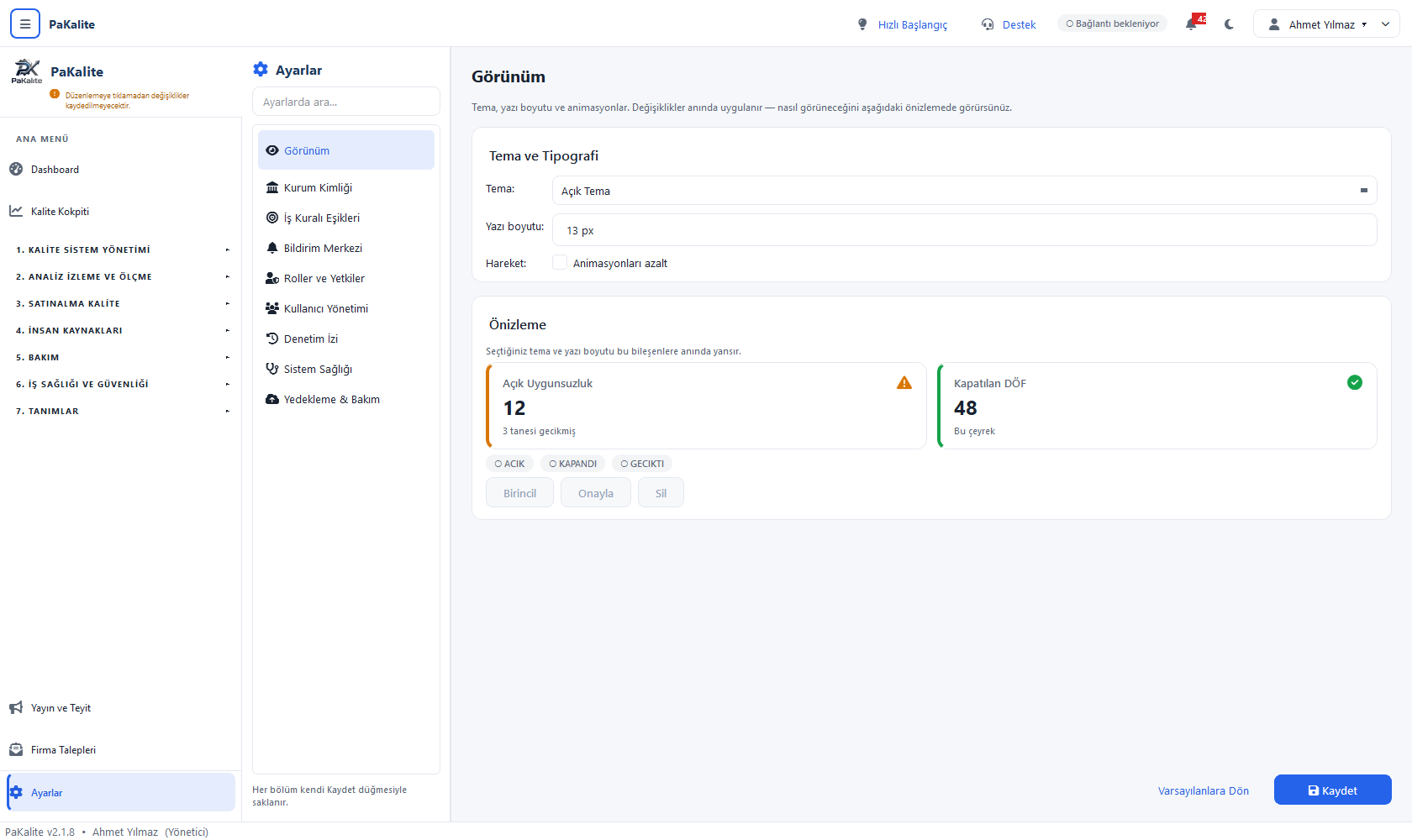
- 1Ayarlar: Sol menünün en altındaki dişli simgeli satır. Buraya tıklamadan kullanıcı işlemlerine ulaşamazsınız.
- 2Ayarlarda ara: Dokuz başlık arasında dolaşmak istemiyorsanız buraya kelime yazın; örneğin "şifre" ya da "yetki" yazdığınızda liste anında süzülür.
- 3Roller ve Yetkiler: Kimin neyi görüp değiştirebileceğini belirlediğiniz yer. Yetki matrisi burada açılır. Yalnızca yönetici rolündeki kullanıcı bu bölümde değişiklik yapabilir.
- 4Kullanıcı Yönetimi: Hesapların kendisi: yeni kişi ekleme, ad-soyad ve e-posta düzeltme, şifre sıfırlama, hesabı pasife alma. Yetkiler değil, kimlik bilgileri buradadır.
- 5Denetim İzi: Kim, ne zaman, neyi değiştirdi kayıtları. Bir kaydın neden değiştiğini tartışırken açılacak ekran budur; süzüp CSV'ye aktarabilirsiniz.
- 6İçerik alanı: Soldan seçtiğiniz bölümün ayarları burada açılır. Görseldeki örnekte Görünüm bölümü seçili: tema, yazı boyutu ve animasyon tercihleri, altında da canlı bir önizleme.
- 7"Her bölüm kendi Kaydet düğmesiyle saklanır": Bu not önemli. Bir bölümde değişiklik yapıp kaydetmeden diğerine geçerseniz yaptığınız değişiklik kaybolur.
- 8Kaydet: Sağ alttaki mavi düğme. Yanındaki Varsayılanlara Dön ise o bölümü fabrika ayarına çevirir; yalnızca kendi bölümünü etkiler.
Ayarlar bölümündeki diğer başlıkları da kısaca tanıyalım, çünkü yetkilerle doğrudan ilişkilidirler. Kurum Kimliği firma unvanınızı, adresinizi ve logonuzu tutar; bunlar PDF raporların başlığında görünür. İş Kuralı Eşikleri Cpk hedefi, PPM sınırı ve 8D terminleri gibi sayıları belirler, modüller uyarı üretirken bu sayıları okur. Bildirim Merkezi zil simgesindeki bildirimleri toplar. Sistem Sağlığı veritabanının bütünlüğünü raporlar, Yedekleme & Bakım ise yedek alma ve geri yükleme işlemlerini yürütür.
Yeni kullanıcı hesabı açma
Sol menü ▸ Ayarlar ▸ Kullanıcı Yönetimi ▸ Yeni KullanıcıKullanıcı Yönetimi bölümünü açtığınızda üstte üç sayaç görürsünüz: Toplam Kullanıcı, Aktif ve Bu Ay Giriş Yapan. Altında arama kutusu, Pasifleri göster kutucuğu ve mavi Yeni Kullanıcı düğmesi durur. Ekranın gövdesi ikiye ayrılmıştır: solda hesap listesi, sağda seçtiğiniz hesabın formu.
- Sağ üstteki Yeni Kullanıcı düğmesine tıklayın. Sağdaki form boşalır ve yeni kayıt moduna geçer.
- Ad Soyad kutusuna kişinin tam adını yazın (örnek: Ayşe Yılmaz). Bu alan zorunludur ve raporlarda, denetim izinde, aksiyon atamalarında bu ad görünür.
- Kullanıcı adı kutusuna giriş ekranında yazılacak kısa adı girin. Bu alan da zorunludur ve sistemde benzersiz olmalıdır, aynı kullanıcı adı ikinci kez kullanılamaz. Firma genelinde bir kural belirleyin, örneğin ad.soyad biçimi.
- E-posta isteğe bağlıdır ama doldurmanızı öneririz; bildirim ve şifre işlemlerinde işinize yarar.
- Birim alanına kişinin çalıştığı bölümü yazın (örnek: Kalite Güvence). Arama yaparken birime göre de süzebilirsiniz.
- Rol listesinden kişiye uygun rolü seçin. Rollerin tek tek ne yaptığını bir alt başlıkta karşılaştırıyoruz.
- Durum satırındaki "Hesap aktif (giriş yapabilir)" kutucuğunun işaretli olduğundan emin olun. Yeni hesaplarda varsayılan olarak işaretli gelir.
- Sağ alttaki Kaydet düğmesine basın. Program hemen ardından şifre penceresini açar.
Kaydet'e bastığınızda Şifre Belirle penceresi gelir ve iki kutu ister: Yeni şifre ve Tekrar. Şifre en az altı karakter olmalıdır; iki kutuya yazdığınız birbirini tutmazsa program "Şifreler birbiriyle uyuşmuyor" uyarısı verir. Şifreyi girip kaydettiğinizde hesap oluşur ve listeye düşer.
Şifreler geri döndürülemez biçimde (bcrypt yöntemiyle) saklanır. Bunun anlamı, yönetici dahil hiç kimsenin bir kullanıcının şifresini okuyamayacağıdır. Kullanıcı şifresini unuttuğunda tek yol yenisini üretmektir: listeden kişiyi seçip Şifre Sıfırla düğmesine basarsınız, aynı iki kutulu pencere açılır, yeni şifreyi yazıp kişiye iletirsiniz. Denetim izine yalnızca "şifre değiştirildi" bilgisi düşer, şifrenin kendisi hiçbir yere yazılmaz.
Aktif ve pasif hesaplar: silmek yerine pasife alın
Ayarlar ▸ Kullanıcı Yönetimi ▸ Durumİşten ayrılan bir çalışanın hesabını silmek ilk akla gelen çözümdür, ama PaKalite'de doğru hareket bu değildir. O kişi geçen yıl otuz uygunsuzluk kaydı açtıysa, kırk eğitim kaydına imza attıysa, hesabı sildiğinizde bu kayıtların sahibi belirsizleşir. Denetimde geriye dönük bakıldığında izler kopar.
Bunun yerine kişiyi seçip Durum satırındaki "Hesap aktif (giriş yapabilir)" kutucuğunun işaretini kaldırın ve Kaydet'e basın. Sonuç şudur: kişi bir daha giriş yapamaz, yetkileri tamamen boşalır, ama adı geçmiş kayıtlarda görünmeye devam eder. Liste varsayılan olarak pasif hesapları gizler; görmek isterseniz üstteki Pasifleri göster kutucuğunu işaretleyin.
Gerçekten silmek gerekiyorsa (örneğin yanlışlıkla açılmış bir test hesabı) Sil düğmesi vardır, ama program üç durumda sizi durdurur:
- Kendi hesabınızı silemez ya da pasife alamazsınız. O hesapla giriş yaptığınız için bu işlem sizi anında kilitlerdi. Başka bir yönetici yapmalıdır.
- Sistemdeki tek aktif Yönetici silinemez ve rolü düşürülemez. Aksi hâlde kullanıcı açabilecek kimse kalmazdı. Önce başka bir hesaba Yönetici rolü verin, sonra bu işleme dönün.
- Kullanılmış bir hesap silinirken program size pasife almayı önerir ve kayıtların bağlarını koruyacak şekilde işlem yapar.
Altı rol ve tam olarak ne yapabildikleri
Ayarlar ▸ Roller ve Yetkiler ▸ Hazır rol uygulaPaKalite kurulduğunda altı hazır rol gelir. Bunları birer şablon olarak düşünün: bir kullanıcıya rol uyguladığınızda o rolün izinleri kişiye yüklenir, sonra dilerseniz tek tek ince ayar yaparsınız. Rollerin farkını anlamak için önce bir kavramı netleştirelim, programda on sekiz modül ve her modülde beş eylem vardır: Görüntüle, Ekle, Düzenle, Sil, Onayla/Kapat.
1. Yönetici: Tam yetki. On sekiz modülün beş eyleminin hepsine ve Ayarlar'daki bütün sistem bölümlerine erişir. Diğer rollerden ayrıldığı tek nokta hayati önemdedir: kullanıcıların rollerini ve izinlerini yalnızca bu rol yönetebilir. Programa sonradan yeni bir modül eklendiğinde Yönetici onu otomatik görür, ayrıca yetki vermeye gerek kalmaz. Firmada bir ya da iki kişide olmalıdır.
2. Kalite Yöneticisi: On sekiz modülün tamamında tam yetki: görür, ekler, düzenler, siler ve onaylar. Onay yetkisi bu rolü Kalite Mühendisi'nden ayıran şeydir; PSW onayı, doküman yayımı, DÖF kapatma gibi işler onun elindedir. Ayarlar'daki eşikleri, kurum kimliğini, kategorileri, denetim izini, sistem sağlığını ve bildirimleri de yönetir. Yapamadığı tek şey: kullanıcı yetkilerini değiştirmek. Kalite biriminin sorumlusu için doğru roldür.
3. Kalite Mühendisi: On sekiz modülün tamamında görür, ekler ve düzenler. Silemez ve onaylayamaz. Günlük işin büyük kısmını yapan roldür: kontrol kaydı girer, uygunsuzluk açar, PPAP dosyası hazırlar, kalibrasyon planlar. Yanlış girdiği bir kaydı düzeltebilir ama ortadan kaldıramaz; bu da kayıt bütünlüğünü korur. Ek olarak doküman kategorilerini düzenleyebilir.
4. Denetçi: Her şeyi görür, ama yalnızca denetim kayıtlarına dokunur. On sekiz modülün hepsinde görüntüleme yetkisi vardır, çünkü denetim yapabilmek için her yere bakabilmesi gerekir. Buna karşılık ekleme, düzenleme ve onaylama yetkisi sadece Denetim Kayıtları modülünde açıktır. Denetim İzi bölümünü de görüntüleyebilir. İç denetçileriniz ve dışarıdan gelen denetçiler için hazırlanmıştır.
5. Operatör: Sahada çalışan kişi için. On sekiz modülü görüntüleyebilir, ancak yalnızca üç modülde kayıt ekleyip düzenleyebilir: Kontrol Süreçleri, Uygunsuzluk Yönetimi ve Diğer Kayıtlar. Hiçbir yerde silemez, onaylayamaz ve Ayarlar'ın hiçbir sistem bölümüne giremez. Tezgâh başındaki operatörün ölçüm sonucunu girmesi ve gördüğü hatayı bildirmesi için gereken en küçük yetki setidir.
6. İzleyici: Yalnızca bakar. On sekiz modülü görüntüler, hiçbir kayıt ekleyemez, düzenleyemez, silemez, onaylayamaz. Üst yönetim, muhasebe ya da kalite sistemini takip etmesi gereken ama içine kayıt girmeyecek kişiler için idealdir. Yanlışlıkla bir şey bozma ihtimali sıfırdır.
Yetki matrisi nasıl okunur?
Ayarlar ▸ Roller ve Yetkiler ▸ YetkilerHazır roller çoğu firmaya yeter, ama bazen istisna gerekir: bakım şefinin bakım modülünde silme yetkisi olsun, İK sorumlusu yalnızca insan kaynaklarını görsün, vardiya amiri uygunsuzluk kapatabilsin. Bu ince ayarlar yetki matrisinden yapılır.
Ekran ikiye bölünmüştür. Solda Kullanıcılar listesi, sağda seçtiğiniz kişinin Yetkiler matrisi durur. Matrisin mantığı bir çarpım tablosudur: satırlar modüller, sütunlar eylemlerdir. Kesişimdeki kutucuk işaretliyse o kişi o modülde o eylemi yapabilir.
Sütun başlıkları soldan sağa şöyledir:
- 1Görüntüle: Modülü açıp kayıtları okuyabilir. Bu kutucuk boşsa modül kişinin sol menüsünde hiç görünmez. Diğer dört eylemin temelidir; görüntüleme olmadan ötekiler anlamsızdır.
- 2Ekle: Yeni kayıt açabilir. Yeni uygunsuzluk, yeni doküman, yeni bakım planı gibi.
- 3Düzenle: Var olan kaydı değiştirebilir. Yazım hatasını düzeltmek, termin tarihini güncellemek bu yetkiye girer.
- 4Sil: Kaydı ortadan kaldırabilir. En dikkatli dağıtılması gereken sütun budur; çoğu kullanıcıda kapalı kalmalıdır.
- 5Onayla / Kapat: Bir kaydı resmen bitirebilir: DÖF'ü kapatmak, dokümanı yayımlamak, PSW onayı vermek. Sorumluluk taşıyan sütundur, yalnızca karar verme yetkisi olan kişilere verin.
- 6Tümü: Her satırın sonundaki küçük düğme. Tek tıkla o modülün beş eyleminin hepsini işaretler ya da hepsini kaldırır. Bir modülü tamamen açıp kapatırken zaman kazandırır.
Modüller altı grup hâlinde toplanmıştır ve gruplar sol menüdeki bölümlerle aynı adı taşır: Kalite Sistem Yönetimi, Analiz İzleme ve Ölçme, Satınalma Kalitesi, İnsan Kaynakları, Bakım / TPM, İş Sağlığı ve Güvenliği. Aradığınız modülü hangi grupta bulacağınızı sol menüdeki yerinden tahmin edebilirsiniz.
Matrisin en altında ayrı bir kutu daha vardır: Sistem İzinleri (Ayarlar bölümleri). Buradaki yedi kutucuk, kişinin Ayarlar içindeki hangi bölümlere girebileceğini belirler, Roller ve Yetkiler, İş Kuralı Eşikleri, Kurum Kimliği, Kategori Yönetimi, Denetim İzi, Sistem Sağlığı, Bildirim Ayarları. Her kutucuğun altında ne işe yaradığı yazılıdır.
Bir kullanıcının yetkisini değiştirme adımları
Ayarlar ▸ Roller ve Yetkiler- Sol menüden Ayarlar'a, ardından ortadaki listeden Roller ve Yetkiler'e tıklayın.
- Sol paneldeki Kullanıcılar listesinden yetkisini düzenleyeceğiniz kişiye tıklayın. Sağ panelin başlığında o kişinin adı belirir.
- Hızlı yol istiyorsanız Hazır rol uygula listesinden bir rol seçip Uygula düğmesine basın. Matris o rolün izinleriyle dolar. Bu adım tek başına kaydetmez, yalnızca kutucukları hazırlar.
- Matriste gezinip istisnaları elle işaretleyin ya da işareti kaldırın. Bir modülün tamamını açmak için satır sonundaki Tümü düğmesini kullanın.
- Gerekiyorsa en alttaki Sistem İzinleri kutusundan Ayarlar bölümlerine erişim verin.
- Sağ alttaki mavi Yetkileri Kaydet düğmesine basın. Bu düğmeye basmadan başka bir kullanıcıya geçerseniz yaptığınız işaretlemeler kaybolur.
- Değişikliğin etkili olması için kullanıcının programı kapatıp yeniden açması gerekir. Menüler giriş anında kurulduğu için açık oturumda yeni modül belirmez.
Bir kullanıcıya rol uyguladıktan sonra yaptığınız tek tek işaretlemeler kişisel istisna olarak saklanır ve rolün üzerine yazar. Yani "Kalite Mühendisi rolü, ek olarak bakımda silme yetkisi" gibi bir kurulum tamamen mümkündür. Rolün kendisini sonradan değiştirseniz bile bu kişisel istisna korunur.
Yetkisi olmayan bir işi denemeye kalkan kullanıcı şu uyarıyı görür: "Bu işlem için yetkiniz yok. Yetkileriniz firma yöneticiniz tarafından Ayarlar → Roller ve Yetkiler'den düzenlenir." Bu mesaj size gelirse ne isteyeceğinizi bilirsiniz; birinden gelirse nereye bakacağınızı.
Sırada ne var?
Kullanıcılar tanımlı, yetkiler dağıtıldı. Şimdi programın besleneceği ana veriyi kurma zamanı: bölümler, makineler, parçalar, firmalar ve personel. Bu adımı atlayıp doğrudan kayıt girmeye başlarsanız, aynı makinenin farklı yazımları raporlarınızı ikiye üçe bölmeye başlar.
Devam edin: Tanımlar: Bölüm, Makine, Firma ve Ana Veri: Excel ile toplu içe aktarma dahil.