Tanımlar: Bölüm, Makine, Firma ve Ana Veri
Neden her şeyden önce tanım yapılmalı?
PaKalite'de parça, makine, firma ya da personel adı isteyen bütün ekranlar, kontrol kayıtları, PPAP dosyaları, uygunsuzluk ve DÖF, kalibrasyon, satınalma, teknik resim, eğitim, polivalans, bu adı serbest metin olarak yazdırmaz. Hepsi Tanımlar bölümünde açtığınız listeden seçtirir. Bu tasarım kararı bilinçlidir ve iki soruna karşı sizi korur.
Birincisi rapor bölünmesi. Aynı presi bir kullanıcı "Pres 3", ikincisi "PRES-3", üçüncüsü "3 nolu pres" diye yazarsa, o presin arıza geçmişini sorduğunuzda program üç ayrı makine görür ve rakamlarınız üçe bölünür. Yıl sonunda "en çok duran makine hangisi" sorusuna doğru cevap veremezsiniz.
İkincisi bağ kopması. Elle yazılmış bir personel adı hiçbir yetkinlik kaydına bağlanamaz. Polivalans matrisinde o kişiyi bulamazsınız, eğitim kayıtları kartına düşmez, işten ayrıldığında hangi eğitimleri aldığını çıkaramazsınız. Personel kartından seçilen bir ad ise bütün bu kayıtları arkasında sürükler.
Tanımlar ekranı ve yedi sekmesi
Sol menü ▸ 7. TANIMLARSol menünün en altındaki 7. TANIMLAR satırına tıkladığınızda tek bir ekran açılır ve içinde yedi sekme bulunur. Her sekme bir ana veri türünü yönetir ve hepsi aynı düzeni paylaşır: üstte açıklama ve düğmeler, altta liste.
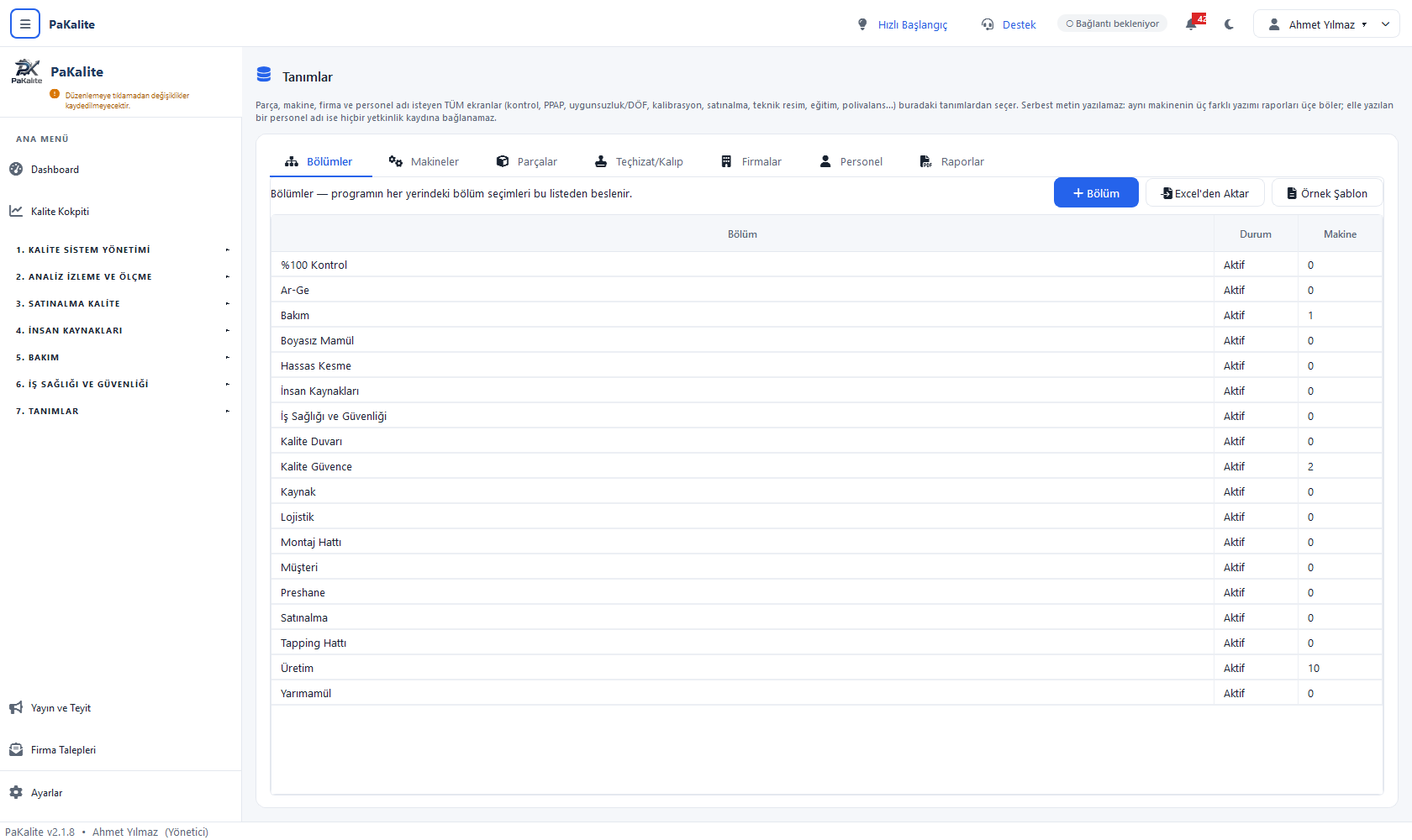
- 1Bölümler sekmesi: Açılışta seçili gelen sekme. Fabrikanızın organizasyon birimleri burada tanımlanır ve programın her yerindeki bölüm seçimleri bu listeden beslenir.
- 2Firmalar sekmesi: Müşterileriniz, tedarikçileriniz, kalibrasyon laboratuvarlarınız ve belgelendirme kuruluşlarınız tek listede toplanır.
- 3Personel sekmesi: Çalışan kartları. İnsan kaynakları, eğitim ve polivalans modülleri doğrudan bu listeyi okur.
- 4+ Bölüm: Tek kayıt eklemenin yolu. Düğmenin üzerindeki yazı hangi sekmede olduğunuza göre değişir: Makineler sekmesinde Ekle, Firmalar'da Yeni Firma, Personel'de Personel yazar.
- 5Excel'den Aktar: Doldurulmuş bir Excel dosyasından yüzlerce kaydı bir seferde ekler. İlk kurulumda en çok işinize yarayacak düğme budur.
- 6Örnek Şablon: Hangi sütunların gerektiğini gösteren boş şablonu bilgisayarınıza indirir. İçindeki açılır listeler kendi veritabanınızdan doldurulur, bu yüzden yanlış yazma ihtimaliniz düşer.
- 7Durum sütunu: Kaydın aktif olup olmadığını gösterir. Pasif tanımlar seçim listelerinde çıkmaz ama geçmiş kayıtlarda görünmeye devam eder.
- 8Makine sütunu: O bölüme kaç makine bağlandığını sayar. Görseldeki örnekte Üretim bölümünde 10, Kalite Güvence'de 2 makine var. Sıfır görünen bölümlere henüz makine atanmamıştır.
Yedi sekmenin tamamı ve ne işe yaradıkları şöyledir. Bölümler organizasyon birimleridir. Makineler tezgâh ve pres parkınızdır. Parçalar ürettiğiniz ürünlerin ana kartlarıdır ve içlerinde ölçüm karakteristikleri de tutulur. Teçhizat/Kalıp kalıplarınızı ve aparatlarınızı vuruş sayacıyla birlikte izler. Firmalar dış taraflardır. Personel çalışan kartlarıdır. Raporlar ise bu tanımların dökümünü almanızı sağlar.
Bölüm tanımlama
Tanımlar ▸ Bölümler ▸ + BölümBölümler en sade tanımdır ve ilk girilmesi gerekendir, çünkü makineler, personel ve teçhizat hep bir bölüme bağlanır. Listede üç sütun görürsünüz: Bölüm (adı), Durum (aktif/pasif) ve Makine (o bölüme bağlı makine sayısı).
- Bölümler sekmesinde olduğunuzdan emin olun; açılışta zaten seçilidir.
- Sağ üstteki mavi + Bölüm düğmesine tıklayın. Küçük bir pencere açılır.
- Bölüm Adı kutusuna adı yazın. Yıldız işareti bu alanın zorunlu olduğunu gösterir; boş bırakırsanız kayıt tamamlanmaz.
- Altındaki aktif kutucuğu işaretli gelir. Bu hâliyle bırakın, bölüm hemen seçim listelerinde görünsün.
- Kaydet'e basın. Bölüm listeye alfabetik sırayla yerleşir.
- Kalan bölümler için 2-5. adımları tekrarlayın.
Hangi bölümleri açacağınızı düşünürken organizasyon şemanızı temel alın, ama kalite kayıtlarının hangi kırılımda raporlanmasını istediğinizi de hesaba katın. Görseldeki örnek kurulumda Üretim, Kalite Güvence, Bakım, Satınalma, Lojistik, İnsan Kaynakları gibi klasik birimlerin yanında Preshane, Montaj Hattı, Tapping Hattı, Hassas Kesme gibi üretim alanları da ayrı bölüm olarak tanımlanmış. Bu ayrım sayesinde uygunsuzlukların hangi hatta yoğunlaştığını görebilirsiniz.
Makine tanımlama
Tanımlar ▸ Makineler ▸ EkleMakine listesi bakım planlarından kontrol kayıtlarına, arıza bildirimlerinden teçhizat takibine kadar pek çok yerde karşınıza çıkar. Liste üç sütunludur: Makine No, Makine Adı ve Aktif. Sekmedeki düğmeler Ekle, Düzenle ve Sil'dir; yanlarında iki Excel düğmesi durur.
- Makineler sekmesine tıklayın.
- Ekle düğmesine basın; Yeni Makine penceresi açılır.
- Makine No alanına tesiste kullandığınız envanter numarasını yazın (örnek: PRS-03). Zorunlu değildir ama doldurmanızı öneririz, makineleri numaraya göre aramak addan daha güvenilirdir.
- Makine Adı alanını doldurun. Bu alan zorunludur (örnek: 250 Ton Eksantrik Pres).
- aktif kutucuğunu işaretli bırakın ve Kaydet'e basın.
Bir makineyi kullanımdan kaldırdığınızda silmek yerine düzenleyip aktif işaretini kaldırın. Böylece o makinenin geçmiş arıza ve bakım kayıtları yerinde kalır, ama yeni kayıt açarken listede görünmez. Silme işlemi ancak makineye bağlı hiçbir kayıt yoksa mantıklıdır ve silme yetkisi her kullanıcıda bulunmaz.
Firma tanımlama: müşteri mi, tedarikçi mi, ikisi birden mi?
Tanımlar ▸ Firmalar ▸ Yeni FirmaFirmalar sekmesi dış taraflarınızı tek listede toplar ve yedi sütunla gösterir: Firma Adı, Rol, Kod, İletişim, E-posta, Telefon, Aktif. En kritik alan Rol sütunudur, çünkü firmanın programın hangi ekranlarında görüneceğini o belirler.
- Firmalar sekmesine geçin ve Yeni Firma düğmesine tıklayın.
- Firma Adı alanına unvanı ya da kısa adı yazın. Zorunlu alandır.
- Rol listesinden dört seçenekten birini seçin. Bu da zorunludur ve aşağıda tek tek açıklanıyor.
- Rol olarak Diğer tür seçtiyseniz, hemen altında beliren ikinci listeden alt türü belirleyin: Kalibrasyon Laboratuvarı, Belgelendirme Kuruluşu, Resmî Kurum ya da İç (Kendi Firmamız).
- Kod alanına firmaya verdiğiniz kısa kodu yazabilirsiniz (isteğe bağlı). Muhasebe programınızdaki cari kodu kullanmak ileride eşleştirmeyi kolaylaştırır.
- İletişim Kişi, E-posta ve Telefon alanlarını doldurun. Tedarikçiye uygunsuzluk bildirimi gönderirken bu bilgiler kullanılır.
- En alttaki "Aktif (seçim listelerinde görünür)" kutucuğu işaretli gelir; öyle bırakıp Kaydet'e basın.
Rol seçeneklerinin anlamı şöyledir:
- 1Müşteri: Size sipariş veren taraf. PPAP dosyalarında, müşteri şikâyetlerinde, parça ana kartındaki müşteri alanında ve teknik resimlerde bu listeden seçilir.
- 2Tedarikçi: Sizin satın aldığınız taraf. Tedarikçi kalite modülü, giriş kalite kontrolü, tedarikçi denetimleri ve PPM takibi bu listeden beslenir.
- 3Müşteri + Tedarikçi: Aynı gruba hem satıp hem ondan alıyorsanız bunu seçin. Firma iki listede birden görünür ama geçmişi tek kayıtta toplanır; iki ayrı kayıt açmak zorunda kalmazsınız.
- 4Diğer tür: Ne müşteri ne tedarikçi olan taraflar. Kalibrasyon laboratuvarınız, belgelendirme kuruluşunuz, resmî kurumlar bu grupta tanımlanır. Kalibrasyon modülü, cihazı dışarıda kalibre ettirdiğinizde laboratuvarı buradan seçtirir.
Parça, Teçhizat ve Personel sekmeleri
Tanımlar ▸ Parçalar / Teçhizat-Kalıp / PersonelKalan üç tanım daha ayrıntılı formlar içerir; burada ne bekleyeceğinizi özetliyoruz.
Parçalar sekmesi diğerlerinden farklı görünür: solda arama kutulu bir parça listesi, sağda seçili parçanın kartı vardır. Kartta Parça No (zorunlu), Parça Adı, Müşteri, Resim / Rev, Malzeme / Kalınlık / Ağırlık, Kalıp No / Göz, Isıl İşlem / Kaplama ve Makine / Alternatif alanları bulunur. Kartın altında ayrı bir tablo daha durur: parçanın ölçüm karakteristikleri. Buraya nominal ölçüyü, alt ve üst toleransı, ölçüm cihazını, örnek sayısını ve ölçüm sıklığını girersiniz. Kontrol süreçleri modülü ölçüm planını doğrudan bu tablodan üretir, bu yüzden karakteristikleri düzgün girmek sonradan çok zaman kazandırır.
Teçhizat/Kalıp sekmesi kalıpları, aparatları ve fikstürleri izler. Listede No, Tanım, Tür, Raf, Makine, Sahiplik, İşaretli, Kalan Vuruş ve Durum sütunları vardır. Formdaki iki ayrıntı otomotiv denetimlerinde sık sorulur: müşteriye ait kutucuğu ve Müşteri Varlık No alanı, müşteri malı kalıpların kayıt altına alınmasını sağlar; kalıcı işaretleme kutucuğu ise o kalıbın müşteri mülkiyetini gösterecek şekilde işaretlenip işaretlenmediğini belgeler. Toplam Vuruş, Bakım Periyodu, Son Bakım Vuruşu ve Tasarım Ömrü alanlarını doldurursanız program kalan vuruşu hesaplar ve bakım zamanı geldiğinde uyarır.
Personel sekmesi çalışan kartlarını tutar; sütunları Sicil No, Ad Soyad, Yaka, Bölüm, Pozisyon ve Durum'dur. Formda fotoğraf ekleyebilir, işe giriş tarihini, öğrenim durumunu ve önceki deneyimi girebilirsiniz. İki alan özellikle dikkat ister: Yöneticisi alanı organizasyon şemasını aşağıdan yukarıya kurar, yöneticisi boş bırakılan kişiler şemanın tepesinde yer alır. Önceki Deneyim ise işe girmeden önceki yılları ifade eder; firmadaki kıdem işe giriş tarihinden zaten otomatik hesaplanır.
Excel şablonunu indirme
Tanımlar ▸ (herhangi bir sekme) ▸ Örnek ŞablonSeksen makinesi ve üç yüz personeli olan bir firmada tanımları tek tek girmek günler alır. Altı tanım sekmesinin hepsinde bulunan iki Excel düğmesi bu işi dakikalara indirir. Önce şablonu indirin.
- Doldurmak istediğiniz sekmeye geçin (örneğin Makineler).
- Sağ üstteki Örnek Şablon düğmesine tıklayın.
- Açılan kaydetme penceresinde dosyanın nereye kaydedileceğini seçin. Varsayılan olarak Belgeler klasörü önerilir.
- Program "Şablon Hazır" penceresiyle dosyanın kaydedildiğini bildirir ve şimdi açmak isteyip istemediğinizi sorar. Evet deyin.
- Excel açıldığında altta üç sayfa göreceksiniz: Veri, Açıklama ve Örnek.
Üç sayfanın işlevi ayrıdır. Veri sayfası sizin dolduracağınız boş tablodur: başlık satırına dokunmayın, altındaki satırlara yazın. Açıklama sayfası her sütunun ne anlama geldiğini, zorunlu olup olmadığını ve hangi biçimde yazılması gerektiğini anlatır. Örnek sayfası ise doldurulmuş bir satır gösterir; bir şeyden emin olamadığınızda oraya bakın.
Şablonun en kullanışlı özelliği açılır listelerdir. Firma, bölüm ya da makine gibi başka bir tanıma bağlanan sütunlar, şablon indirildiği anda sizin veritabanınızdaki kayıtlarla doldurulur. Hücreye tıkladığınızda çıkan oka basıp listeden seçersiniz; elle yazmadığınız için yazım hatası yapma ihtimaliniz kalmaz. Bu yüzden şablonu her zaman güncel olarak indirin, eski bir şablon dosyasını tekrar kullanmayın, içindeki listeler eskimiş olabilir.
Sekmelere göre şablon sütunları şöyledir. Bölüm için sadece iki sütun vardır: Bölüm Adı (zorunlu) ve Aktif. Makine için Makine No, Makine Adı (zorunlu) ve Aktif. Firma için Firma Adı (zorunlu), Rol (zorunlu), Diğer Tür, Kod, İletişim Kişi, E-posta, Telefon ve Aktif. Personel şablonu on altı sütunludur ve sicil no ile ad soyad dışındakiler isteğe bağlıdır. Parça ve Teçhizat şablonları en genişleridir; sırasıyla on sekiz ve yirmi üç sütun içerirler.
Excel'den toplu içe aktarma
Tanımlar ▸ (herhangi bir sekme) ▸ Excel'den AktarŞablonu doldurduktan sonra sıra aktarmaya gelir. Bu işlemin en önemli özelliği şudur: dosya önce doğrulanır, hata varsa hiçbir satır veritabanına yazılmaz. Yarım aktarma diye bir durum oluşmaz, ya hepsi girer ya hiçbiri.
- İlgili sekmede Excel'den Aktar düğmesine tıklayın. Geniş bir pencere açılır.
- Penceredeki mavi Excel Dosyası Seç… düğmesine basın ve doldurduğunuz .xlsx dosyasını seçin.
- Program dosyayı okur ve doğrular. "Dosya okunuyor ve doğrulanıyor…" yazısı görünür; bu aşamada veritabanına hiçbir şey yazılmaz.
- Doğrulama bitince üstte üç rozet belirir: N satır okundu, N geçerli, N hatalı. Önce bu üç sayıya bakın.
- Alttaki iki sekmeyi inceleyin. Hatalar sekmesi üç sütunla sorunları listeler: kaçıncı satır, hangi sütun ve hata nedir. Geçerli Satırlar sekmesi ise kaydedilecek verinin önizlemesidir.
- Hata varsa Excel dosyanıza dönüp düzeltin, kaydedin ve 2. adımdan tekrar başlayın.
- Hata kalmadığında alttaki yeşil İçeri Aktar düğmesine basın. Düğmenin üzerinde kaç satır aktarılacağı yazar.
- İşlem bitince "İçe Aktarma Tamamlandı" penceresi kaç kaydın yazıldığını bildirir. Pencere kapanır ve liste yenilenmiş hâlde karşınıza gelir.
Geçerli Satırlar önizlemesini atlamayın. Orada gördüğünüz değerler, veritabanına tam olarak kaydedilecek hâlleridir: firma ve bölüm adları çözümlenmiş, evet/hayır alanları yazıya dönüşmüş, tarihler gün.ay.yıl biçimine getirilmiş olarak görünür. Bir sütunu yanlış anlamışsanız bunu buradan fark edersiniz. Elli satırdan fazla geçerli kayıt varsa önizlemede yalnızca ilk elli tanesi listelenir.
En sık karşılaşılan hata mesajları ve anlamları şunlardır. "Zorunlu alan boş": o satırda yıldızlı bir sütunu doldurmamışsınız. "Bu değer dosyada N. satırda da var": aynı makine numarasını ya da firma adını iki kez yazmışsınız; birini silin. "Dosyada zorunlu sütun başlığı eksik": başlık satırını değiştirmiş ya da bir sütunu silmişsiniz; şablonu yeniden indirip verilerinizi ona kopyalayın. Kayıt zaten veritabanında varsa da uyarı alırsınız; bu genellikle aynı dosyayı ikinci kez aktarmaya çalıştığınız anlamına gelir.
Hata sayısı fazlaysa Hata Raporunu Kaydet düğmesi işinizi kolaylaştırır: bütün hataları ayrı bir Excel dosyasına yazar, siz de iki dosyayı yan yana açıp düzeltmeleri yaparsınız.
Sırada ne var?
Bölümleriniz, makineleriniz, firmalarınız ve personeliniz tanımlıysa programın iskeleti hazır demektir. Bundan sonra hangi modüle girerseniz girin, açılır listelerde kendi fabrikanızı görürsünüz ve hiçbir yere elle ad yazmanız gerekmez.
Devam edin: Doküman Yönetimi ve Yayın-Teyit: kategoriler, revizyon takibi ve okundu teyidi toplama.
Geri dönün: Kullanıcı, Rol ve Yetki Yönetimi ya da kılavuzun içindekiler listesi.