İnsan Kaynakları modülü: personelden polivalansa, eğitimden rapora
Bu sayfa ne anlatıyor?
PaKalite'de İnsan Kaynakları bölümü, bir fabrikada "kim çalışıyor, kim ne yapabiliyor, kim hangi eğitimi almış, sahaya kim girdi" sorularının tamamını tek yerde tutar. IATF 16949 denetiminde denetçinin en çok kurcaladığı yerlerden biridir: §5.3 görev ve yetkiler, §7.2 yetkinlik, §7.2.1 eğitim planı, §7.2.2 işbaşı eğitimi, §7.2.3 iç denetçi yetkinliği, §7.3 farkındalık maddelerinin kanıtı burada üretilir.
Programı ilk kez açtıysanız endişelenmeyin. Aşağıdaki bölümler tek tek her sekmeyi, ekrandaki her düğmeyi, her sütunu ve açılan her formu anlatır. Sırayla okursanız modülün tamamını öğrenmiş olursunuz.
Modüle girmek için sol menüde 4. İNSAN KAYNAKLARI yazısına bir kez tıklayın. Başlık açılır ve altında 01'den 09'a kadar dokuz alt sekme girintili olarak listelenir.
1. Ana ekran ve personel kartı
Sol menü ▸ 4. İnsan Kaynakları ▸ 01. OrganizasyonModülü açtığınızda karşınıza gelen ilk ekran personel listesidir. Üstte arama ve iki filtre, sağda iki düğme, ortada personel tablosu vardır. Bu tablo modülün omurgasıdır: polivalans matrisi, eğitim katılımları, ziyaretçi karşılayanlar, görevlendirmeler hep buradaki kişileri kullanır. Yani ilk iş personeli girmektir; diğer sekmeler ancak personel listesi doluysa anlamlı çalışır.
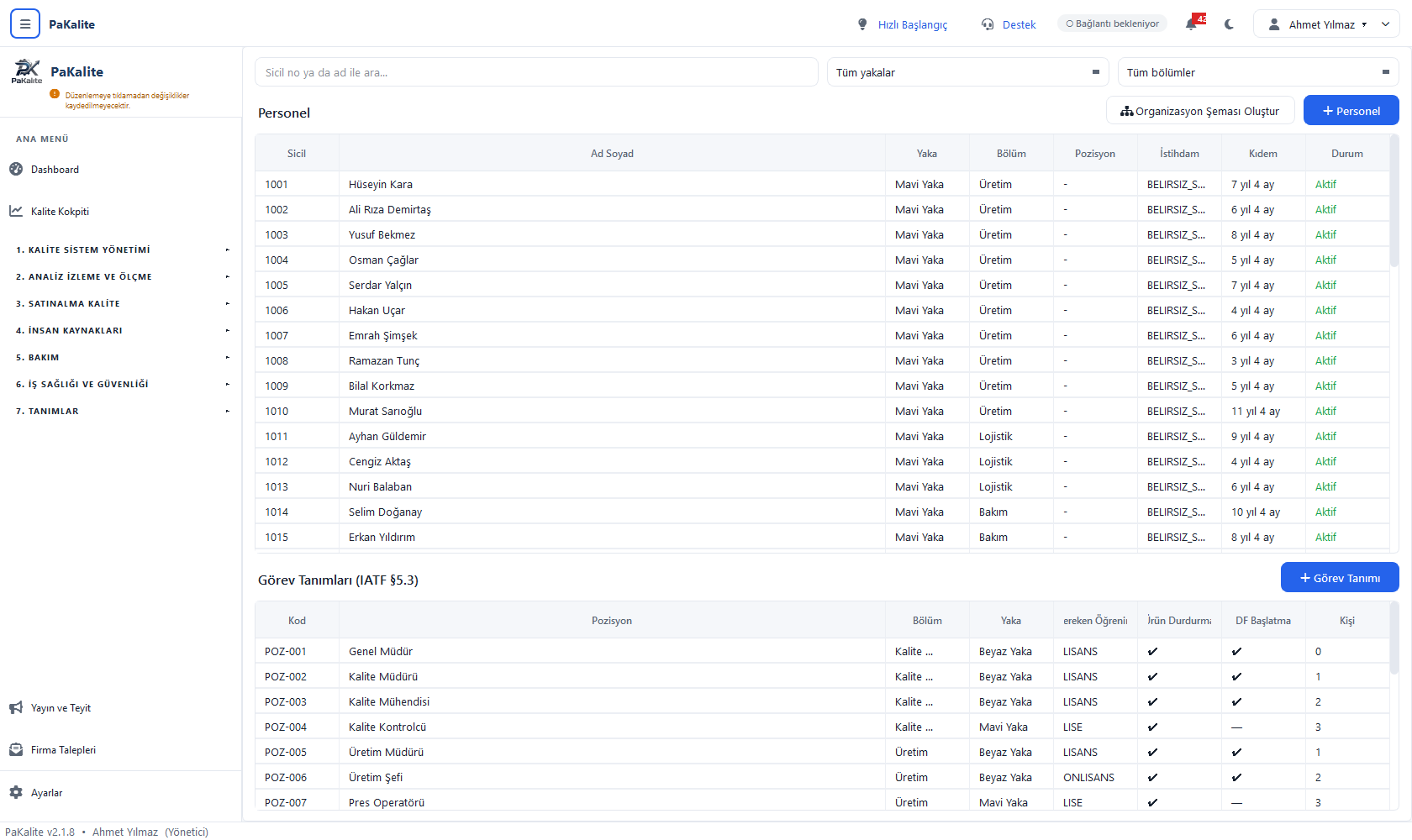
- 14. İNSAN KAYNAKLARI: Sol menüdeki bölüm başlığı. Tıklayınca dokuz alt sekme açılır; modüldeki tüm gezinti buradan yapılır.
- 2"Sicil no ya da ad ile ara…": Arama kutusu. Sicil numarasının ya da adın bir parçasını yazın; tablo siz yazdıkça süzülür, ayrıca bir düğmeye basmanız gerekmez. Büyük/küçük harf farkı gözetilmez.
- 3"Tüm yakalar": Yaka filtresi: Mavi Yaka (sahada üretim yapan) ve Beyaz Yaka (ofis/mühendislik). Polivalans matrisi de aynı ayrımı kullanır.
- 4"Tüm bölümler": Bölüm filtresi. Tanımlar bölümünde açtığınız aktif bölümler listelenir.
- 5Personel: Mavi renkli birincil düğme. Yeni personel kartı açar; modüle veri girişi buradan başlar.
- 6Personel satırı: Sütunlar: Sicil · Ad Soyad · Yaka · Bölüm · Pozisyon · İstihdam · Kıdem · Durum. Bir satıra çift tıklayınca o kişinin kartı açılır.
- 7Kıdem: "7 yıl 4 ay" biçiminde, işe giriş tarihinden otomatik hesaplanır. Elle yazamazsınız; işe giriş tarihini doğru girin yeter. Tarih boşsa hücrede - görünür.
- 8Durum: Üç değer alır ve renklenir: Aktif (yeşil), İzinli (turuncu), Ayrıldı (gri). İşten ayrılanı silmeyin, durumunu Ayrıldı yapın, geçmiş eğitim ve polivalans kayıtları denetim kanıtı olarak kalır.
Personel kartı tek sayfalık bir formdur, içinde ayrı sekmeler yoktur. Sol üstte fotoğraf alanı, sağında alanlar, altta serbest notlar bulunur. Yıldızlı alanlar zorunludur.
- Sağ üstteki Personel düğmesine tıklayın; "Yeni Personel" başlıklı boş kart açılır.
- İsterseniz "Fotoğraf Seç…" ile kişinin vesikalık fotoğrafını ekleyin (PNG, JPG, BMP). Program görseli otomatik olarak 240 piksele küçültüp saklar; büyük dosya yüklemekten çekinmeyin. Yanlış fotoğrafı "Kaldır" ile silersiniz.
- Sicil No * alanına numarayı yazın (örn. 1042). Bu alan zorunludur ve tekildir, aynı sicili ikinci kişiye verirseniz program "…sicil numarası zaten kayıtlı." diyerek kaydı reddeder.
- Ad Soyad * alanını doldurun. Boş bırakılamaz.
- Yaka listesinden Mavi Yaka ya da Beyaz Yaka seçin.
- İstihdam Tipi seçin: Kadrolu, Taşeron, Geçici, Stajyer. Taşeron ve geçici personeli listeye almayı ihmal etmeyin, işbaşı eğitimi yükümlülüğü (§7.2.2) onları da kapsar.
- Bölüm ve Görev Tanımı alanlarını seçin. Görev tanımı listesi aynı sekmenin altındaki pozisyonlardan gelir; aradığınız pozisyon yoksa alanın yanındaki küçük düğmeyle oracıkta yeni pozisyon açabilirsiniz.
- Yöneticisi alanından bu kişinin bağlı olduğu amiri seçin. Organizasyon şeması tam olarak bu alandan kurulur; boş bırakılan kişiler şemanın en tepesinde görünür. Kişi kendi yöneticisi olarak seçilemez.
- İşe Giriş tarihini takvimden seçin (gg.aa.yyyy). Kıdem bundan hesaplanır.
- Öğrenim seçin: İlköğretim, Lise, Meslek Lisesi, Ön Lisans, Lisans, Yüksek Lisans, Doktora. İsterseniz Öğrenim Alanına bölümünü yazın (Makine Teknolojisi gibi).
- Önceki Deneyim alanına, kişinin bu işe girmeden önceki yıl sayısını girin. Firmadaki kıdemi buraya eklemeyin; o zaten otomatik hesaplanıyor.
- Telefon, E-posta ve gerekiyorsa Notlar alanını doldurup Kaydet deyin.
Personel tablosunda bir satıra sağ tıklarsanız dört kestirme çıkar ve bunlar günlük işin çoğunu kısaltır:
- 1Kartı Aç: Kişinin kartını düzenlemeye açar (çift tıklamayla aynı iş).
- 2Polivalansını Göster: O kişinin tüm yetkinliklerini seviyeleriyle listeler; geçerlilik süresi dolmuş olanların yanında ⚠ süresi geçti yazar. Hiç yetkinlik atanmamışsa program bunu söyler ve matristen nasıl atayacağınızı hatırlatır.
- 3Pozisyon Uygunluğunu Denetle: Kişinin öğrenim ve deneyimini, bağlı olduğu pozisyonun aradığı asgari niteliklerle karşılaştırır. Uygunsa yeşil onay verir; değilse eksikleri sıralar ("Öğrenim yetersiz", "Deneyim yetersiz (3.5 / 5.0 yıl)" gibi). Program bunu bir uygunsuzluk olarak değil, eğitim ihtiyacı olarak sunar.
- 4Sil: Kaydı tümüyle kaldırır. Program sizi uyarır: personelin polivalans ve eğitim katılım kayıtları da silinir. Ayrılan personel için silme yerine durumu Ayrıldı yapmayı tercih edin.
2. 01 Organizasyon: görev tanımları ve organizasyon şeması
Sol menü ▸ 4. İnsan Kaynakları ▸ 01. OrganizasyonPersonel listesinin hemen altında Görev Tanımları (IATF §5.3) başlıklı ikinci bir tablo durur. Burası "kim kimdir" değil, "hangi görev nedir" sorusunun cevabıdır. §5.3, rollerin, sorumlulukların ve yetkilerin tanımlanmasını ve duyurulmasını ister; bu tablo o gerekliliğin karşılığıdır.
Görev tanımı ile personeli karıştırmayın. Pozisyon kalıcıdır (Pres Operatörü), personel değişkendir (o presi bugün Hüseyin Kara kullanıyor). Tablodaki Kişi sütunu, o pozisyona bağlı ve ayrılmamış personeli sayar.
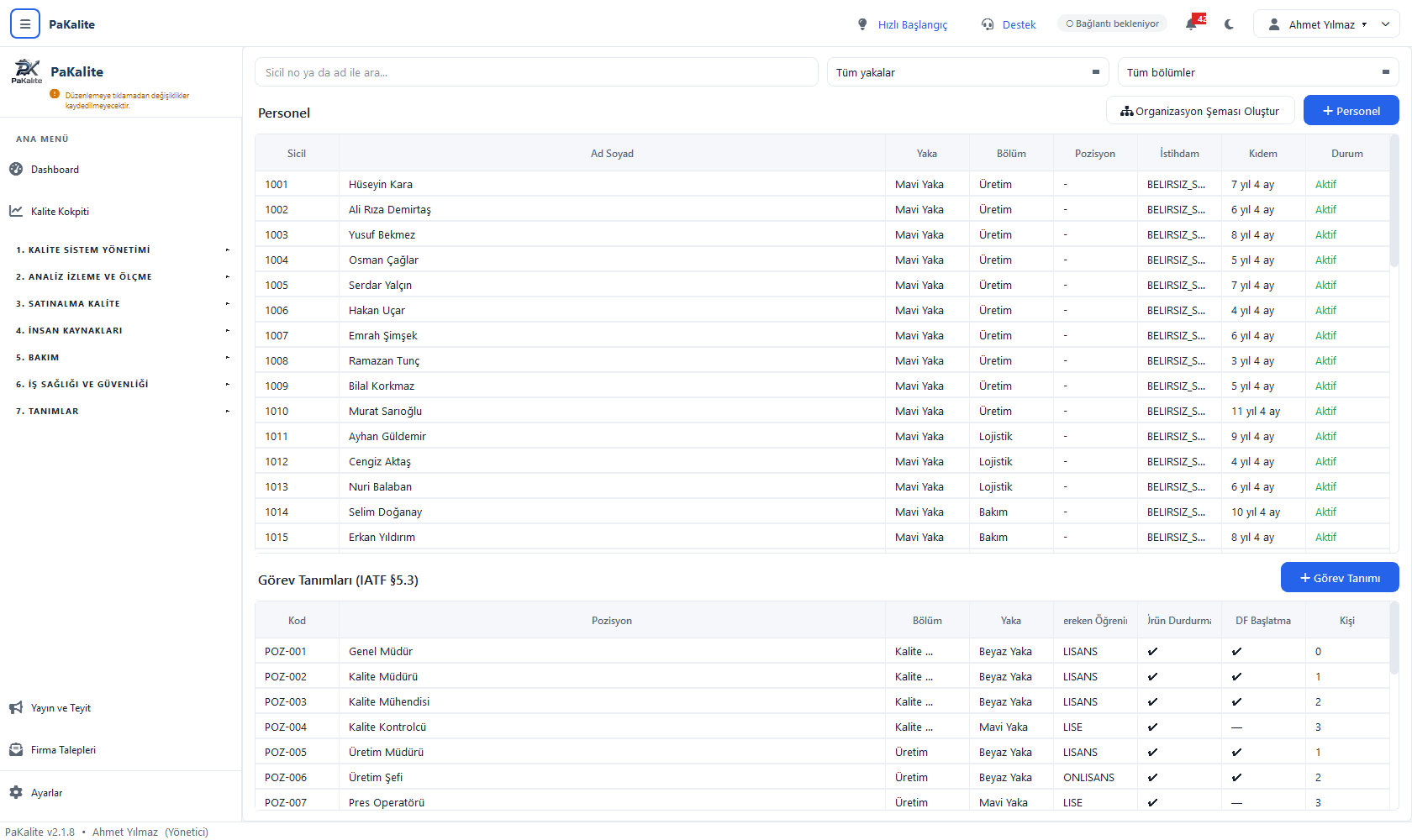
- 1Organizasyon Şeması Oluştur: Şemayı PDF olarak üretir ve hemen açar. Şema personel kartlarındaki "Yöneticisi" alanından, aşağıdan yukarı kurulur; yöneticisi olmayanlar tepede yer alır. Aktif personel yoksa program "Şema için aktif personel yok." der.
- 2Görev Tanımları (IATF §5.3): Bölüm başlığı. Parantezteki madde, bu tablonun hangi standart maddesine kanıt ürettiğini söyler.
- 3Görev Tanımı: Yeni pozisyon açar.
- 4Kod: POZ-001, POZ-002 gibi pozisyon kodu. Kod tekildir; aynı kodu ikinci kez kullanamazsınız.
- 5Pozisyon: Görevin adı: Genel Müdür, Kalite Mühendisi, Pres Operatörü gibi.
- 6Gereken Öğrenim: Pozisyonun aradığı asgari öğrenim. "Pozisyon Uygunluğunu Denetle" komutu personelin öğrenimini bununla karşılaştırır.
- 7Ürün Durdurma ve DF Başlatma: İki yetki sütunu, ✔ ya da — gösterir. §5.3.2 gereği, uygunsuz ürünü/hattı durdurma ve düzeltici faaliyet başlatma yetkisinin kimde olduğu tanımlı olmalıdır.
- 8Kişi: O pozisyonda çalışan sayısı. Kritik bir pozisyonda 0 yazması, tanımlanmış ama doldurulmamış bir görev demektir.
- Görev Tanımı düğmesine tıklayın.
- Kod yazın ve Pozisyon Adı * alanını doldurun. Ad zorunludur; kısaltma kullanmayın, şemada ve raporlarda bu ad görünür.
- Yaka ve Bölüm seçin.
- Bağlı Olduğu Pozisyon alanından bu görevin üstündeki kademeyi seçin. En tepedeki görevde bu alan boş kalır.
- Vekili alanından, bu görevi vekâleten kimin yürüteceğini seçin. Vardiyalarda ve izinlerde sorumluluğun boşta kalmaması §5.3.1'in beklentisidir; boş bırakmayın.
- Gereken Öğrenim ve Gereken Deneyim (yıl) değerlerini girin. Öğrenim aramıyorsanız ", Aranmıyor, " bırakın.
- Pozisyon gerçekten bu yetkilere sahipse iki kutuyu işaretleyin: "Uygunsuz ürünü / hattı DURDURMA yetkisi var (IATF §5.3.2)" ve "Düzeltici faaliyet BAŞLATMA yetkisi var (IATF §5.3.2)".
- Dört serbest metin alanını doldurun: Görevin Amacı, Sorumluluklar, Yetkiler, Aranan Nitelikler. Maddeler hâlinde yazın, "Vardiya başında kalıp kontrolünü yapar", "Uygunsuz ürün tespitinde hattı durdurur" gibi. Denetçi bu metni okur.
- Kaydet deyin. Pozisyon tabloya düşer ve personel kartındaki Görev Tanımı listesinde seçilebilir olur.
- Personel kartlarındaki Yöneticisi alanlarını doldurduktan sonra Organizasyon Şeması Oluştur düğmesine basın ve çıkan PDF'i kontrol edin.
3. 02 Polivalans: yetkinlik matrisi ve yükselme şartları
Sol menü ▸ 4. İnsan Kaynakları ▸ 02. PolivalansPolivalans "çok yönlülük" demektir. Matris tek bir soruya cevap verir: satırdaki kişi, sütundaki işi hangi seviyede yapabiliyor? Satırlar personel, sütunlar yetkinliklerdir. Kesişimdeki hücreye 0-4 arası bir seviye atarsınız.
PaKalite'nin bu sekmedeki farkı şudur: seviyeyi keyfî atayamazsınız. Her yetkinlik için yükselme şartları tanımlarsınız (hangi eğitim, kaç ay deneyim, kaç saat uygulama, kaç puan sınav) ve program, bir kişiyi yükseltmek istediğinizde bu şartları otomatik denetler. Şart sağlanmıyorsa yükseltme ancak yazılı gerekçeyle zorlanabilir ve kayıt "zorlandı" damgası alır.
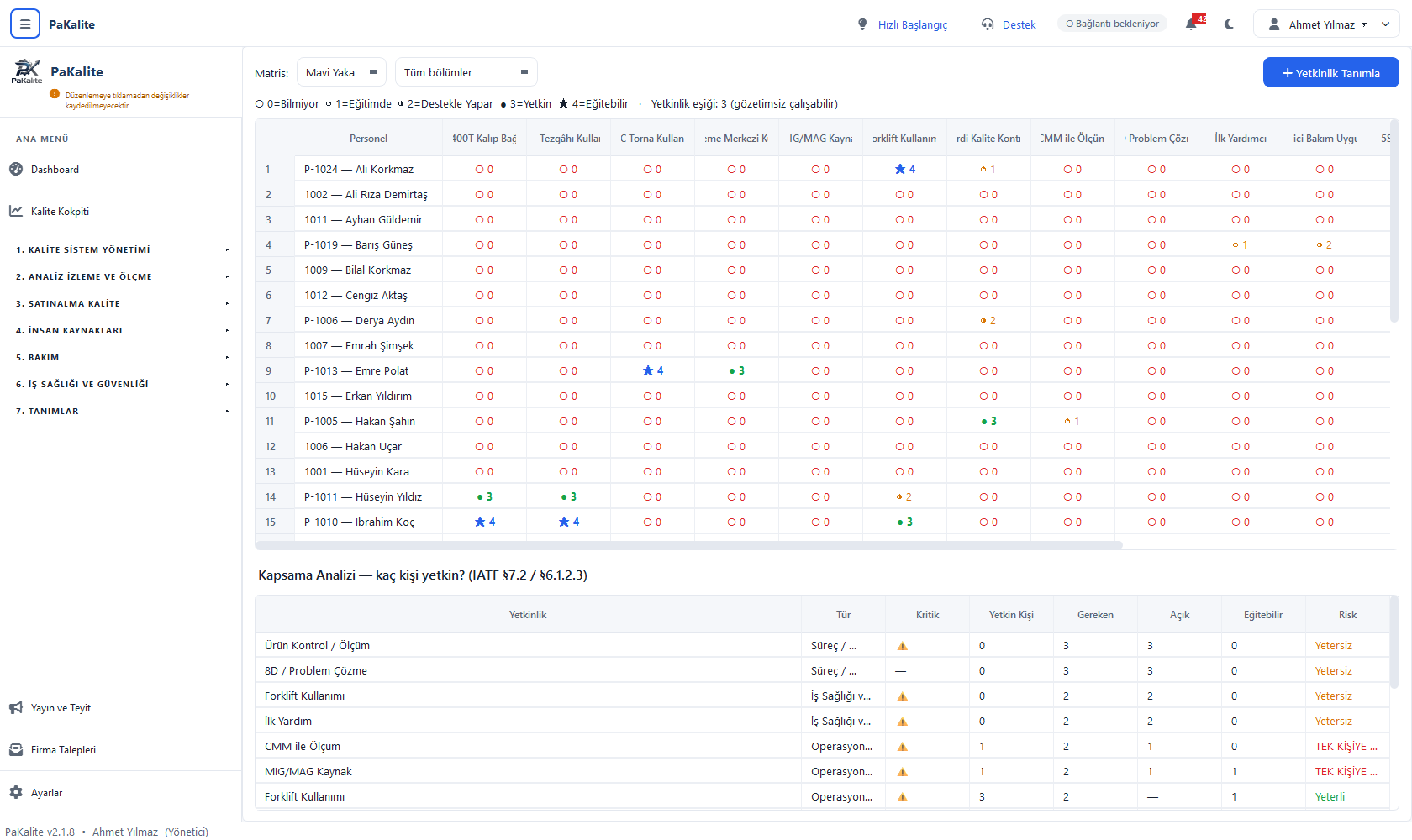
- 1Matris seçicisi: Mavi Yaka ve Beyaz Yaka için ayrı matrisler tutulur; "tümü" seçeneği yoktur. Yanındaki bölüm filtresi listeyi daraltır.
- 2Yetkinlik Tanımla: Matrise yeni sütun, yani yeni bir beceri ekler. Yükselme şartlarını da bu pencerede yazarsınız.
- 3Seviye ölçeği — ○ 0=Bilmiyor · ◔ 1=Eğitimde · ◑ 2=Destekle Yapar · ● 3=Yetkin · ★ 4=Eğitebilir. Herkesin aynı anlamı kullanması için ekranın üstünde sabit durur.
- 4Yetkinlik eşiği: 3 (gözetimsiz çalışabilir): Kritik çizgi. 3 ve üzeri kişi işi tek başına yapabilir; 0-1-2 mutlaka gözetim ister. Tüm "yetkin kişi" sayımları bu eşiğe göre yapılır.
- 5Personel sütunu: {sicil}: {ad} biçiminde. Üzerine gelirseniz kişinin pozisyonu ve bölümü ipucu olarak belirir.
- 6Matris hücresi: Simge ve seviye birlikte yazılır. Seviye 3 ve üstü kalın gösterilir; geçerlilik süresi dolmuşsa hücrenin sonuna ⚠ eklenir. Hücreye çift tıklayarak seviye atarsınız.
- 7Kapsama Analizi: kaç kişi yetkin? (IATF §7.2 / §6.1.2.3): Matrisin özeti. §6.1.2.3 acil durum planları maddesidir: "bir kişi rapor alırsa hat durur mu" sorusunun cevabı burada.
- 8Risk: Üç değer: Yeterli (yeşil), Yetersiz (turuncu; yetkin kişi gerekenin altında), TEK KİŞİYE BAĞIMLI (kırmızı; o işi yapabilen tek kişi var). Tablo, açığı en büyük ve kritik olanları en üste alacak şekilde sıralanır.
Kapsama analizinin diğer sütunları: Tür yetkinliğin sınıfı, Kritik sütunundaki ⚠ o yetkinliğin kritik işaretlendiğini, Yetkin Kişi eşiği geçen aktif personel sayısını, Gereken sizin belirlediğiniz asgariyi, Açık aradaki farkı, Eğitebilir ise seviye 4'te kaç kişi olduğunu gösterir. Son sütun önemlidir: eğitebilir kimse yoksa açığı iç kaynakla kapatamazsınız, dışarıdan eğitim almanız gerekir.
Önce yetkinliği tanımlayın. Yetkinlik Tanımla düğmesi geniş bir pencere açar. Üst kısımda tanım, alt kısımda yükselme şartları tablosu vardır.
- Kod ve Yetkinlik Adı * girin. Ad zorunludur ve anlaşılır olmalıdır: "Pres 400T, Kalıp Bağlama" iyi, "Makine 3" kötü bir addır.
- Tür seçin: Operasyon / İstasyon, Süreç / Sistem, Çekirdek Araç (APQP/PPAP/FMEA/SPC/MSA), Denetçi Yetkinliği, İş Sağlığı ve Güvenliği, Genel.
- Kapsam seçin: Mavi Yaka, Beyaz Yaka ya da Her İkisi. Bu, yetkinliğin hangi matriste görüneceğini belirler.
- Gerekiyorsa Bölüm ve İlgili Makine bağlayın.
- Özel karakteristik ya da güvenlikle ilgiliyse "Kritik yetkinlik" kutusunu işaretleyin.
- Gereken Yetkin Kişi sayısını girin (varsayılan 2). Bu sayı kapsama analizindeki "Gereken" sütununu besler. Tek kişi biliyorsa o kişi rapor alınca hat durur, §6.1.2.3 tam olarak bunu sorar.
- Geçerlilik alanına yetkinliğin kaç ay geçerli olduğunu yazın. 0 bırakırsanız "Süresiz" görünür. Forklift, ilk yardım gibi belgeler yenilenmezse yetkinlik düşer; süreyi buraya yazarsanız program takibi kendi yapar.
- Alttaki "Yükselme Şartları (IATF §7.2)" tablosunu doldurun. Dört satır vardır, her satır bir seviyedir (1'den 4'e).
- Her seviye için "Seç…" düğmesiyle gerekli eğitimleri katalogdan işaretleyin; Min. Deneyim (ay), Min. Uygulama (saat) ve Min. Sınav Puanı değerlerini girin.
- Onay Gerekli kutusunu (varsayılan işaretlidir) amir onayı isteyeceğiniz seviyelerde bırakın.
- Programın ölçemeyeceği şartları "Ek Şart…" düğmesiyle serbest metin olarak ekleyin: "Vardiya amiri gözleminden geçti", "Ehliyet fotokopisi dosyada" gibi. Bunlar seviye atanırken tek tek işaretlenir ve işaretlenmemiş bir ek şart, eksik bir eğitimle aynı ağırlıktadır.
- Kaydet deyin. Yetkinlik matriste yeni bir sütun olarak belirir.
Sonra hücreyi doldurun. Matriste kişi ile yetkinliğin kesiştiği hücreye çift tıklayın; kişinin adını ve yetkinliği başlıkta taşıyan seviye atama penceresi açılır.
- Pencerenin üstünde mevcut seviye yazar. Yeni Seviye listesinden vermek istediğiniz seviyeyi seçin.
- İsterseniz Hedef Seviye belirleyin. Hedef ile mevcut arasındaki fark, eğitim ihtiyacının kaynağıdır (§7.2.1), bu alanı doldurmak yıllık eğitim planını yazarken işinizi kolaylaştırır.
- Uygulama Saati alanına kişinin o işte fiilen çalıştığı saati girin. Yükselme şartlarındaki "min. uygulama" bu değerle karşılaştırılır.
- Yeni seviyeyi seçtiğiniz anda pencerenin altında canlı denetim sonucu belirir. Yeşil ✔ Tüm şartlar sağlanıyor görüyorsanız devam edin.
- Kırmızı ✘ Şartlar sağlanmıyor görüyorsanız hemen altındaki listeyi okuyun: "Eğitim eksik: …", "Sınav puanı yetersiz: … (65 / 70)", "Deneyim yetersiz (8 / 12 ay)", "Uygulama saati yetersiz", "Ek şart işaretlenmedi: …" gibi somut gerekçeler verilir.
- Varsa ek şart kutularını, gerçekten sağlandıysa işaretleyin.
- Şartlar sağlanmıyor ama yine de yükseltmeniz gerekiyorsa "Şartlar sağlanmadan yükselt (gerekçeli)" kutusunu işaretleyin ve Gerekçe / Not alanını doldurun. Gerekçe yazmazsanız program kaydetmez.
- Amir onayı alındıysa "Onaylıyorum (amir/kalite onayı)" kutusunu işaretleyip Kaydet deyin.
Kayıttan sonra üç şey birden olur: hücre yeni seviyesiyle renklenir, eski değer tarih damgasıyla geçmiş kaydına düşer, ve seviye değişikliği tüm kullanıcılara duyuru olarak iletilir. Yetkinliğin geçerlilik süresi tanımlıysa program bitiş tarihini de otomatik hesaplar.
4. 03 Personel Seçme ve Değerlendirme
Sol menü ▸ 4. İnsan Kaynakları ▸ 03. Personel Seçme ve DeğerlendirmeBu sekme iki tabloyu üst üste koyar. Üstte Aday Havuzu: henüz işe alınmamış başvuru sahipleri. Altta Değerlendirmeler: hem adaylara yapılan mülakatlar hem de çalışanlara yapılan dönemsel performans değerlendirmeleri. İkisi aynı puanlama altyapısını paylaştığı için yan yana dururlar.
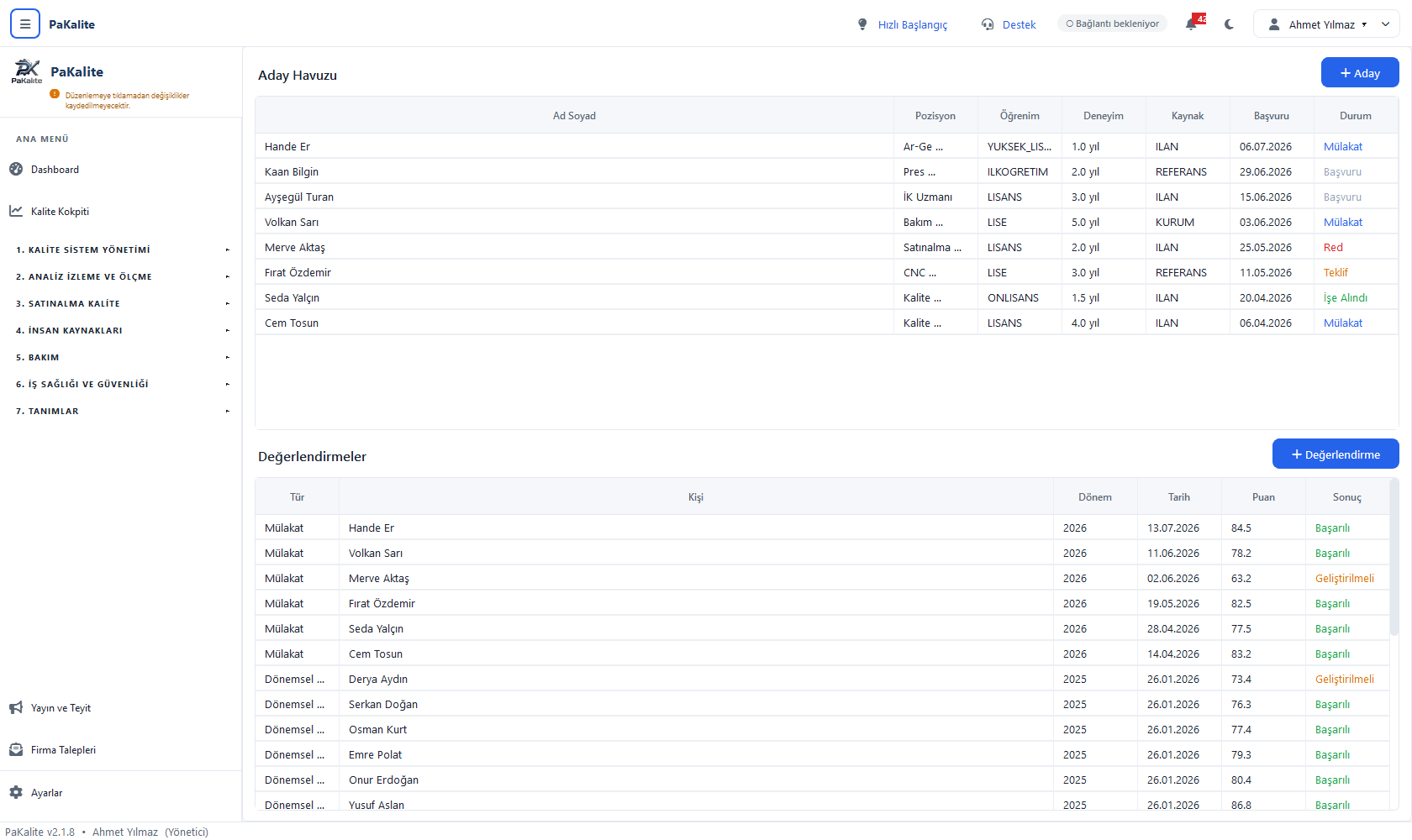
- 1Aday Havuzu: Başvuranların listesi. Sütunlar: Ad Soyad · Pozisyon · Öğrenim · Deneyim · Kaynak · Başvuru · Durum. Aday personel değildir; sicil numarası yoktur, matriste görünmez.
- 2Aday: Yeni başvuru kaydı açar.
- 3Kaynak: Adayın nereden geldiği. Serbest metin alanıdır; ilan, referans ya da kurum (İŞKUR, okul) yazarsınız. Yıl sonunda hangi kanalın işe yaradığını buradan görürsünüz.
- 4Durum: Süreçteki yer: Başvuru (gri), Mülakat (mavi), Teklif (turuncu), İşe Alındı (yeşil), Red (kırmızı). Aday ilerledikçe güncellersiniz.
- 5Değerlendirmeler: Puanlanmış görüşme ve performans kayıtları. Sütunlar: Tür · Kişi · Dönem · Tarih · Puan · Sonuç.
- 6Değerlendirme: Yeni değerlendirme kaydı açar.
- 7Tür: Dört seçenek: Mülakat, Deneme Süresi, Dönemsel Performans, Yetkinlik Değerlendirmesi (§7.2). Aynı tabloda hepsi tutulur.
- 8Puan ve Sonuç: Puan, kriterlerin ağırlıklı ortalamasıdır. Sonuç puandan türer: 75 ve üstü Başarılı (yeşil), 50-74 arası Geliştirilmeli (turuncu), 50'nin altı Başarısız (kırmızı). Sonucu elle yazamazsınız.
Aday eklemek için Aday düğmesine basın: Ad Soyad * (zorunlu), Pozisyon, Öğrenim, Deneyim (yıl, ondalık yazılabilir), Kaynak, Telefon, E-posta ve Durum. Kaydettiğinizde aday havuza düşer.
- Görüşme yapacağınız adayın durumunu Mülakata çekin.
- Alt bölümdeki Değerlendirme düğmesine tıklayın.
- Tür alanından Mülakatı seçin (çalışanı puanlayacaksanız Dönemsel Performans).
- Personel ya da aday bağlantısını kurun. Değerlendirme mutlaka bir kişiye bağlanmalıdır; boş bırakırsanız program kaydı reddeder.
- Dönem alanına dönemi yazın: biçim serbesttir, "2026-H1" gibi bir kalıp önerilir.
- Kriterler tablosunu doldurun. Program yedi kriteri hazır getirir: İş kalitesi ve hatasızlık (ağırlık 2.0), Verimlilik / hedeflere ulaşma (2.0), Kalite kurallarına uyum (KYS/IATF) (1.5), İSG kurallarına uyum (1.5), Ekip çalışması ve iletişim (1.0), Sorun çözme ve iyileştirme önerisi (1.0), Devam / disiplin (1.0).
- Her kritere 0-100 arası puan verin (hepsi 70 olarak gelir). Kurumunuza göre ağırlıkları da değiştirebilirsiniz.
- "Gelişim Planı (eğitim ihtiyacı doğurur: §7.2.1)" alanını doldurun. Bu alan süs değildir: yazdığınız madde, yıllık eğitim planının girdisidir.
- Kaydet deyin. Puan ağırlıklı ortalamadan hesaplanır ve sonuç kendiliğinden boyanır.
Adayı işe almak için aday satırına sağ tıklayın ve "İşe Al (personele çevir)" deyin. Program yalnızca yeni personelin sicil numarasını sorar; adayın bilgilerini kendisi taşıyarak personel kartını oluşturur, adayın durumunu "İşe Alındı" yapar ve iki kaydı birbirine bağlar. Ardından size şunu hatırlatır: sonraki adım, polivalans sekmesinden yetkinlik hedeflerini belirlemek ve işbaşı eğitimi planlamaktır: §7.2.2 gereği yeni göreve gelen herkes için zorunludur.
Aday satırındaki ikinci sağ tık komutu "Mülakat Değerlendirmesi"dir; doğrudan o adaya bağlı bir mülakat kaydı açar, aşağı inip kişi seçmenize gerek kalmaz.
5. 04 Ziyaretçi Kayıt
Sol menü ▸ 4. İnsan Kaynakları ▸ 04. Ziyaretçi KayıtZiyaretçi defteri sıradan bir giriş-çıkış listesi gibi görünür ama iki ciddi işi vardır. Birincisi: çıkışı yapılmamış ziyaretçiler acil durumda tahliye listesidir. Yangın alarmında sahada kaç misafir olduğunu bu ekrandan öğrenirsiniz. İkincisi: müşteri ve denetçi ziyaretlerinin izini tutar, gizlilik taahhüdü ile KKD/güvenlik brifingi kayıt altına alınır.
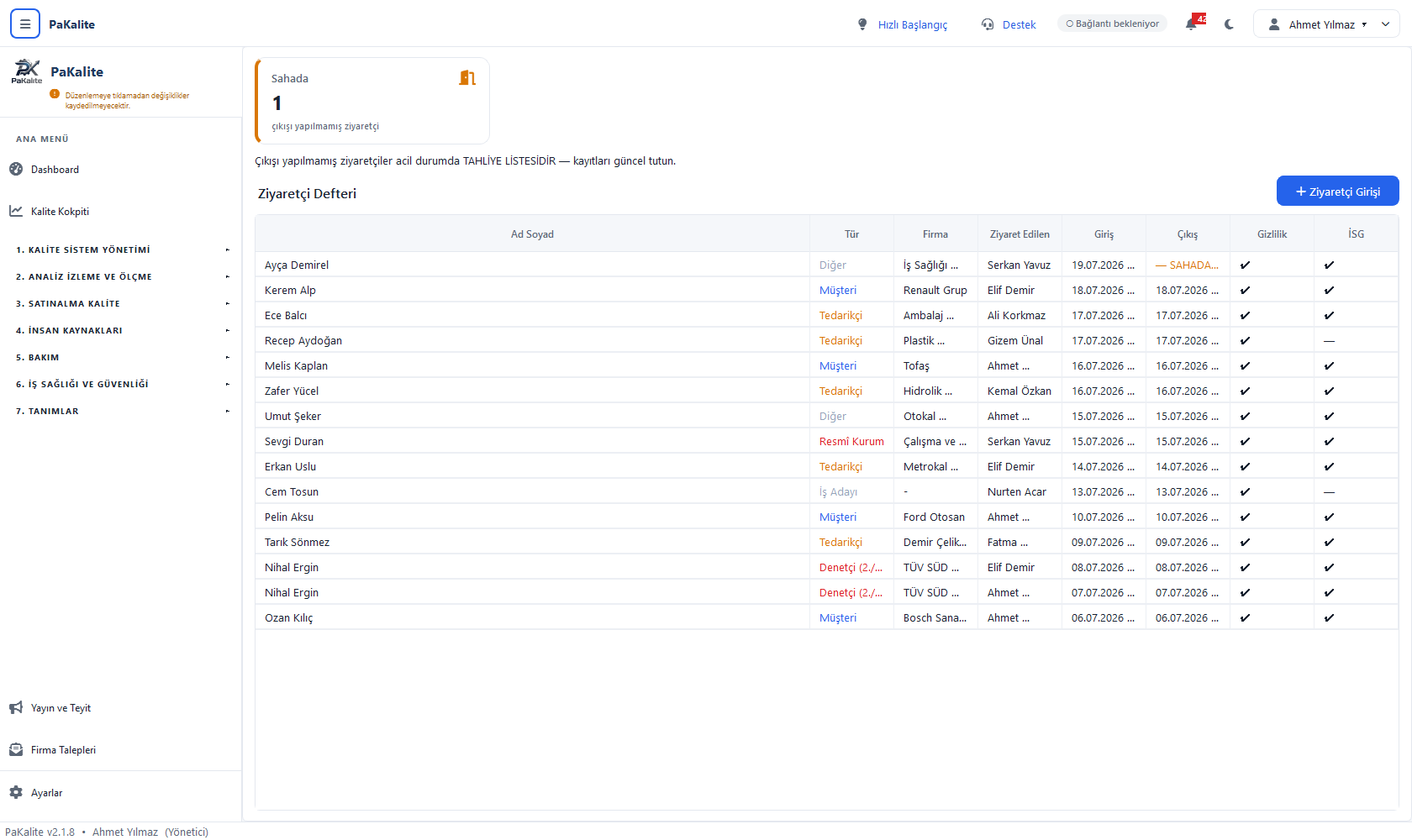
- 1Sahada kartı, Çıkışı işlenmemiş ziyaretçi sayısı. İçeride kimse yoksa yeşil, varsa turuncu yanar. Vardiya sonunda bu sayının 0 olması beklenir.
- 2Tahliye uyarısı: "Çıkışı yapılmamış ziyaretçiler acil durumda TAHLİYE LİSTESİDİR, kayıtları güncel tutun." Ekranın neden ciddiye alınacağını söyleyen sabit not.
- 3Ziyaretçi Girişi: Yeni kayıt açar. Misafir kapıdayken doldurulur.
- 4Tür: Altı seçenek, her biri farklı renkte: Müşteri, Tedarikçi, Denetçi (2./3. taraf), İş Adayı, Resmî Kurum, Diğer.
- 5Ziyaret Edilen: Misafiri karşılayan ve ondan sorumlu olan çalışan. Sahada misafirin sorumlusu her zaman belli olmalıdır.
- 6Giriş ve Çıkış: gg.aa.yyyy ss:dd biçiminde tarih-saat damgaları. Liste en yeni giriş üstte olacak şekilde sıralanır ve son 300 kaydı gösterir.
- 7SAHADA:: Çıkış sütununda bu turuncu ibare varsa kişi hâlâ içeridedir.
- 8Gizlilik ve İSG: İki onay sütunu, ✔ ya da —. Sırasıyla gizlilik taahhüdünün imzalandığını ve saha güvenlik brifinginin verildiğini gösterir.
- Misafir kapıya geldiğinde Ziyaretçi Girişi düğmesine tıklayın.
- Ad Soyad * yazın; zorunludur.
- Türü seçin.
- Firmayı iki alandan biriyle belirtin: sistemde tanımlıysa Firma (tanımlı) listesinden seçin, değilse Firma (serbest) alanına elle yazın. İş adayı gibi firmasız ziyaretçilerde ikisi de boş kalabilir.
- Ziyaret Edilen alanından misafiri karşılayacak personeli seçin.
- Verdiyseniz Kart Noyu ve misafir araçla geldiyse Araç Plakasını girin.
- Gizlilik taahhüdünü imzalattıysanız "Gizlilik taahhüdü imzalandı" kutusunu işaretleyin.
- Saha güvenlik brifingini verip baret, gözlük, ayakkabı gibi kişisel koruyucu donanımı teslim ettiyseniz "İSG / saha güvenlik brifingi verildi" kutusunu işaretleyin. Sahaya brifingsiz ve KKD'siz misafir sokmayın.
- Ziyaret Amacını kısaca yazın: "gözetim denetimi", "numune teslimi", "hat kabulü" gibi.
- Kaydet deyin. Giriş saati o an olarak damgalanır ve Sahada sayacı bir artar.
- Misafir ayrılırken satırına sağ tıklayıp "Çıkış Yaptır" deyin. Çıkış saati damgalanır, ", SAHADA, " ibaresi kaybolur, sayaç bir azalır. Zaten çıkış yapmış birine tekrar denerseniz program uyarır.
6. 05 Eğitim: plan, kayıt, katılım, belge ve etkinlik değerlendirmesi
Sol menü ▸ 4. İnsan Kaynakları ▸ 05. EğitimModülün en yoğun sekmesi burasıdır. Üstte dört gösterge kartı, altında dört iç sekme bulunur: bu sekmede sekme şeridi görünürdür, tıklayarak geçebilirsiniz. Sıralamayı tersten okumak mantıklıdır: önce Konu Kataloğu'nda konuları tanımlarsınız, sonra Yıllık Plan'da ne zaman verileceğini planlarsınız, ardından Eğitim Kayıtları'nda gerçekleşeni işlersiniz, Süresi Dolanlar da yenilenmesi gerekenleri hatırlatır.
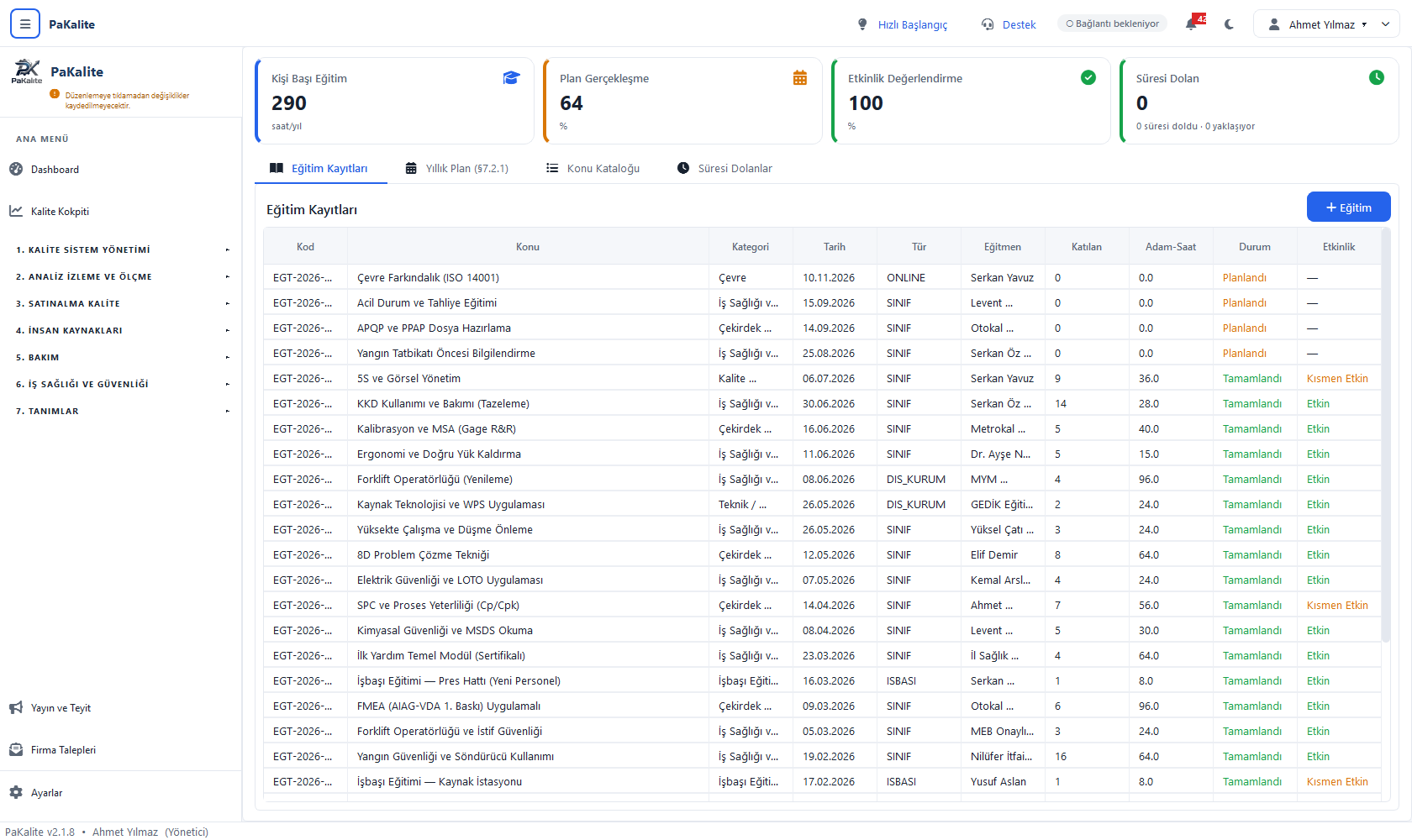
- 1Kişi Başı Eğitim: Yılda kişi başına düşen eğitim saati. Yönetimin gözden geçirmesine giden klasik göstergedir.
- 2Plan Gerçekleşme: Yıllık planda söz verilen eğitimlerin yüzde kaçının yapıldığı. %80'in altında turuncu, üstünde yeşil yanar.
- 3Etkinlik Değerlendirme: Tamamlanan eğitimlerin yüzde kaçının etkinliğinin ölçüldüğü. Bu da %80 eşiğine göre renklenir.
- 4Süresi Dolan: Tekrarı gereken eğitimlerin sayacı. Altındaki küçük yazı ayrımı verir: "n süresi doldu · m yaklaşıyor". Süresi dolan varsa kart kırmızıya döner.
- 5İç sekme şeridi — Eğitim Kayıtları · Yıllık Plan (§7.2.1) · Konu Kataloğu · Süresi Dolanlar.
- 6Eğitim: Yeni eğitim kaydı açar. Tek bir eğitim oturumunu temsil eder.
- 7Tür ve Eğitmen: Tür dört değer alır: Sınıf İçi, İşbaşı (OJT), Çevrimiçi, Dış Kurum. Eğitmen sütunu iç eğitmenin adını ya da dış kurumun unvanını taşır.
- 8Etkinlik: Eğitimin işe yarayıp yaramadığı: Etkin (yeşil), Kısmen Etkin (turuncu), Etkisiz (kırmızı), henüz ölçülmediyse —.
Eğitim kayıtları tablosunun diğer sütunları: Kod otomatik verilir (EGT-2026-0001 biçiminde), Konu katalogdan gelir, Kategori eğitimi sınıflar, Tarih eğitim günüdür, Katılan katılımcı sayısını, Adam-Saat süre × katılımcı çarpımını verir. Durum sütunu Planlandı (turuncu), Tamamlandı (yeşil) ya da İptal (gri) olur.
Konu Kataloğu eğitim konularının sözlüğüdür ve programda 18 hazır konu ile gelir, oryantasyondan çekirdek araçlara, ilk yardımdan forklift kullanımına kadar. "Konuları Yönet" düğmesiyle açtığınız pencerede yeni konu ekler, düzenler, pasife alır ya da silersiniz. Kullanımda olan bir konu silinemez; program size kaç eğitim kaydında ya da hangi yükselme şartında kullanıldığını söyler ve pasife almanızı önerir.
Bir konu tanımlarken en kritik alan Tekrar Periyodudur. Kaç ayda bir yenilenmesi gerektiğini yazarsınız; "Tekrar gerekmez" bırakırsanız süresiz sayılır. Ayrıca Zorunlu eğitim kutusu, Varsayılan Süre (saat) ve Kaynak (İç / Dış) alanları vardır. Kategoriler: Oryantasyon, İşbaşı Eğitimi (§7.2.2), Teknik / Mesleki, Kalite Yönetim Sistemi, Çekirdek Araçlar, Farkındalık (§7.3), İş Sağlığı ve Güvenliği, Çevre, Yasal / Zorunlu.
Yıllık Plan (§7.2.1) iç sekmesinde konuları yıl içine dağıtırsınız. "Plan Satırı" düğmesiyle açılan formda Yıl, Konu *, Planlanan Ay (belirsiz bırakılabilir), Hedef Bölüm, Hedef Yaka ve Planlanan Kişi girilir. Gerçekleşen eğitim bu satırla eşleştiğinde plan satırı otomatik olarak "Gerçekleşti" olur ve Plan Gerçekleşme göstergesi artar.
- Eğitim yapıldıktan sonra Eğitim Kayıtları sekmesinde Eğitim düğmesine tıklayın.
- Konu * alanından katalogdaki konuyu seçin; zorunludur. Konu yoksa yanındaki "Konuları Yönet" düğmesiyle oracıkta ekleyin.
- Başlık alanını boş bırakabilirsiniz: o zaman konu adı kullanılır.
- Tarihi seçin ve Süreyi saat olarak girin.
- Türü seçin: Sınıf İçi, İşbaşı (OJT), Çevrimiçi, Dış Kurum.
- Eğitmen Tipini seçin. İç Eğitmen seçerseniz altındaki personel listesi etkinleşir; Dış Eğitmen / Kurum seçerseniz serbest metin alanı açılır ve kurumun adını yazarsınız.
- Yer ve varsa Maliyet bilgisini girin. Maliyet, YGG göstergelerinde eğitim bütçesi olarak toplanır.
- İşbaşı ve farkındalık eğitimlerinde "Uygunsuzluğun MÜŞTERİYE sonuçları anlatıldı (IATF §7.2.2)" kutusunu işaretleyin. İşaretlerseniz bu cümle imza föyüne de basılır.
- "Personel Ekle" düğmesiyle katılımcıları işaretleyin. Liste sicil, ad ve bölümü birlikte gösterir.
- Katılımcı tablosunda, sınav yaptıysanız her kişi için Sınav Puanı girin. Sınav yapılmadıysa alanı — bırakın; boş bırakmak "kaldı" anlamına gelmez. Sınavdan geçemeyenlerin Başarılı kutusunun işaretini kaldırın.
- Kaydet deyin. Program imza föyünü otomatik üretir ve açar.
- Föyü yazdırıp katılımcılara imzalatın, sonra tarayıp aynı eğitime geri yükleyin: satıra sağ tıklayın, "Belge Ekle (sertifika / föy)" deyin, belge türü olarak "İmza Föyü (taranmış)" seçin ve dosyayı gösterin. Yetkinliğin kanıtı budur.
- Kişiye özel sertifikaları da aynı yerden ekleyin; belge türü "Sertifika (kişiye özel)" seçildiğinde program hangi personele ait olduğunu sorar ve yalnız o eğitimin katılımcılarını listeler.
- Satıra sağ tıklayıp "Tamamla" deyin. Katılımcısı olmayan eğitim tamamlanamaz, eğitimin kanıtı katılımcı listesidir.
Tamamlama anında görünmeyen ama önemli bir şey olur: konunun tekrar periyodu tanımlıysa, program her katılımcı için geçerlilik tarihini (eğitim tarihi + periyot) otomatik damgalar. Böylece "Süresi Dolanlar" listesi kendiliğinden dolar; kimseyi elle takip etmeniz gerekmez.
Etkinlik değerlendirmesi eğitimin son ve en çok atlanan adımıdır. IATF §7.2 (d), eğitimin yapıldığını değil etkin olduğunu kanıtlamanızı ister: katılımcı işi artık yapabiliyor mu, bunu neye dayanarak söylüyorsunuz?
- Tamamlanmış eğitim satırına sağ tıklayın ve "Etkinliğini Değerlendir (§7.2)" deyin. Yalnız tamamlanmış eğitimler değerlendirilebilir.
- Yöntem seçin: Sınav / Test, İşbaşı Gözlem, Performans Göstergesi (hurda/PPM düşüşü) ya da Katılımcı Anketi.
- Sonuç seçin: Etkin, Kısmen Etkin ya da Etkisiz.
- Değerlendirme Notu alanına gerekçenizi yazın. Bir cümle yeter ama boş bırakmayın: "hurda oranı iki ayda %3,1'den %1,4'e düştü" gibi bir not, sayıdan çok daha güçlüdür.
- Kaydet deyin; değerlendirme tarihi otomatik damgalanır.
- Sonuç Etkisiz çıktıysa eğitimi yeniden planlayın. Ölçüp bırakmak sistemi tamamlamaz.
Süresi Dolanlar iç sekmesi, geçerliliği dolmuş ve 30 gün içinde dolacak eğitimleri listeler. Sütunlar: Sicil · Ad Soyad · Eğitim · Geçerlilik · Kalan Gün. Kalan gün hücresi süresi geçmişse kırmızı "n gün gecikti", yaklaşıyorsa turuncu "n gün kaldı" yazar. Bu liste kokpite de akar, yani ana ekranınızda açık iş olarak karşınıza çıkar.
7. 06 Dış Görevlendirme
Sol menü ▸ 4. İnsan Kaynakları ▸ 06. Dış GörevlendirmePersonelin işletme dışına çıktığı her durum burada kayıt altına alınır: müşteri ziyareti, tedarikçi denetimi, saha servisi, fuar, dışarıda alınan eğitim. Sayfanın altındaki Nitelikli Denetçiler bölümü ise modülün en akıllı listesidir ve elle tutulmaz.
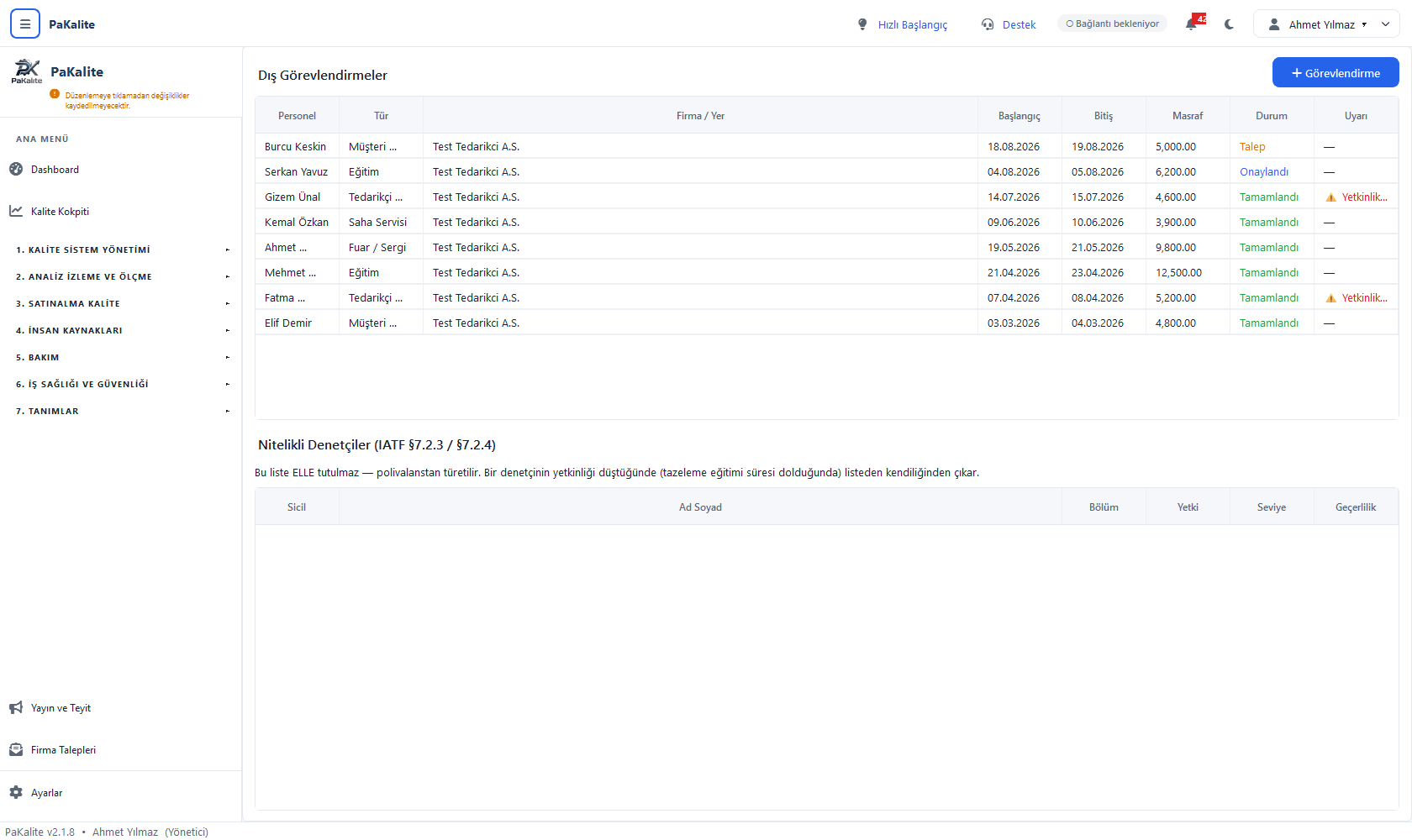
- 1Dış Görevlendirmeler: Ana tablo. Sütunlar: Personel · Tür · Firma / Yer · Başlangıç · Bitiş · Masraf · Durum · Uyarı.
- 2Görevlendirme: Yeni kayıt açar.
- 3Tür: Yedi seçenek: Müşteri Ziyareti, Tedarikçi Denetimi (§7.2.4), Eğitim, Fuar / Sergi, Toplantı, Saha Servisi, Diğer.
- 4Başlangıç ve Bitiş: Görevin tarih aralığı. Bitiş, başlangıçtan önce olamaz; program buna izin vermez.
- 5Masraf: Görevin maliyeti. Yol, konaklama ve harcırahı kapsayan tek rakam olarak girilir.
- 6Durum — Talep (turuncu), Onaylandı (mavi), Tamamlandı (yeşil), İptal (gri). Yeni kayıt Talep olarak açılır.
- 7Uyarı: Kırmızı ⚠ Yetkinlik yok ibaresi, görevlendirilen kişinin o görev için gereken yetkinliğe sahip olmadığını söyler. Üzerine gelirseniz tam metni görürsünüz.
- 8Nitelikli Denetçiler (IATF §7.2.3 / §7.2.4) — Elle tutulmayan, polivalanstan türetilen liste. Sütunlar: Sicil · Ad Soyad · Bölüm · Yetki · Seviye · Geçerlilik. Yetki sütunu İç Denetçi ya da 2. Taraf Denetçi yazar.
Nitelikli denetçi listesine girmenin üç şartı vardır ve üçü birden aranır: ilgili denetçi yetkinliğinde seviye 3 veya üstü, personel durumu Aktif, ve yetkinliğin geçerlilik süresi dolmamış. Tazeleme eğitiminin süresi dolduğu gün kişi listeden kendiliğinden çıkar. Kimseyi elle eklemez, elle çıkarmazsınız.
- Görevlendirme düğmesine tıklayın.
- Personel * alanından kişiyi seçin; yalnız aktif personel listelenir.
- Türü seçin.
- Firmayı listeden seçin ve/veya Yer alanına gidilecek şehri yazın.
- Başlangıç ve Bitiş tarihlerini girin. Tek günlük görevde ikisi aynı olur.
- Masraf tutarını girin.
- Görev Amacını yazın: "hat kabulü", "8D kapanış toplantısı", "yıllık tedarikçi denetimi" gibi.
- Kaydet deyin. Kayıt Talep durumunda açılır.
- Onay verildiğinde satıra sağ tıklayıp "Onayla" deyin. Durum Onaylandı olur; onaylayan kişi ve onay tarihi otomatik damgalanır.
Tür olarak Tedarikçi Denetimi seçtiğiniz anda pencerenin altında canlı bir §7.2.4 denetimi belirir. Seçtiğiniz kişinin 2. taraf denetçi yetkinliği varsa yeşil ✔ onayı görürsünüz. Yoksa kırmızı bir uyarı çıkar: "Bu personelin 2. taraf denetçi yetkinliği yok (IATF §7.2.4). Görev verilebilir ama denetim sonucu geçersiz sayılabilir."
8. 07 Kurumsal ve 08 Diğer: anketler, göstergeler, arşiv kayıtları
Sol menü ▸ 4. İnsan Kaynakları ▸ 07. Kurumsal / 08. Diğer07 Kurumsal modülün özet panosudur. Üstte dört gösterge kartı, ortada anket listesi, altta yönetimin gözden geçirmesine girecek İK göstergeleri bulunur. Anketler §7.3.1'e hizmet eder: farkındalık ve motivasyon, tahmin edilecek değil ölçülecek şeylerdir.
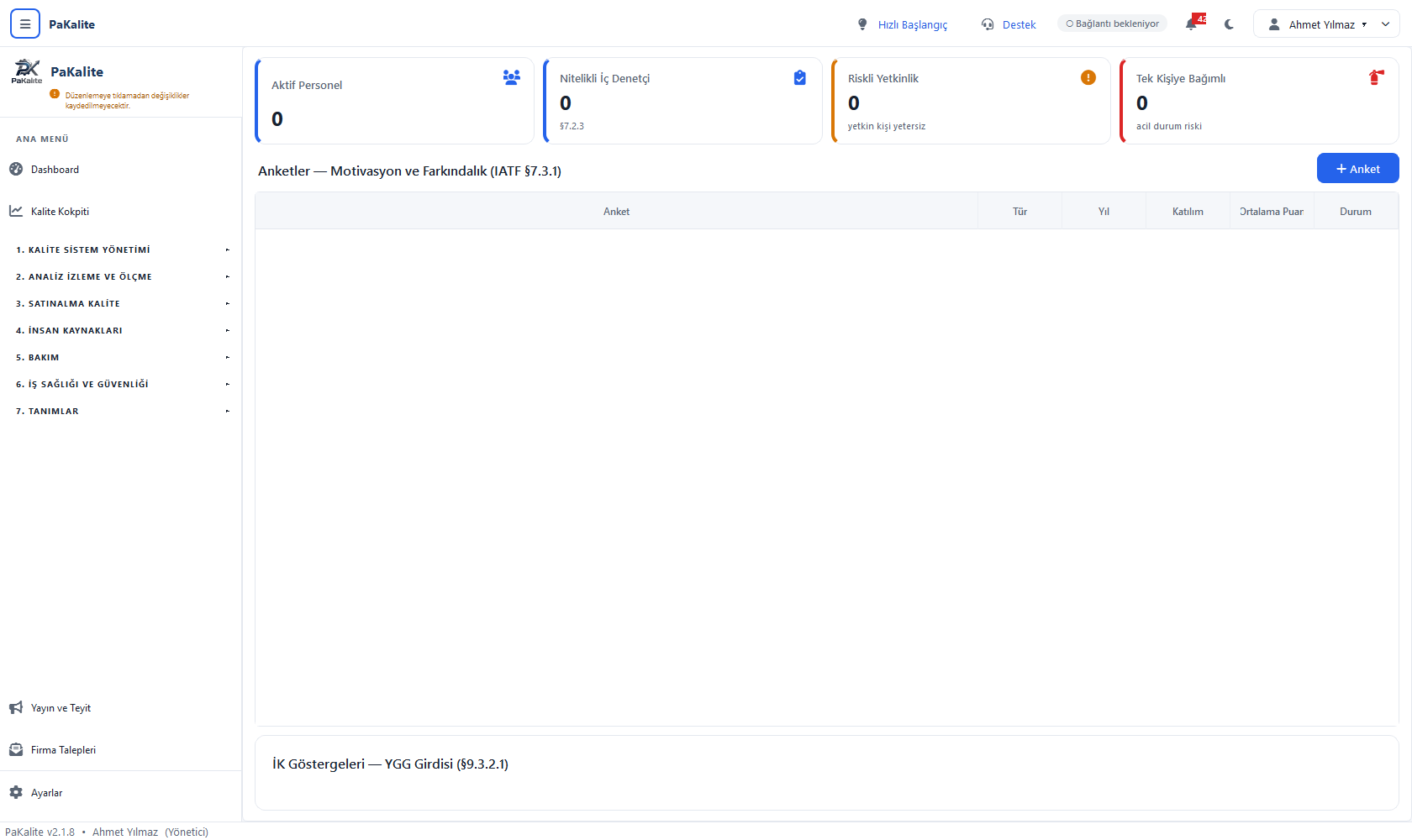
- 1Aktif Personel: Durumu aktif olan çalışan sayısı; alt satırda mavi ve beyaz yaka dağılımı yazar.
- 2Nitelikli İç Denetçi: §7.2.3 kapsamında yetkinliği doğrulanmış denetçi sayısı. 2'nin altındaysa kart kırmızı yanar: tek denetçiyle yıllık denetim programı çevirmek gerçekçi değildir.
- 3Riskli Yetkinlik: "yetkin kişi yetersiz" açıklamasıyla gelir. Gereken sayının altında kalan yetkinliklerin adedi.
- 4Tek Kişiye Bağımlı: "acil durum riski". Yalnız bir kişinin yapabildiği iş sayısı; sıfırdan büyükse acil durum planınızda karşılığı olmalıdır.
- 5Anketler: Motivasyon ve Farkındalık (IATF §7.3.1): Çalışan anketlerinin listesi.
- 6Anket: Yeni anket tanımlar.
- 7Anket sütunları — Anket · Tür · Yıl · Katılım · Ortalama Puan · Durum. Katılım "katılan/hedef" biçiminde gösterilir.
- 8İK Göstergeleri: YGG Girdisi (§9.3.2.1): Yönetimin gözden geçirmesi toplantısına taşınacak rakamların derlendiği kart.
- Anket düğmesine tıklayın.
- Anket Adı * yazın; zorunludur. "2026 Kalite Farkındalık Anketi" gibi yıl içeren bir ad seçin.
- Tür seçin: Çalışan Memnuniyeti ya da Kalite Farkındalığı (§7.3.1).
- Yılı ve Hedef Kişi sayısını girin. Katılım oranı bu hedefe göre hesaplanır.
- Kaydet deyin; anket Açık durumunda başlar.
- Cevapları toplayın. Puanlar 0-100 arasıdır ve anonim toplanabilir.
- Toplama bitince anketi kapatın. Cevabı olmayan anket kapatılamaz; ortalama puan ve katılan kişi sayısı kapanışta otomatik özetlenir.
- Düşük çıkan başlıkları not alın; bunlar bir sonraki yılın eğitim ve farkındalık planına girer.
- YGG toplantısından önce sekmenin altındaki İK Göstergeleri kartını açıp okuyun.
Kalite farkındalığı anketi için program yedi standart soruyu §7.3'ten türetir: kalite politikasını biliyorum; bölümümün kalite hedeflerini biliyorum; yaptığım işin ürün kalitesine etkisini biliyorum; uygunsuz ürünün müşteriye sonuçlarını biliyorum (§7.2.2); uygunsuzluk gördüğümde ne yapacağımı biliyorum; ürünü/hattı durdurma yetkim olup olmadığını biliyorum (§5.3.2); iyileştirme önerimi nasıl ileteceğimi biliyorum (§7.3.1). Bu yedi soru, standardın farkındalıktan ne anladığının tam karşılığıdır.
İK Göstergeleri kartı iki başlık altında toplanır. Eğitim: toplam eğitim ve adam-saat, kişi başı eğitim saati, plan gerçekleşme yüzdesi, etkinliği değerlendirilen oran ve bunların içinde etkin bulunanların oranı, eğitim maliyeti. Yetkinlik: nitelikli iç denetçi sayısı, yetkin kişi sayısı yetersiz olan yetkinlikler, tek kişiye bağımlı yetkinlikler (acil durum planı konusu, §6.1.2.3) ve süresi dolan eğitimler. YGG sunumunuzun İK bölümünü bu karttan doğrudan yazabilirsiniz.
08 Diğer sekmesi, diğer başlıklara girmeyen İK kayıtlarının tutulduğu yerdir. Tablo Başlık · Kategori · Personel · Tarih sütunlarını gösterir. Bu sekme salt okunurdur: ekleme düğmesi ya da sağ tık menüsü yoktur. Kayıt yoksa ekranda "Kayıt yok" yazan bir bilgi kutusu görürsünüz; bu bir hata değildir.
9. 09 Raporlar: beş PDF çıktısı
Sol menü ▸ 4. İnsan Kaynakları ▸ 09. RaporlarRapor ekranı ikiye bölünmüştür. Solda beş raporun listesi, sağda seçtiğiniz raporun açıklaması ve filtreleri. Filtreleri ayarlayıp en alttaki PDF Oluştur düğmesine basarsınız. Bu modülde çıktı biçimi yalnızca PDF'tir; Excel ya da CSV dışa aktarımı yoktur. Raporlar imza satırlarıyla birlikte basıldığı için doğrudan imzalanıp dosyalanabilir.
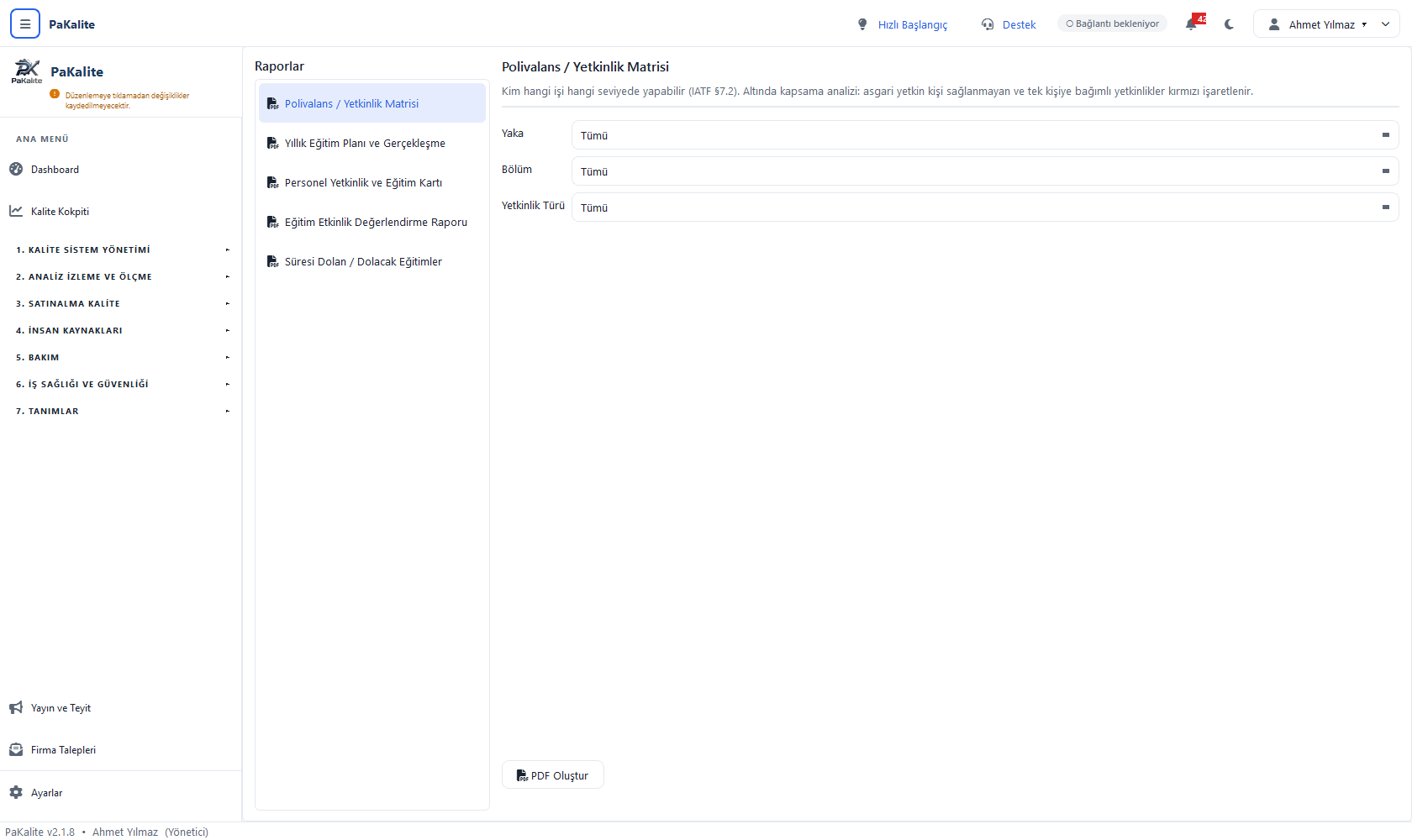
- 1Polivalans / Yetkinlik Matrisi: Kim hangi işi hangi seviyede yapabilir, altında kapsama analiziyle birlikte. Yatay sayfa basılır. Denetimde en sık istenen çıktıdır.
- 2Yıllık Eğitim Planı ve Gerçekleşme: Planlanan ile yapılanı yan yana koyar. Filtresi tek bir alandır: Yıl.
- 3Personel Yetkinlik ve Eğitim Kartı: Tek kişilik özet. Bu raporda personel seçimi zorunludur; kimseyi seçmezseniz rapor üretilmez.
- 4Eğitim Etkinlik Değerlendirme Raporu: Hangi eğitimin etkinliği hangi yöntemle ölçüldü, sonuç ne çıktı. §7.2 (d) kanıtı, yatay sayfa.
- 5Süresi Dolan / Dolacak Eğitimler: Filtresi "kaç gün içinde": 30 / 60 / 90 gün. Varsayılan 30 gündür.
- 6Rapor açıklaması: Seçtiğiniz raporun ne anlattığını ve hangi standart maddesine karşılık geldiğini söyler. Yanlış raporu basmadan önce okuyun.
- 7Filtreler: Seçilen rapora göre değişir. Matris raporunda Yaka, Bölüm ve Yetkinlik Türü filtreleri vardır ve hepsi Tümü olarak gelir.
- 8PDF Oluştur: Raporu üretir. Alt satırda "Oluşturuldu: …" yazısıyla dosyanın yolunu bildirir. Filtreleriniz hiçbir kayda uymuyorsa "Rapora girecek kayıt bulunamadı." uyarısı çıkar.
Raporların içeriğini bilmek, hangisini ne zaman basacağınızı seçmenizi kolaylaştırır:
- 1Matris raporu: Üstte özet kartlar (personel, yetkinlik, değerlendirilmiş hücre, yetkin kayıt, süresi geçmiş sayıları), ortada matris, altta Kapsama Analizi: Yetkinlik Başına Risk tablosu. Riskli satırlar kırmızı vurgulanır ve durum sütununda "Asgari yetkin kişi sağlanmıyor" ya da "TEK KİŞİYE BAĞIMLI" yazar. İmza satırları: Hazırlayan, Bölüm Yöneticisi, Kalite Yöneticisi.
- 2Eğitim planı raporu: Kartlar: tamamlanan eğitim, adam·saat, kişi başı saat, maliyet, plan gerçekleşme, etkinlik değerlendirme. Ayı geçtiği hâlde hâlâ "Planlandı" görünen satırlar kırmızı basılır: geciken eğitimleri gözle aramanız gerekmez.
- 3Personel kartı raporu: Kişinin künyesi, tüm yetkinlik seviyeleri (hedef, tarih, kalan geçerlilik günü ve onay durumuyla), katıldığı eğitimler ve sertifika/belge listesi. Geçerliliği dolmuş satırlar kırmızı, 30 gün içinde dolacaklar sarı basılır. Pozisyon uygunsuzluğu varsa ayrı bir paragrafla yazılır. Denetçi bir operatörü seçip "bunun dosyasını görelim" dediğinde basacağınız rapor budur.
- 4Etkinlik raporu: Değerlendirme oranı, etkin oranı, değerlendirilmemiş ve etkisiz sayıları. Etkisiz sonuçlar kırmızı, hiç ölçülmemiş eğitimler sarı, etkin bulunanlar yeşil vurgulanır.
- 5Süresi dolanlar raporu: Durum sütununda "SÜRESİ DOLDU" (kırmızı) ya da "Dolmak üzere" (sarı) yazar. Tazeleme planınızı bu çıktıdan kurabilirsiniz.
- 09. Raporlar sekmesine girin.
- Soldaki listeden raporun adına tıklayın; seçili rapor mavi zeminle işaretlenir.
- Sağdaki açıklamayı okuyup doğru raporu seçtiğinizden emin olun.
- Filtreleri ayarlayın. Tüm işletmeyi kapsayan çıktı istiyorsanız hepsini Tümü bırakın.
- Personel kartı raporunda mutlaka bir kişi seçin; bu filtre zorunludur.
- PDF Oluştur düğmesine tıklayın.
- Alt satırda beliren dosya yolundan PDF'i açın ve kontrol edin.
Kurulum sırası ve düzenli bakım
Modülü sıfırdan kuruyorsanız aşağıdaki sırayı bozmayın. Her adım kendinden öncekine dayanır; sırayı atlarsanız listeler boş görünür ve sistem çalışmıyor sanırsınız.
- 01 Organizasyon: Önce görev tanımlarını (pozisyonları) girin; bağlı olduğu pozisyon ve vekil alanlarını doldurun.
- 01 Organizasyon: Sonra personeli girin. Her kişiyi bir pozisyona bağlayın ve Yöneticisi alanını mutlaka doldurun: organizasyon şeması buna bakar.
- 05 Eğitim ▸ Konu Kataloğu: Hazır gelen 18 konuyu gözden geçirin, kendi konularınızı ekleyin, tekrar periyotlarını doğrulayın. Bu adımı polivalanstan önce yapın, çünkü yükselme şartları eğitim konularına atıf verir.
- 02 Polivalans: Yetkinlikleri tanımlayın, gereken yetkin kişi sayılarını ve geçerlilik sürelerini yazın, yükselme şartlarını doldurun.
- 02 Polivalans: Matris hücrelerini doldurun. Mevcut durumu dürüstçe girin; şişirilmiş matris kimseye fayda sağlamaz.
- 05 Eğitim ▸ Yıllık Plan: Polivalans açıklarından ve değerlendirme sonuçlarından yola çıkarak planı kurun.
- 04 Ziyaretçi ve 06 Dış Görevlendirme: Günlük akışta doldurulur; kurulum aşamasında boş kalabilir.
- 07 Kurumsal: Kartların anlamlı rakamlar gösterdiğini doğrulayın. Nitelikli iç denetçi kartı kırmızıysa denetçi yetkinliklerinizi gözden geçirin.
- 09 Raporlar: Bir deneme çıktısı alıp verinin doğru göründüğünü kontrol edin.
Kurulum bittikten sonra bakım basittir. Her gün: ziyaretçi giriş-çıkışlarını işleyin, gün sonunda "Sahada" sayacının sıfırlandığını görün. Her eğitim sonrası: katılımcıları işaretleyin, imza föyünü tarayıp geri yükleyin, eğitimi tamamlayın. Her ay: Süresi Dolanlar listesini açın, tek kişiye bağımlı yetkinlikleri gözden geçirin, etkinliği ölçülmemiş eğitimleri değerlendirin. Her yıl: dönemsel değerlendirmeleri yapın, farkındalık anketini uygulayın, yeni yılın eğitim planını kurun.
Modül üç konuyu kendiliğinden ana ekrandaki açık işler listesine gönderir, yani takip etmeyi unutsanız bile karşınıza çıkar: süresi dolan veya dolacak eğitimler (dolmuşsa yüksek öncelik), riskli yetkinlikler (kritikse yüksek öncelik, tek kişiye bağımlıysa ayrıca belirtilir) ve etkinliği değerlendirilmemiş tamamlanmış eğitimler (düşük öncelik).