Uygunsuzluk Yönetimi (DÖF/8D), Sürekli İyileştirme ve Kurumsal Bilgi
Bu sayfada neler var?
- Üç modül birlikte ne işe yarar?
- Uygunsuzluk ekranını tanıyalım
- Adım adım: yeni uygunsuzluk (NCR) açma
- Kayıt detayı: yedi sekme
- DÖF açma, terminler, geçici önlem ve kalıcı aksiyon
- 8D: D0'dan D8'e kadar her adım
- Kök neden: 5 Neden ve Ishikawa (6M)
- Aksiyonlar, termin takibi ve etkinlik doğrulama
- DÖF'ü kapatma şartları
- Karantina kararı ve sapma talebi
- Iskarta hızlı kayıt ve PPM
- Tedarikçi DÖF ve müşteri kaynaklı kayıtlar
- Panolar ve raporlar
- Sürekli İyileştirme Faaliyetleri
- Öneri sistemi (FRM 046)
- 5S denetim puanları
- Kurumsal Bilgi: e-Kütüphane
- Öğrenilmiş Dersler (LLS)
- Önerilen çalışma sırası
1. Üç modül birlikte ne işe yarar?
Sol menü ▸ 2. Analiz İzleme ve Ölçme ▸ 8, 9 ve 10 numaralı satırlarBir fabrikada bir hata bulunduğunda üç ayrı soru sorulur. Birincisi: elimizdeki hatalı parçalara ne olacak? İkincisi: bu hata bir daha çıkmaması için ne yapacağız? Üçüncüsü: öğrendiğimiz şeyi nasıl saklayacağız ki üç yıl sonra aynı yere düşmeyelim? PaKalite bu üç soruyu üç ayrı modüle bölmüş, ama üçünü birbirine bağlamıştır.
8. Uygunsuzluk Yönetimi Kayıtları hatanın kendisini tutar. Hatalı parça kaç adet, hangi makinede, hangi vardiyada, kim bulmuş, hepsi burada. Buradan bir DÖF (Düzeltici / Önleyici Faaliyet) açılır, DÖF'ün içinde 8D problem çözme adımları yürütülür, kök neden bulunur, aksiyon atanır ve aksiyonun işe yarayıp yaramadığı doğrulanır.
9. Sürekli İyileştirme Faaliyetleri hata olmasa bile yapılan iyileştirmeleri tutar: kaizenler, çalışan önerileri, 5S denetimleri, iyileştirme projeleri. Bir DÖF sonrası "bunu kalıcı bir projeye çevirelim" dendiğinde de buraya bir faaliyet açılır ve kaynağı DÖF olarak işaretlenir.
10. Kurumsal Bilgi firmanın e-kütüphanesidir. Standartlar, prosedürler, talimatlar, eğitim notları, kitaplar ve "öğrenilmiş dersler" burada durur; kimin hangi dokümanı okuduğu takip edilir. Bir DÖF kapatıldığında program o kaydı otomatik olarak Öğrenilmiş Dersler sayfasına düşürür, yani hatadan çıkardığınız ders kendiliğinden kütüphaneye girer.
2. Uygunsuzluk ekranını tanıyalım
Sol menü ▸ 2. Analiz İzleme ve Ölçme ▸ 8.Uygunsuzluk Yönetimi KayıtlarıSol menüden 2. ANALİZ İZLEME VE ÖLÇME başlığına tıklayın; başlık açılınca altındaki alt maddeler görünür. 8.Uygunsuzluk Yönetimi Kayıtları'na tıkladığınızda karşınıza aşağıdaki ekran gelir. Ekranın adı üstte yazar: Uygunsuzluklar (NCR / DÖF / 8D).
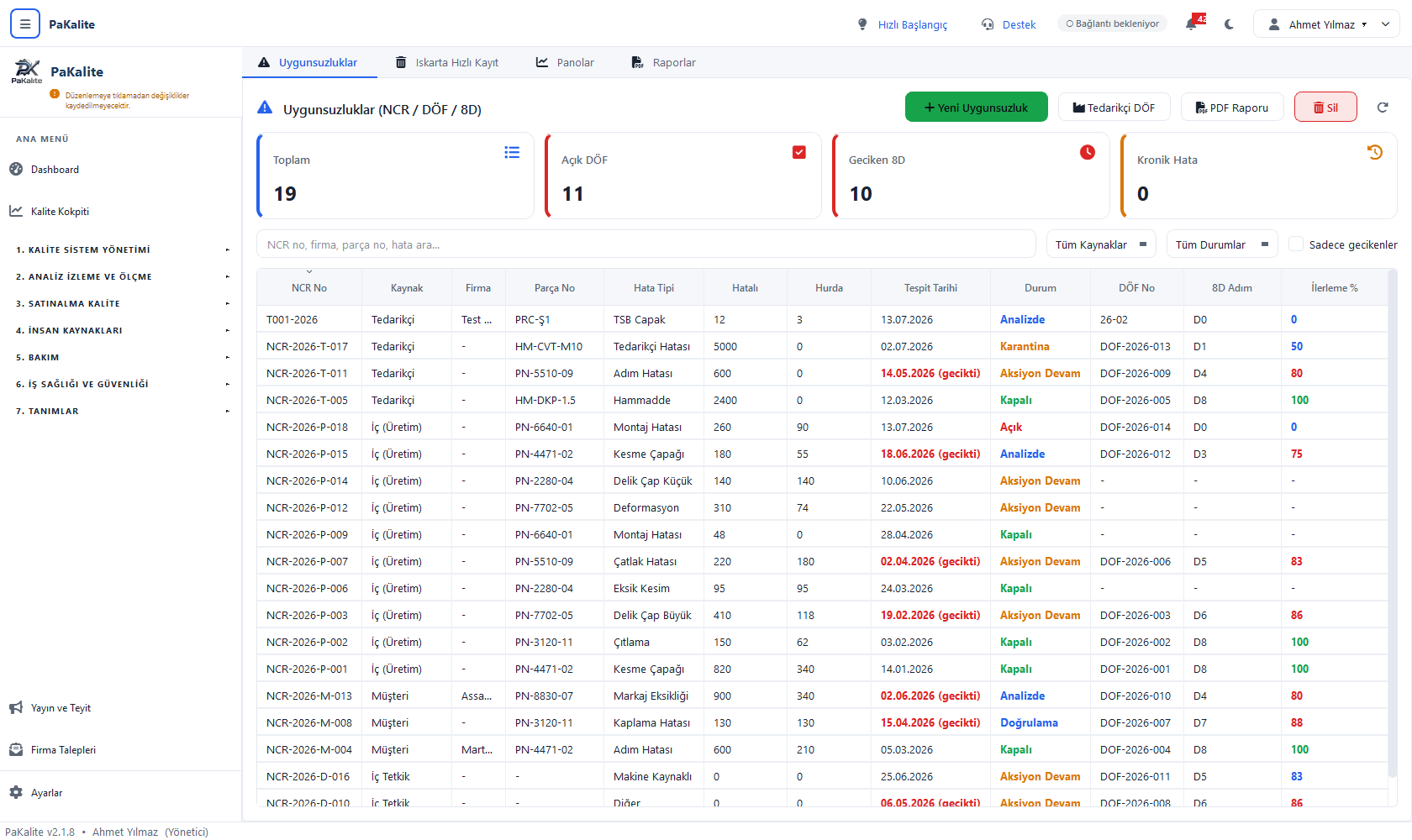
- 1Dört sekme — Uygunsuzluklar (kayıt listesi), Iskarta Hızlı Kayıt (hurdayı tek satırda kaydetmek için), Panolar (geciken 8D'ler, kronik hatalar, karantina bekleyenler) ve Raporlar (imzalanabilir PDF çıktıları).
- 2Yeni Uygunsuzluk: Yeşil düğme. Yeni bir hata kaydı açmanın tek yoludur. Bu düğmenin görünmesi için kullanıcınızda uygunsuzluk ekleme yetkisi bulunmalıdır.
- 3Tedarikçi DÖF: Dış tedarikçinize tarayıcıdan doldurulan bir 8D formu linki gönderir. Tedarikçinin PaKalite kurmasına gerek yoktur.
- 4Dört özet kartı — Toplam, Açık DÖF, Geciken 8D, Kronik Hata. Anlamlarını birazdan tek tek açıyoruz.
- 5Arama ve filtreler: Arama kutusu; Tüm Kaynaklar ve Tüm Durumlar açılır listeleri; Sadece gecikenler onay kutusu. Dördü birlikte çalışır, yani hepsini aynı anda kullanabilirsiniz.
- 6Tespit Tarihi sütunu: Kayıt geciktiyse tarihin yanına (gecikti) yazılır ve satır kırmızıya döner. Ekrandaki 14.05.2026 ve 18.06.2026 satırları böyledir.
- 7Durum sütunu: Yedi durumun her biri kendi rengiyle yazılır. Kırmızı Açık, turuncu Karantina veya Aksiyon Devam, mavi Analizde veya Doğrulama, yeşil Kapalı, gri İptal.
- 8DÖF No, 8D Adım ve İlerleme %: Kayda DÖF açılmışsa DÖF numarası, kaçıncı D adımında olduğu ve yüzde ilerleme burada görünür. DÖF açılmamışsa üçü de tire (-) gösterir.
Üstteki dört kart tam olarak neyi sayar?
- Toplam: Silinmemiş bütün uygunsuzluk kayıtlarının sayısı. Dikkat: bu kart filtrelerden etkilenmez. Alttaki listeyi süzseniz bile bu sayı sistemdeki toplam kaydı gösterir. Ekranda 19 yazıyor, listede de 19 kayıt var.
- Açık DÖF: Kapanmamış DÖF sayısı. Açık, Analizde, Aksiyon Devam, Doğrulama, Reddedildi/Geri Döndü ve Gecikmiş durumundaki DÖF'lerin hepsi buraya sayılır. Ekranda 11.
- Geciken 8D: Açık DÖF'ler içinden termini kaçmış olanlar. İki şarttan biri yeterlidir: ya geçici önlem (D3) termini geçmiştir ve DÖF hâlâ D3'ün gerisindedir, ya da tam 8D termini geçmiştir. Ekranda 10.
- Kronik Hata: Aynı parça numarası ile aynı hata tipinin kaç kez tekrarladığına bakar. Tekrar sayısı eşiğe ulaşan her ikili bir kronik hata sayılır. Eşik varsayılan olarak 3'tür ve Ayarlar bölümündeki İş Kuralı Eşikleri'nden değiştirilebilir. Ekranda 0, yani hiçbir parça+hata ikilisi henüz üç kez tekrarlamamış.
Listedeki on iki sütun
Liste soldan sağa şu sütunlardan oluşur: NCR No, Kaynak, Firma, Parça No, Hata Tipi, Hatalı, Hurda, Tespit Tarihi, Durum, DÖF No, 8D Adım, İlerleme %. Herhangi bir sütun başlığına tıklayarak sıralayabilirsiniz. Bir satıra çift tıkladığınızda o kaydın detay penceresi açılır; sağ tıkladığınızda ise Aç, PDF Raporu, Sil ve Yenile seçenekleri çıkar.
NCR numaraları program tarafından otomatik üretilir ve kaynağa göre harf alır: iç üretim ve iç tetkik kaynaklı kayıtlar P, tedarikçi kaynaklılar T, müşteri kaynaklılar M harfiyle başlar. Biçim şöyledir: P001-2026, T017-2026, M013-2026. Ekranda göreceğiniz NCR-2026-P-018 gibi uzun yazımlar demo verisinden gelmektedir.
Filtreleri kullanma
- Arama kutusuna yazdığınız metin aynı anda NCR numarası, firma adı, parça numarası, hata tipi ve DÖF numarası içinde aranır. Büyük-küçük harf farkı gözetilmez.
- Tüm Kaynaklar listesinden dört seçenekten birini seçebilirsiniz: İç (Üretim), Müşteri, Tedarikçi, İç Tetkik.
- Tüm Durumlar listesinden yedi durumdan birini seçin: Açık, Karantina, Analizde, Aksiyon Devam, Doğrulama, Kapalı, İptal.
- Sadece gecikenler kutusunu işaretlerseniz yalnızca termini kaçmış kayıtlar kalır. Sabah toplantısı için en pratik görünüm budur.
3. Adım adım: yeni uygunsuzluk (NCR) açma
Uygunsuzluklar sekmesi ▸ Yeni UygunsuzlukYeşil Yeni Uygunsuzluk düğmesine bastığınızda Yeni Uygunsuzluk Kaydı başlıklı, aşağı doğru kaydırılabilen bir pencere açılır. Pencere altı numaralı bölümden oluşur. Aşağıda her bölümü sırayla dolduruyoruz.
Bölüm 1: Kaynak
- Kaynak açılır listesinden hatanın nereden geldiğini seçin. Dört seçenek var:
· İç (Üretim): hatayı kendi hattınızda buldunuz (varsayılan seçenek).
· Müşteri: müşteri şikâyet etti veya parçayı iade etti.
· Tedarikçi: gelen malzemede/parçada hata çıktı.
· İç Tetkik: iç denetim sırasında bulundu.
Seçtiğiniz kaynak NCR numarasının harfini ve raporlardaki dağılımı belirler; sonradan değiştirilmesi karışıklık yaratır, doğru seçin. - Kayıt Tipi kutusu serbest metindir; boş bırakabilirsiniz. Firmanızda ek bir sınıflandırma kullanıyorsanız (örneğin "Hat Durdurma") buraya yazın.
Bölüm 2: Firma ve Parça
- Firma listesinde ilk sıra (Firma yok)'dur. Hata tedarikçi ya da müşteri kaynaklıysa ilgili firmayı buradan seçin. Firma listesi 7. TANIMLAR altındaki firma kayıtlarından gelir; aradığınız firma yoksa önce oradan eklemeniz gerekir.
- Parça No kutusu hem yazılabilir hem seçilebilir bir listedir. Kutuya parça numarasının ya da adının bir parçasını yazdığınızda liste kendiliğinden daralır. Serbest metin kabul edilmez: listede olmayan bir şey yazarsanız kaydederken "Listeden bir parça seçin." uyarısı gelir. Parçalar Kontrol modülünün parça kartlarından okunur; henüz hiç parça tanımlanmamışsa kutu pasif olur ve "Kayıtlı parça yok. Önce Kontrol modülünden parça ekleyin." yazar.
- Lot No serbest metindir. Hatalı ürünün izlenebilirliği için lot/parti numarasını yazmanız, ileride karantina kararı verirken hangi partiyi bloke edeceğinizi netleştirir.
Bölüm 3: Hata Tipi ve Tespit
- Hata Tipi listesinden hatanın cinsini seçin, Kesme Çapağı, Delik Çap Büyük, Çatlak, Kaplama Hatası, Montaj Hatası gibi. Bu alan Pareto analizinin temelidir; boş bırakırsanız rapordaki Pareto'da kayıt (Belirsiz) satırına düşer. Listenin yanındaki küçük ayar düğmesi (Hata tiplerini düzenle) hata tipi kataloğunu açar; yeni bir hata tipi eklemek için ekleme yetkisi gerekir.
- Tespit Bölümü hatanın hangi bölümde yakalandığını gösterir: Preshane, Hassas Kesme, Kaynak, Montaj Hattı, Tapping Hattı, %100 Kontrol, Kalite Duvarı, Müşteri, Yarımamül, Boyasız Mamül gibi.
- Makine listesinde ilk sıra (Yok)'tur. Makineler
numara — adbiçiminde listelenir. Yanındaki ayar düğmesi (Makineleri düzenle) makine kataloğunu açar. - Vardiya için (Yok), 1. Vardiya, 2. Vardiya veya 3. Vardiya seçebilirsiniz. Vardiya bilgisi girilirse ileride "hatalar hep gece vardiyasında mı çıkıyor?" sorusunu cevaplayabilirsiniz.
- Hata Tanımı çok satırlı bir metin kutusudur. Buraya "hatalı" yazmayın; ne olduğunu somut yazın: "PN-4471-02 parçasının 12 mm delik kenarında 0,4 mm kesme çapağı; 820 adette tespit edildi, ölçü kumpasla teyit edildi." Bu metin daha sonra PDF raporunda müşteriye gidecek.
Bölüm 4: Miktarlar
Üç sayı kutusu vardır ve üçü de sıfırdan başlar, ondalık kabul etmez:
- Hatalı Miktar: hatalı bulunan toplam adet. Ekrandaki listede "Hatalı" sütununda görünen sayı budur.
- Hurda Miktar: bunun içinden kurtarılamayacak, doğrudan çöpe gidecek adet.
- Geri Kazanılabilir: rework (yeniden işleme) ile kurtarılabilecek adet.
Üç sayı arasında program bir toplama denetimi yapmaz; tutarlılık sizin sorumluluğunuzdadır. Mantıklı bir kayıtta hurda ile geri kazanılabilirin toplamı hatalı miktarı aşmamalıdır.
Bölüm 5: Karantina (D0)
Pencerede "D0 karantina (blokaj) aç" onay kutusu varsayılan olarak işaretli gelir. Bu bilinçli bir seçimdir: hatalı parça bulunduğunda ilk yapılacak iş onu akıştan çekmektir. Kutu işaretliyken üç alan görünür:
- Bloke Miktar: karantinaya alınan adet. Sıfırdan büyük olmak zorundadır; sıfır bırakırsanız program "Karantina için bloke miktar sıfırdan büyük olmalıdır." der ve kaydetmez.
- Konum: parçaların fiziksel olarak nerede beklediği (örneğin "Karantina Rafı A-3"). Bu alan zorunludur; boş bırakırsanız "Karantina için blokaj konumu zorunludur." uyarısı gelir.
- Kart No: parçaların üzerine astığınız kırmızı karantina kartının numarası. Zorunlu değildir ama sahada aramayı kolaylaştırır.
Karantina açıldığında kayıt otomatik olarak kırmızı kart (Kırmızı: Bloke) rengiyle işaretlenir ve uygunsuzluğun durumu Karantina'ya döner. Blokaj gerektirmeyen bir kayıt açıyorsanız (örneğin sadece bir gözlem ya da iç tetkik bulgusu) kutunun işaretini kaldırın; bölüm tamamen gizlenir.
Bölüm 6: DÖF / 8D ve Sorumlu
- "Bu uygunsuzluk için DÖF / 8D aç" kutusu varsayılan olarak işaretsizdir. İşaretlerseniz kayıt oluşturulur oluşturulmaz bir DÖF açılır, D0'dan D8'e dokuz adım hazırlanır, terminler hesaplanır ve uygunsuzluğun durumu Analizde'ye geçer.
- Sorumlu listesinde ilk sıra (Atanmamış)'tır. Kaydın takibinden kimin sorumlu olduğunu seçin.
Son olarak yeşil Oluştur düğmesine basın. Program kaydı açar, seçtiyseniz karantinayı ve DÖF'ü zincirleme kurar, listeyi yeniler ve yeni kaydın detay penceresini kendiliğinden açar: böylece hemen 8D'ye devam edebilirsiniz.
4. Kayıt detayı: yedi sekme
Listede bir satıra çift tıklayınDetay penceresinin başlığında NCR No — Firma · Parça No yazar, hemen altında ise kaynak, hata tipi, durum ve varsa DÖF numarası ile DÖF durumu görünür. Pencerede yedi sekme vardır:
- Özet: NCR künyesi, DÖF künyesi, problem kanıtları ve karantina özeti. Üstte dört küçük kart: Açık Aksiyon, Gecikmiş, 8D Adım (örneğin "5 / 9") ve Kapanma %. Ayrıca aksiyon ilerleme çubuğu (doğrulanmış aksiyon / toplam aksiyon).
- 8D: D0'dan D8'e dokuz alt sekme. Bir sonraki bölümde ayrıntısıyla anlatılıyor.
- Kök Neden: kök neden tablosu, 5 Neden analizi ve Ishikawa balık kılçığı.
- Aksiyonlar: düzeltici ve önleyici aksiyonların listesi, doğrulama işlemi.
- Belgeler: hata fotoğrafı, müşteri portalı ekran görüntüsü, e-posta (.msg) gibi ekler.
- PPAP Tetik: bu uygunsuzluk yüzünden PFMEA, Kontrol Planı, MSA gibi PPAP elemanlarının gözden geçirilmesi gerekiyorsa buradan tetiklenir.
- Kapanış: DÖF'ün kapatılabilmesi için sağlanması gereken kuralların denetim listesi.
Problem kanıtı ekleme
- Özet sekmesindeki Problem Kanıtları kartında Kanıt Ekle düğmesine basın.
- Hata fotoğrafını, ölçüm çıktısını veya müşteri e-postasını seçin. Kabul edilen türler:
.pdf .docx .xlsx .png .jpg .jpeg .msg .eml. - Eklenen dosyayı açmak için listede çift tıklayın. Yanlış eklediğiniz bir dosyayı Kaldır ile silin.
Belgeler sekmesindeki tabloda her ek için Dosya, Tip (Problem Kanıtı / 8D Kanıtı / Ek Belge), Adım (hangi D maddesine bağlı olduğu, yoksa "(kayıt geneli)"), Kaynak (İç veya Tedarikçi), Açıklama ve Tarih görünür. Fabrika ikonlu satırlar tedarikçinin gönderdiği eklerdir.
5. DÖF açma, terminler, geçici önlem ve kalıcı aksiyon
Yeni Uygunsuzluk penceresi ▸ "Bu uygunsuzluk için DÖF / 8D aç"DÖF'ün ayrı bir açma formu yoktur. DÖF iki yoldan doğar: ya uygunsuzluk açarken ilgili kutuyu işaretlersiniz, ya da Kontrol modülünden gelen otomatik akış onu sizin adınıza açar. Açıldığı anda program şunları yapar:
- DÖF numarasını üretir. İç 8D formatında numara
yıl-sırabiçimindedir (örneğin26-02); müşteri formatlarında2026/001biçimi kullanılır. - D0'dan D8'e dokuz adımı başlıklarıyla birlikte hazırlar.
- İki termin hesaplar (aşağıda).
- Uygunsuzluğun durumunu Analizde'ye çeker ve mevcut adımı D0 yapar.
İki termin: 3 iş günü ve 10 iş günü
PaKalite otomotiv sektörünün standart 8D takvimini varsayılan alır:
- Geçici (D3) Termin: açılıştan itibaren 3 iş günü. Bu tarihe kadar hatalı ürünün müşteriye ulaşmasını engelleyen bir geçici önlem devrede olmalıdır.
- Tam 8D Termin: açılıştan itibaren 10 iş günü. Bu tarihe kadar kök neden bulunmuş, kalıcı aksiyon uygulanmış ve doğrulanmış olmalıdır.
İş günü hesabında hafta sonları atlanır. Her iki süre de Ayarlar bölümündeki İş Kuralı Eşikleri ekranından firmanıza göre değiştirilebilir.
DÖF durumları
DÖF'ün durumu, hangi D adımında olduğunuza göre değişir ve adım isimleriyle birlikte yazılır:
- Açık (D0/D1): kırmızı. Yeni açılmış, ekip henüz kurulmamış ya da yeni kurulmuş.
- Analizde (D2-D4): mavi. Problem tanımlanıyor, kök neden aranıyor.
- Aksiyon Devam (D5-D6): turuncu. Kalıcı aksiyonlar belirlendi ve uygulanıyor.
- Doğrulama: mavi. Aksiyonların işe yarayıp yaramadığı ölçülüyor.
- Kapalı (D7-D8): yeşil. Önleyici faaliyet yapıldı, ekip takdiri verildi, kayıt kapandı.
- Reddedildi / Geri Döndü: kırmızı. Müşteri ya da kalite yönetimi 8D'yi kabul etmedi.
- Gecikmiş: kırmızı. Termin aşıldı.
Geçici önlem ile kalıcı aksiyon farkı
Bu ayrım 8D'nin kalbidir ve yeni başlayanların en çok karıştırdığı yerdir. Programda ikisi ayrı yerlerde tutulur:
- Geçici önlem (containment) hatanın müşteriye gitmesini şimdi engeller ama sebebini ortadan kaldırmaz. %100 kontrol koymak, stoktaki parçaları taramak, hattı durdurmak bunlardandır. Programda D3 adımına yazılır ve isterseniz Geçici (D3) tipinde bir aksiyon olarak da açılır. Geçici önlemler kalıcı çözüm devreye girince kaldırılır.
- Kalıcı aksiyon kök nedeni yok eder: kalıp revizyonu, proses parametresi değişikliği, poka-yoke eklenmesi, tedarikçi süreç değişikliği. Programda Kalıcı (D6) tipinde aksiyon olarak açılır, sorumlusu ve termini olur ve etkinliği ayrıca doğrulanır.
Program bu ayrımı ciddiye alır: bir DÖF'ü kapatabilmek için en az bir Kalıcı (D6) aksiyonun "Doğrulandı" durumunda olması şarttır. Sadece %100 kontrol koyup DÖF kapatamazsınız.
6. 8D: D0'dan D8'e kadar her adım
Kayıt detayı ▸ 8D sekmesi8D sekmesinin üstünde D0 ▸ D1 ▸ D2 ▸ … ▸ D8 şeklinde bir ilerleme şeridi vardır. Tamamlanan adımlar yeşil, üzerinde çalıştığınız adım mavi, henüz sıra gelmemişler soluk gösterilir. Altta her adımın kendi sekmesi bulunur; sekme başlığında adım tamamlandıysa onay işareti, dosya eklendiyse kaç ek olduğu yazar (örneğin D3 ✓ (2 ek)).
Her adımda ortak olan alanlar
- İçerik / Açıklama: o adımda ne yaptığınızı yazdığınız metin kutusu.
- "Bu adım tamamlandı" onay kutusu, işaretlediğinizde adım yeşile döner, uygulama tarihi boşsa bugüne çekilir ve DÖF'ün mevcut adımı ilerler.
- Bu Adımı Kaydet düğmesi: her adımı ayrı ayrı kaydedersiniz. Bir adımı doldurup kaydetmeden başka sekmeye geçmeyin.
- Kanıt kartı — Dosya Ekle ve Kaldır düğmeleriyle o D maddesine ait belge veya görsel eklersiniz. Açmak için satıra çift tıklayın.
Adım adım ne yazılır?
- D0: Acil Reaksiyon / Belirtiler. Hata haber verildiği anda ne yaptınız? Hattı durdurdunuz mu, sevkiyatı bloke ettiniz mi, müşteriyi aradınız mı? Bu adımda ek olarak iki alan vardır: Etkinlik (0-100 arası yüzde: acil reaksiyonun ne kadar işe yaradığı) ve Uygulama Tarihi.
- D1: Ekip Kurulumu. Problemi kimlerin çözeceğini yazın: ekip lideri, şampiyon (üst yönetim desteği veren kişi) ve üyeler; her birinin görevi/bölümü. DÖF açılırken şampiyon ve ekip lideri belirtildiyse program bu kişileri kendiliğinden ekibe yazar. Ekip üç roldür: Şampiyon, Lider, Üye.
- D2: Problem Tanımı. Bu adımda program size 5N1K sorularını ayrı ayrı sorar; her biri için ayrı bir kutu vardır:
· Ne?: hata tam olarak nedir?
· Nerede?: hangi hatta, hangi operasyonda, parçanın neresinde?
· Ne Zaman?: ilk ne zaman görüldü, hangi tarih aralığında?
· Ne Büyüklükte?: kaç adet, hangi oranda, kaç lot?
· Nerede Tespit Edilmeliydi?: bu hatayı hangi kontrol yakalamalıydı da yakalayamadı? (Kaçış kök nedeninin başlangıcıdır.)
Ayrıca "Benzer ürünlerde de görülüyor" onay kutusu vardır; işaretlerseniz yatay yayılım gerektiğini baştan not etmiş olursunuz. - D3: Geçici Önlemler (Containment). Hatanın müşteriye ulaşmasını engelleyen geçici tedbirleri yazın. Bu adımda iki ek alan vardır: Termin ve Sorumlu. Termin varsayılan olarak açılıştan 3 iş günü sonrasıdır.
- D4: Kök Neden Analizi. Bu adımın metin kutusuna analizin özetini yazarsınız; asıl çalışma ise Kök Neden sekmesinde yapılır (bir sonraki bölüm). Program iki ayrı kök neden ister: oluşma (hata neden oluştu?) ve kaçış (neden yakalanamadı?).
- D5: Kalıcı Düzeltici Aksiyonlar. Seçtiğiniz kalıcı çözümü ve neden onu seçtiğinizi yazın. Bu adımda ayrı termin/sorumlu alanı yoktur; aksiyonların kendisi Aksiyonlar sekmesinde Kalıcı (D6) tipiyle açılır.
- D6: Aksiyon Uygulama ve Doğrulama. Bu adımda üç ek alan vardır: Termin, Sorumlu ve Doğrulama Notu. Doğrulama notuna aksiyonun işe yaradığını nasıl kanıtladığınızı yazın, kaç parça ölçüldü, hangi tarihten beri hata görülmedi, hangi SPC verisi bakıldı.
- D7: Önleyici / Tekrarı Önleme. Aynı hatanın başka parçada, başka hatta, başka müşteride çıkmaması için ne yaptınız? PFMEA güncellemesi, kontrol planı revizyonu, talimat değişikliği, benzer kalıplarda aynı düzeltmenin yapılması. Bu adımda alınan kararlar Önleyici (D7) tipinde aksiyon olarak da açılabilir.
- D8: Ekip Takdiri / Kapanış. Ekibi takdir edin, çıkarılan dersi yazın, kapanış onayını buraya not edin. DÖF kapatıldığında mevcut adım otomatik olarak D8'e çekilir.
İlerleme yüzdesi nasıl hesaplanır?
Hesap basittir: tamamlanan adım sayısı ÷ toplam adım sayısı × 100. Toplam adım normalde 9'dur (D0 dâhil), yani her adım yaklaşık %11 değer taşır. Ekrandaki listede %50 yazan bir DÖF dokuz adımın dördü ile beşi arasında, %100 yazan ise dokuz adımı da tamamlamış demektir. Sonuç tam sayıya yuvarlanır.
7. Kök neden: 5 Neden ve Ishikawa (6M)
Kayıt detayı ▸ Kök Neden sekmesiBu sekme üç parçadan oluşur: üstte kök neden tablosu, ortada 5 Neden analizi, altta Ishikawa balık kılçığı. Kutunun üstünde şu hatırlatma yazar: "DÖF kapanışı için OLUŞMA ve KAÇIŞ kök nedeni AYRI AYRI girilip onaylanmalıdır."
İki tip kök neden
Otomotiv 8D'sinin temel kuralı budur ve program bunu zorunlu tutar:
- Oluşma (Occurrence): hata neden oluştu? Örnek: "Kalıp bıçak ağzı 180.000 vuruştan sonra körelmiş, bıçak değişim periyodu tanımlı değildi."
- Kaçış (Detection/Escape): hata neden yakalanamadı? Örnek: "Kontrol planında bu ölçü için numune sıklığı vardiya başı 1 adet; 820 parçalık bir partide çapak tek numunede görülmemiş."
Bir DÖF kapatılamıyorsa sebebi çoğu zaman kaçış kök nedeninin girilmemiş olmasıdır. Ekipler "sebebi bulduk" deyip sadece oluşma nedenini yazar; program buna izin vermez.
Kök neden ekleme
- Kök Neden sekmesinde Kök Neden Ekle düğmesine basın.
- Tip listesinden Oluşma (Occurrence) veya Kaçış (Detection/Escape) seçin.
- 6M Kategori listesinden nedenin ait olduğu grubu seçin: Makine, Metot, Malzeme, İnsan, Ölçüm, Çevre.
- Kök Neden kutusuna nedeni yazın: bu alan zorunludur, boş bırakırsanız "Kök neden metni zorunludur." uyarısı gelir.
- Katkı alanına bu nedenin probleme yüzde kaç katkı yaptığını girin (0-100). Birden fazla neden varsa katkı yüzdeleri hangisinin baskın olduğunu gösterir.
- Nasıl Teyit Edildi kutusuna kanıtı yazın: "Kırılan bıçak ölçüldü, 0,35 mm aşınma tespit edildi" gibi. Teyit edilmemiş bir tahmin kök neden değildir.
- "Onaylı (kapanış için sayılır)" kutusu varsayılan olarak işaretli gelir. İşaretini kaldırırsanız bu neden kapanış denetiminde sayılmaz.
- Ekle düğmesine basın.
Tablo şu sütunları gösterir: Tip (Oluşma mavi, Kaçış turuncu), 6M, Kök Neden, Katkı %, Nasıl Teyit Edildi, Onaylı (yeşil "✓ Onaylı" ya da kırmızı "✗ Onaysız"). Bir nedenin onay durumunu değiştirmek için satıra çift tıklayın.
5 Neden (5N) analizi
5 Neden, bir soruna "neden?" diye üst üste sorarak yüzeydeki belirtiden gerçek sebebe inme yöntemidir. Programda tablo olarak doldurulur.
- Satır Ekle düğmesine basın; tabloya boş bir satır gelir.
- No sütununa sıra numarası yazın (1, 2, 3…).
- Problem sütununa başlangıç problemini yazın. Bu sütun boş kalan satırlar kaydedilmez, kaydetme sırasında sessizce atlanır.
- Neden 1'e "bu neden oldu?" sorusunun cevabını, Neden 2'ye onun nedenini, böyle Neden 5'e kadar zinciri kurun. Beş basamağı doldurmak zorunda değilsiniz; gerçek sebebe üçüncü basamakta ulaştıysanız orada durun.
- Alınacak Aksiyon sütununa bulduğunuz sebebe karşı ne yapacağınızı yazın.
- Sorumlu hücresine tıklayın; açılan listeden kişiyi seçin (ilk sıra "(Atanmamış)").
- Termin hücresine tarihi girin.
- PUKO hücresinden döngü aşamasını seçin: Planla, Uygula, Kontrol Et, Önlem Al (ya da "(Yok)").
- İşiniz bitince 5 Neden Kaydet düğmesine basın. Program size kaç satır kaydettiğini söyler.
Ishikawa (6M) balık kılçığı
Ishikawa, olası nedenleri altı başlık altında toplayarak beyin fırtınası yapmanızı sağlar. Programda sayfada iki sütuna dağılmış altı kutu görürsünüz:
- Makine: tezgâh, kalıp, aparat, bakım durumu.
- Metot: proses parametreleri, talimatlar, iş sırası.
- Malzeme: hammadde kalitesi, sac kalınlığı, yüzey durumu, tedarikçi lotu.
- İnsan: eğitim, deneyim, vardiya değişimi, yorgunluk.
- Ölçüm: ölçü aleti, kalibrasyon, ölçüm yöntemi, R&R.
- Çevre: sıcaklık, nem, aydınlatma, temizlik.
Her kutuda Neden Ekle düğmesine bastığınızda küçük bir pencere açılır ve "[Kategori] kategorisi için neden:" diye sorar. Nedeni yazıp onaylayın. Yazdığınız her neden için kutunun altındaki listeden bir durum seçebilirsiniz:
- Aksiyon Alınacak: bu neden geçerli, üzerine gidilecek (varsayılan).
- Uygun: bu konuda bir sorun yok, elendi.
- Uygulama Yok: bu kategori bu problem için geçerli değil.
Liste satırları neden metni [Durum] biçiminde görünür. Yanlış girdiğiniz bir nedeni seçip Sil düğmesiyle kaldırabilirsiniz.
8. Aksiyonlar, termin takibi ve etkinlik doğrulama
Kayıt detayı ▸ Aksiyonlar sekmesiSekmenin başlığı Düzeltici / Önleyici Aksiyonlar'dır ve üç düğmesi vardır: Aksiyon (yeni ekle), Doğrula, Sil.
Aksiyon ekleme
- Aksiyon düğmesine basın.
- Aksiyon Tipi listesinden dört seçenekten birini seçin:
· Acil (D0): hatayı duyduğunuz anda alınan refleks tedbir.
· Geçici (D3): containment; hatanın müşteriye gitmesini engelleyen ara çözüm.
· Kalıcı (D6): kök nedeni ortadan kaldıran asıl çözüm.
· Önleyici (D7): aynı hatanın başka yerde çıkmasını önleyen faaliyet. - Tanım kutusuna aksiyonu yazın. Zorunludur; boş bırakırsanız "Aksiyon tanımı zorunludur." uyarısı gelir. Aksiyonu ölçülebilir yazın: "kalite iyileştirilecek" değil, "PN-4471-02 kalıbının 2 numaralı bıçağı 150.000 vuruşta değişecek şekilde bakım planına eklenecek".
- Sorumlu listesinden kişiyi seçin.
- Termin tarihini girin.
- Ekle düğmesine basın.
Yeni aksiyon Planlandı durumunda başlar. Durumlar ve renkleri şöyledir: Planlandı (gri), Devam Ediyor (turuncu), Tamamlandı (mavi), Doğrulandı (yeşil), Etkisiz (kırmızı).
Aksiyon tablosunun sütunları: Tip, Tanım, Sorumlu, Termin, Gerçekleşen, Durum, Etkinlik %, Doğrulayan. Termini geçmiş ve hâlâ kapanmamış aksiyonlarda tarihin yanına (gecikti) yazılır ve hücre kırmızıya döner. Tamamlandı ya da Doğrulandı durumundaki aksiyonlar gecikmiş sayılmaz.
Etkinlik doğrulama: 8D'nin en önemli düğmesi
Bir aksiyonu "yaptım" demek yetmez; işe yaradığını göstermeniz gerekir. Bunun için:
- Tabloda doğrulayacağınız aksiyonu seçin.
- Doğrula düğmesine basın. Aksiyon Etkinlik Doğrulama penceresi açılır.
- Sonuç listesinden Etkin (Doğrulandı) veya Etkisiz seçin.
- Etkinlik yüzdesini girin (varsayılan 100).
- Doğrulama Yöntemi kutusuna nasıl teyit ettiğinizi yazın: "Aksiyon sonrası 3 vardiya boyunca 2.400 parça %100 kontrol edildi, hata görülmedi."
- Doğrula düğmesine basın.
Yatay yayılım
Yatay yayılım, bir yerde bulduğunuz çözümü benzer parça, hat ve makinelere taşımaktır. Uygunsuzluk modülünde bunun karşılığı Önleyici (D7) tipinde aksiyonlardır: "aynı kalıptan üretilen PN-5510-09 ve PN-6640-01 parçalarında da bıçak değişim periyodu tanımlanacak" gibi. Ayrıca D2 adımındaki "Benzer ürünlerde de görülüyor" kutusu, yayılım gerekliliğini baştan işaretlemenizi sağlar. Sürekli İyileştirme modülünde ise ayrı bir Yatay Yayılım kaydı vardır; onu 14. bölümde anlatıyoruz.
9. DÖF'ü kapatma şartları
Kayıt detayı ▸ Kapanış sekmesiKapanış sekmesinin başlığı DÖF Kapanış Kural Kontrolü'dür. Üstünde şu açıklama yazar: "DÖF'ün kapatılabilmesi için aşağıdaki tüm kuralların sağlanması gerekir. ✗ ile işaretli kurallar sağlanmadan kapanış yapılamaz." Kural listesinde dört madde vardır; sağlananlar yeşil onay, sağlanmayanlar kırmızı çarpı ile gösterilir:
- Onaylı OLUŞMA kök nedeni mevcut. Kök Neden sekmesinde tipi "Oluşma" olan ve onaylı işaretli en az bir kayıt bulunmalı.
- Onaylı KAÇIŞ kök nedeni mevcut. Aynı şekilde tipi "Kaçış" olan onaylı bir kayıt bulunmalı.
- En az bir kalıcı (D6) aksiyon doğrulandı. Aksiyonlar sekmesinde tipi "Kalıcı (D6)" olan ve durumu "Doğrulandı" olan en az bir aksiyon olmalı.
- Açık/gecikmiş aksiyon kalmadı. Bu dördüncü madde ekranda uyarı olarak gösterilir; ilk üçü ise kapanışı fiilen engeller.
Dört madde de yeşile döndüğünde alttaki DÖF'ü Kapat düğmesine basın. Program şunları yapar:
- DÖF durumunu Kapalı yapar, mevcut adımı D8'e çeker, kapanış tarihini ve kapatan kişiyi kaydeder.
- Uygunsuzluğa bağlı başka açık DÖF kalmamışsa uygunsuzluk kaydını da Kapalı yapar.
- Kaydı Kurumsal Bilgi ▸ Öğrenilmiş Dersler (LLS) sayfasına otomatik olarak işler.
- "DÖF başarıyla kapatıldı." mesajını gösterir.
Kapandıktan sonra düğmenin yazısı DÖF Kapalı olur ve pasifleşir. Kaydı yeniden açmanız gerekirse Red / Geri Dönüş işlemini kullanmalısınız.
PPAP tetikleme
Bazı düzeltmeler müşteriye bildirilmesi gereken proses değişiklikleridir. Bunun için PPAP Tetik sekmesini kullanın:
- PPAP Tetikle düğmesine basın.
- Tetik Tipi seçin: Proses Değişikliği, Kalıp Değişikliği, Kontrol Değişikliği veya Malzeme Değişikliği.
- PPAP Dosyası listesinden ilgili PPAP dosyasını seçin (ilk sıra "(PPAP dosyası yok)").
- Açıklama yazıp Tetikle deyin.
Program tetik tipine göre hangi PPAP elemanlarının gözden geçirilmesi gerektiğini kendisi işaretler. Örneğin proses değişikliği PFMEA, Kontrol Planı, Sinoptik, MSA ve PSW'yi; malzeme değişikliği ise Kaynak Değişimi, IMDS ve PFMEA'yı gözden geçirme listesine düşürür. Tetiklerin durumu Tetiklendi, Gözden Geçir ya da Tamamlandı olur.
10. Karantina kararı ve sapma talebi
Kayıt detayı ▸ Özet ▸ Karantina Özeti kartıKarantina, uygunsuzluk açılırken D0 kutusundan otomatik olarak kurulur. Özet sekmesindeki Karantina Özeti kartında tablo şu sütunları gösterir: Parça No, Bloke Miktar, Konum, Kart, Karar, Durum. Henüz karar verilmemişse Karar hücresinde (karar yok) yazar.
Kart renkleri
- Kırmızı (Bloke): parça bloke, kullanılamaz. Karantina açıldığında varsayılan renk budur.
- Sarı (Karar Bekliyor): karar verildi, uygulanması bekleniyor.
- Yeşil (Serbest): parça serbest bırakıldı, karantina kapandı.
Karar verme
- Karantina Özeti kartında satırı seçin ve Karar Ver düğmesine basın.
- Açılan pencerede Yapılacak İşlem listesinden altı seçenekten birini seçin:
· Rework (Yeniden İşleme): parça düzeltilerek kurtarılacak.
· Ayıklama: parti %100 taranacak, iyiler ayrılacak.
· Ayıklama + Hurdalama: parti taranacak, kötüler hurdaya gidecek.
· Sapma Talebi: parça spesifikasyon dışı ama kullanılabilir olabilir; müşteriden izin istenecek.
· Hurda: tamamı çöpe.
· İade: tedarikçiye geri gönderilecek. - Karar Ver düğmesine basın.
Karar verildiği anda kart rengi Sarı'ya döner, karar tarihi kaydedilir, karantina durumu Kararda olur ve uygunsuzluk kaydı Açık ya da Karantina durumundaysa Analizde'ye geçer.
Sapma talebi
Sapma talebinin ayrı bir açma formu yoktur. Karantina kararında Sapma Talebi'ni seçtiğinizde program kendiliğinden bir sapma kaydı açar; parça numarası, talep miktarı (bloke miktar kadar), uygunsuzluk tanımı ve müşteri firması karantina ile NCR kaydından doldurulur. Sapma numarası otomatiktir: S001-2026 biçiminde.
Sapma talebinin durumu şu değerleri alabilir: Talep, Müşteri Onayında, Onaylandı, Reddedildi, Şartlı, Kapandı. Takibi Panolar sekmesindeki Sapma Takibi tablosundan yapılır; kapanmamış tüm sapmalar orada listelenir. Bir sapmayı silmek için tabloda satıra sağ tıklayıp Sapma Talebini Sil deyin.
11. Iskarta hızlı kayıt ve PPM
Uygunsuzluk ekranı ▸ Iskarta Hızlı Kayıt sekmesiHer hurda parça için ayrı bir uygunsuzluk kaydı açmak pratik değildir. Günlük rutin hurda için bu sekme vardır: tek satırlık bir form, doldur-kaydet-devam et mantığıyla çalışır. Sekmenin adı Iskarta / Hurda Hızlı Kayıt'tır ve üstünde şu hatırlatma yazar: "Satırları doldurup 「Satırı Kaydet」 ile kaydedin; parça no girilmişse iç PPM otomatik güncellenir."
- Vardiya listesinden vardiyayı seçin (1., 2. veya 3. Vardiya, burada boş seçenek yoktur).
- Makine listesinden tezgâhı seçin (ilk sıra "(Makine)").
- Parça kutusuna parça numarasını yazmaya başlayın ve listeden seçin. Elle yazılan metin kabul edilmez; denerseniz "Parça no elle yazılamaz. Listeden bir parça seçin (yazarak arayabilirsiniz)." uyarısı gelir.
- Hata Tipi listesinden hurdaya sebep olan hatayı seçin (ilk sıra "(Hata Tipi)").
- Hurda kutusuna hurda adedini girin.
- Üretilen kutusuna o vardiyada/partide üretilen toplam adedi girin. Bu sayı PPM hesabının paydasıdır; boş bırakırsanız PPM 0 çıkar.
- Mavi Satırı Kaydet düğmesine basın. Hurda ve Üretilen kutuları sıfırlanır, parça seçimi başa döner, bir sonraki satırı hemen girebilirsiniz.
Altta son 200 kayıt listelenir; sütunlar: Tarih, Vardiya, Makine, Parça / Referans, Hata Tipi, Hurda. Yanlış girilen bir satırı seçip Sil düğmesiyle kaldırabilirsiniz.
PPM nasıl hesaplanır?
PPM (parts per million), milyon parçada kaç hatalı çıktığını gösteren otomotivin ortak kalite dilidir. Formül şudur:
PPM = (hatalı adet ÷ üretilen adet) × 1.000.000
Örnek: 40.000 parça ürettiniz, 12 tanesi hurda oldu. PPM = 12 ÷ 40.000 × 1.000.000 = 300.
Bir ıskarta satırı kaydettiğinizde, seçtiğiniz parça için o ay ve yıla ait iç PPM kaydı otomatik güncellenir. Güncelleme kümülatiftir: aynı ay içinde kaydettiğiniz her satırın üretilen ve hurda adetleri o dönemin toplamına eklenir, PPM sonra yeniden hesaplanır. Yani ayın sonunda ilgili parçanın gerçek aylık PPM'i elinizde olur. PPM kayıtları firma, parça, yıl, ay ve tip (iç/dış) bazında tekildir.
12. Tedarikçi DÖF ve müşteri kaynaklı kayıtlar
Uygunsuzluklar sekmesi ▸ Tedarikçi DÖFTedarikçinizden 8D istemek genellikle e-posta trafiği ve kaybolan Excel dosyaları demektir. PaKalite bunun yerine tedarikçiye bir tarayıcı linki gönderir; tedarikçi formu doldurur, siz inceleyip onaylarsınız ve içerik doğrudan DÖF'ünüze işlenir. Tedarikçinin PaKalite kurmasına gerek yoktur.
Link gönderme
- Uygunsuzluklar sekmesinde Tedarikçi DÖF düğmesine basın; ayrı bir pencere açılır.
- Tedarikçiye DÖF Linki Gönder düğmesine basın.
- DÖF listesinden ilgili DÖF'ü seçin (kapalı DÖF'lere davet açılamaz).
- Tedarikçi adını yazın: zorunludur, boş bırakırsanız "Tedarikçi adı zorunludur." uyarısı gelir.
- E-posta adresini girin.
- Geçerlilik gün sayısını belirleyin (varsayılan 14 gün).
- Linki Üret düğmesine basın. Açılan pencerede Kopyala ile linki alıp tedarikçinize gönderin.
Tedarikçi linki açtığında karşısında sizin gönderdiğiniz problem bilgileri (DÖF No, NCR No, parça no ve adı, hata tipi, hata tanımı, hatalı miktar, tespit tarihi, lot no, sizin geçici önleminiz ve iki termin) ile birlikte doldurması gereken alanlar bulunur: geçici önlem ve tarihi, oluşma kök nedeni, kaçış kök nedeni, kalıcı aksiyon ve termini, uygulama ve doğrulama, önleyici faaliyet ve serbest notlar. Tedarikçi kendi kanıt dosyalarını da yükleyebilir.
Gelen cevabı inceleme ve içeri aktarma
- Tedarikçi DÖF penceresinde durumu Dolduruldu olan satırı seçin.
- İncele ve Karar Ver düğmesine basın. Pencere ikiye bölünür: solda Bizim Gönderdiğimiz (salt okunur), sağda Tedarikçinin Doldurduğu.
- İçeriği okuyun. Yetersizse Reddet, yeterliyse Onayla ve İçeri Aktar deyin.
İçeri aktarma işleminin nasıl çalıştığını bilmek önemlidir çünkü program sizin yazdıklarınızın üzerine yazmaz:
- Tedarikçinin D3 metni, sizin D3 adımınızın altına "Tedarikçi geçici önlemi (D3):" başlığıyla eklenir.
- Tedarikçinin oluşma ve kaçış kök nedenleri, iki ayrı kök neden satırı olarak yazılır ve onaysız işaretlenir, çünkü tedarikçinin beyanı sizin onayınız değildir. İnceleyip doğru bulduğunuzda satıra çift tıklayarak onaylamanız gerekir.
- Tedarikçinin yazdığı her kalıcı aksiyon satırı ayrı bir Kalıcı (D6) aksiyona dönüşür ve tedarikçinin verdiği termin uygulanır.
- D6 ve D7 metinleri ilgili adımların altına blok olarak eklenir.
- Aktarılan her metnin sonuna
[Tedarikçi: Ad — tarih]atıf satırı eklenir; ekler ilgili D maddesine bağlanır.
Aktarım sonrası DÖF detayında mavi bir rozet belirir: Tedarikçi — Firma Adı (tarih). Aynı cevap ikinci kez aktarılmaz; denerseniz "Bu tedarikçi cevabı zaten DÖF'e aktarılmış." uyarısı gelir.
Tedarikçi DÖF penceresinde dört özet kartı vardır: Bekleyen (link gönderildi, doldurulmadı), İnceleme Bekleyen (tedarikçi doldurdu), İçeri Aktarılan (DÖF'e işlendi) ve Süresi Geçen (link geçersiz oldu). Liste sütunları: DÖF No, NCR No, Tedarikçi, Durum, Gönderim, Doldurma, Son Kullanma, İçeri Aktarıldı.
Müşteri kaynaklı uygunsuzluklar
Müşteri şikâyeti için ayrı bir modül yoktur; şikâyet kaynağı "Müşteri" olan bir uygunsuzluk kaydı olarak açılır ve normal DÖF/8D akışını izler. Uygulamada şöyle çalışırsınız:
- Yeni Uygunsuzluk penceresinde Kaynak olarak Müşteri seçin. NCR numarası M harfiyle üretilir.
- Firma alanından şikâyet eden müşteriyi seçin.
- Müşterinin bildirim/portal numarasını Lot No ya da Kayıt Tipi alanına değil, kaydın referans alanlarına yazın; müşteri portalı ekran görüntüsünü Belgeler sekmesine ekleyin.
- DÖF / 8D aç kutusunu mutlaka işaretleyin: müşteri şikâyetleri neredeyse her zaman resmî 8D gerektirir.
- 8D tamamlandığında PDF Raporu düğmesiyle müşteriye gönderilebilir tam raporu üretin.
13. Panolar ve raporlar
Uygunsuzluk ekranı ▸ Panolar / Raporlar sekmeleriPanolar sekmesi yedi tablodan oluşur ve günlük yönetimin ekranıdır:
- DÖF'ler: Bütün DÖF'lerin listesi. Sütunlar: DÖF No, NCR No, Parça No, Durum, Adım, İlerleme %, Kaynak. Kaynak sütununda tedarikçiden aktarılmış DÖF'ler mavi renkte "Tedarikçi, Firma" yazar.
- Geciken 8D'ler (3/10 iş günü): Termini kaçmış DÖF'ler; her iki termin sütunu da kırmızıdır.
- Yaklaşan Terminler: Önümüzdeki 7 gün içinde termini dolan, henüz kapanmamış aksiyonlar. Sütunlar: Tip, Tanım, Durum, Termin, Kalan Gün. Kalan gün negatifse aksiyon zaten gecikmiştir.
- Kronik Hatalar: Eşiğe ulaşmış parça + hata tipi ikilileri; tekrar sayısı turuncu yazılır.
- PPM Pareto (Hata Tipi): Hata tiplerinin kayıt sayısına göre azalan sıralaması. Hata tipi girilmemiş kayıtlar "(Belirsiz)" satırına düşer.
- Karantina Bekleyenler: Kapanmamış karantinalar; karar verilmemişse "(karar yok)" yazar.
- Sapma Takibi: Kapanmamış sapma talepleri.
DÖF'ler tablosunun üstünde ayrı bir filtre çubuğu vardır: arama kutusu (DÖF no, NCR no, parça no ve parça adı içinde arar; Türkçe karakter ve büyük-küçük harf farkını yok sayar), durum listesi (varsayılan Açık DÖF'ler), faaliyet türü listesi (Düzeltici / Önleyici), açılış tarihi aralığı, Tedarikçiden gelenler onay kutusu ve Temizle düğmesi. Altta kaç kaydın süzüldüğü yazar.
Raporlar
Raporlar sekmesinde iki hazır rapor bulunur; her ikisi de imza satırlarıyla birlikte PDF olarak üretilir.
- Uygunsuzluk Özet ve Pareto Raporu (kod UNC-OZET): Yıl filtresi vardır. Beş kart (Toplam NCR, Açık NCR, Kapalı NCR, Açık DÖF, Geciken 8D) ve dört bölüm sunar: Kaynak Dağılımı, Pareto: Hata Tipi Dağılımı (kümülatif %80 sınırına kadarki satırlar kırmızıyla vurgulanır, Pareto'nun "hayati azınlığı"), Kronik Hatalar ve Geciken 8D'ler. IATF 16949 §10.2 kapsamında YGG girdisi olarak kullanılır.
- DÖF / 8D Takip Listesi (kod UNC-DOF): Yatay sayfa düzenindedir; Yalnız açık DÖF'ler onay kutusu varsayılan olarak işaretlidir. Üç kart (DÖF Sayısı, Gecikmiş, Kapalı) ve DÖF'lerin hangi adımda olduğunu gösteren tam liste sunar. Gecikmiş satırlar kırmızıdır.
Ayrıca listede bir kaydı seçip PDF Raporu düğmesine bastığınızda o tek uygunsuzluğun altı bölümlük tam föyü üretilir: 1) Uygunsuzluk Bilgileri, 2) DÖF / 8D Süreci (adım tablosuyla), 3) Kök Neden Analizi (5N ve Ishikawa dâhil), 4) Düzeltici / Önleyici Aksiyonlar, 5) Karantina / Ayıklama / Iskarta, 6) Ekler ve İlgili Kayıtlar. Föyün başlığında durum rozeti vardır; kayıt kapanmamışsa başlığa "(SÜREÇ DEVAM EDİYOR)" ibaresi eklenir. Bu, müşteriye gönderilebilecek resmî 8D raporudur.
14. Sürekli İyileştirme Faaliyetleri
Sol menü ▸ 2. Analiz İzleme ve Ölçme ▸ 9.Sürekli İyileştirme FaaliyetleriUygunsuzluk modülü hataya tepki verir; bu modül ise iyileştirmeyi planlar. Ekran beş sekmeden oluşur: Faaliyetler, Öneriler (FRM 046), 5S, Panolar ve Raporlar.
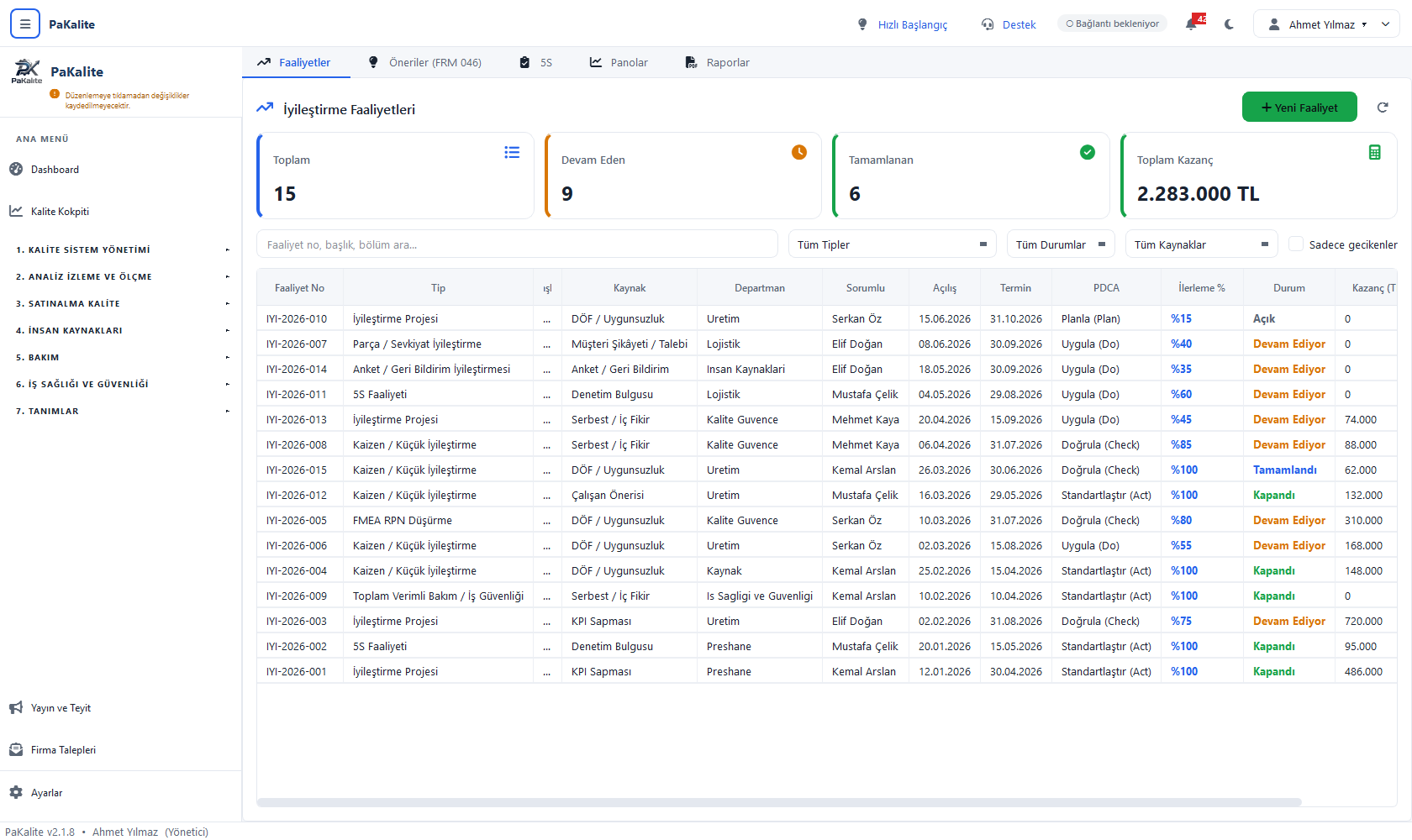
- 1Beş sekme — Faaliyetler, Öneriler (FRM 046), 5S, Panolar, Raporlar.
- 2Yeni Faaliyet: Yeşil düğme; yeni kaizen, proje veya 5S faaliyeti açar.
- 3Toplam Kazanç: Bütün faaliyetlerin kazanç kayıtlarının TL toplamı. Ekranda 2.283.000 TL.
- 4Filtreler: Arama kutusu (faaliyet no, başlık, bölüm), Tüm Tipler, Tüm Durumlar, Tüm Kaynaklar listeleri ve Sadece gecikenler.
- 5Tip sütunu: Faaliyetin cinsi: İyileştirme Projesi, Kaizen / Küçük İyileştirme, 5S Faaliyeti, FMEA RPN Düşürme gibi.
- 6Kaynak sütunu: Faaliyeti ne tetikledi: DÖF / Uygunsuzluk, KPI Sapması, Çalışan Önerisi, Denetim Bulgusu, Müşteri Şikâyeti / Talebi, Serbest / İç Fikir gibi.
- 7PDCA sütunu: Faaliyetin döngüdeki yeri: Planla (Plan), Uygula (Do), Doğrula (Check), Standartlaştır (Act).
- 8İlerleme %, Durum ve Kazanç: İlerleme aksiyonların ortalamasıdır; durum Açık / Devam Ediyor / Tamamlandı / Kapandı / İptal olabilir; kazanç o faaliyetin TL toplamıdır.
Yeni faaliyet açma
- Yeşil Yeni Faaliyet düğmesine basın; Yeni İyileştirme Faaliyeti penceresi açılır.
- Tip listesinden faaliyetin cinsini seçin. Sekiz seçenek vardır: Öneri Sistemi (FRM 046), Kaizen / Küçük İyileştirme, İyileştirme Projesi, Parça / Sevkiyat İyileştirme, 5S Faaliyeti, FMEA RPN Düşürme, Toplam Verimli Bakım / İş Güvenliği, Anket / Geri Bildirim İyileştirmesi.
- Kaynak / Tetikleyici listesinden faaliyeti neyin doğurduğunu seçin: Serbest / İç Fikir, DÖF / Uygunsuzluk, KPI Sapması, PFMEA (RPN), Çalışan Önerisi, Denetim Bulgusu, Müşteri Şikâyeti / Talebi, 5S Denetimi, Anket / Geri Bildirim.
- Kaynak Ref. No alanına tetikleyen kaydın numarasını yazın (örneğin DÖF-2026-001). Bu alan sayesinde bir DÖF'ün hangi iyileştirme projesine dönüştüğü izlenebilir.
- Başlık alanına faaliyetin adını yazın. Zorunludur; boş bırakırsanız "Başlık girin." uyarısı gelir.
- Kapsam / Açıklama kutusuna problemi ve hedefi yazın. Bu metin PDCA'da bir sonraki aşamaya geçmenin şartıdır, boş bırakmayın.
- Bölüm, Müşteri (ilk sıra "(yok)") ve Sorumlu (ilk sıra "(seçilmedi)") alanlarını doldurun.
- Öncelik listesinden Düşük, Orta (varsayılan) veya Yüksek seçin.
- Hedef Kapanış tarihini takvimden seçin.
- İlk Aksiyon alanına ilk yapılacak işi yazarsanız program bunu otomatik olarak bir aksiyon kaydına dönüştürür (isteğe bağlı).
- Hedef Kazanç kutusuna beklenen TL kazancı girin. Sıfırdan büyük bir değer yazarsanız program "Hedef kazanç (planlama)" açıklamalı bir maliyet kazanç kaydı oluşturur.
- Oluştur düğmesine basın. Faaliyet numarası
IYI-2026-0001biçiminde otomatik üretilir.
Faaliyet detayı: yedi sekme
Listede bir satıra çift tıkladığınızda faaliyet detayı açılır. Sekmeler: Özet, Aksiyonlar, Öncesi/Sonrası, Kazanç, Belgeler, Bağlar, Kapanış.
PDCA döngüsünü ilerletme
Özet sekmesindeki PDCA İlerlet ▸ düğmesi faaliyeti bir sonraki aşamaya taşır, ama önce kural denetimi yapar. Aşamalar ve geçiş şartları şunlardır:
- Planla (Plan) → Uygula (Do) geçebilmek için: planlama açıklaması (problem/hedef tanımı) girilmiş olmalı ve en az bir hedef kazanç kaydı bulunmalı.
- Uygula (Do) → Doğrula (Check) geçebilmek için: en az bir aksiyon tanımlanmış olmalı.
- Doğrula (Check) → Standartlaştır (Act) geçebilmek için: en az bir öncesi/sonrası kaydı eklenmiş olmalı ve en az bir kazanç doğrulanmış olmalı.
- Standartlaştır (Act) aşamasında faaliyetin bir standart belge referansı bulunmalıdır, yani iyileştirmenin bir talimata, kontrol planına ya da prosedüre işlenmiş olması.
Aksiyonlar ve ilerleme
Aksiyonlar sekmesinde Aksiyon düğmesiyle yeni iş ekler, İlerleme Güncelle ile yüzdesini değiştirirsiniz. Aksiyon ilerlemesi beş kademelidir: %0, %25, %50, %75, %100. Faaliyetin genel ilerleme yüzdesi, iptal edilmemiş aksiyonların ilerleme ortalamasıdır, hiç aksiyon yoksa %0'dır.
Öncesi / Sonrası kaydı
İyileştirmenin en ikna edici kanıtı fotoğraftır. Öncesi/Sonrası sekmesinde:
- Öncesi/Sonrası Ekle düğmesine basın.
- Açılan kutuya bir Başlık yazın (örneğin "Preshane 3 numaralı hat el aletleri düzeni").
- İlk dosya penceresinde Öncesi Fotoğrafı'nı seçin.
- İkinci dosya penceresinde Sonrası Fotoğrafı'nı seçin. Kabul edilen türler:
.png .jpg .jpeg .bmp.
Tabloda Başlık, Öncesi Foto, Sonrası Foto ve Tarih sütunları görünür; fotoğraf yüklendiyse onay işareti çıkar. Fotoğraf yüklenemezse kayıt hiç oluşturulmaz.
Kazanç kaydı ve doğrulama
Kazanç sekmesinde Kazanç düğmesine bastığınızda şu alanları doldurursunuz:
- Kategori — Kalite, Maliyet, Süre / Verimlilik, Alan Kazanımı, Çalışma Koşulları, İş Güvenliği, Yatırım, Diğer.
- Ölçü Birimi: neyi ölçtüğünüz (adet, saat, m², PPM…).
- Öncesi Değer ve Sonrası Değer: iyileştirme öncesi ve sonrası ölçüm.
- Tasarruf Tutarı: TL cinsinden yıllık kazanç.
- Tasarruf Oranı: yüzde olarak iyileşme.
- Hesap Yöntemi: tutarı nasıl hesapladığınızın açıklaması.
Kazancı girdikten sonra Kazancı Doğrula düğmesine basarsanız kayıt doğrulanmış olarak işaretlenir, doğrulayan kişi ve tarih yazılır. Bu adım önemlidir: PDCA'da Standartlaştır aşamasına geçebilmek ve faaliyeti kapatabilmek için en az bir doğrulanmış kazanç gerekir. Raporda ayrıca "Yalnız doğrulanmış kazanç" filtresi vardır, yönetime sunulacak rakam bu filtreyle üretilmelidir.
Yatay yayılım
- Faaliyet listesinde satıra sağ tıklayın.
- Açılan menüden Yatay Yayılım'ı seçin.
- Açılan kutuda hedef bölüm/hat bilgisini yazın ve onaylayın.
Kayıt, faaliyet detayının Bağlar sekmesindeki Yatay Yayılımlar tablosunda görünür; sütunlar: Hedef Bölüm, Hedef Hat, Hedef Parça, Termin, Durum. Yayılım durumu Açık, Devam Ediyor, Tamamlandı veya İptal olabilir. Yanlış eklediğiniz bir yayılımı Sil düğmesiyle ya da satıra sağ tıklayıp Yayılımı Sil ile kaldırın.
Faaliyeti kapatma
Kapanış sekmesindeki Faaliyeti Kapat düğmesi şu şartların hepsini arar:
- En az bir aksiyon tanımlanmış olmalı.
- Bütün aksiyonlar %100 ilerlemede olmalı.
- En az bir kazanç doğrulanmış olmalı.
- En az bir öncesi/sonrası kaydı bulunmalı.
- Faaliyet tipi 5S Faaliyeti ise ayrıca: sonrası fotoğrafı zorunlu ve denetim puanı zorunludur.
Kapanmış ya da iptal edilmiş bir faaliyet düzenlenemez; program "Kapanmış/iptal faaliyet düzenlenemez. Önce 「Yeniden Aç」 yapın." der. Yeniden Aç düğmesi kaydı tekrar düzenlenebilir hale getirir.
15. Öneri sistemi (FRM 046)
Sürekli İyileştirme ▸ Öneriler (FRM 046) sekmesiÇalışan önerileri, iyileştirme kültürünün en ucuz ve en verimli kaynağıdır. Sekmenin başlığı Çalışan Önerileri (FRM 046)'dır ve dört düğmesi vardır: Öneri, Değerlendir, Kabulü Aksiyona Dönüştür, Sil.
Öneri kaydetme
- Öneri düğmesine basın; Yeni Öneri (FRM 046) penceresi açılır.
- Öneriyi Veren alanına çalışanın adını soyadını yazın.
- Sicil No alanına personel sicilini yazın. Kişi ligi tablosu bu alana göre kişi ayırt eder.
- Bölüm seçin.
- Konu alanına önerinin özetini yazın. Zorunludur; boş bırakırsanız "Öneri konusu boş olamaz." uyarısı gelir.
- İyileşme Alanı alanına önerinin neyi iyileştirdiğini yazın (kalite, ergonomi, süre, güvenlik…).
- Açıklama alanına ayrıntıyı yazın.
- Kaydet düğmesine basın.
Öneri numarası ONR-2026-0001 biçiminde otomatik üretilir. Yeni öneri Alındı durumunda başlar ve dönemi otomatik olarak çeyrek bazında atanır (örneğin 2026-Q3).
Değerlendirme
- Listede öneriyi seçin.
- Değerlendir düğmesine basın.
- Açılan Sonuç listesinden üç seçenekten birini işaretleyin: Kabul, Red veya Beklemede.
- Red seçerseniz program ikinci bir pencere açar ve Gerekçe (zorunlu) ister. Gerekçe yazmadan öneri reddedilemez, program "Red gerekçesi (geri bildirim) girmeden öneri reddedilemez." der.
Öneri durumları beştir: Alındı, Değerlendirmede, Kabul, Red, Beklemede.
Kabul edilen öneriyi işe dönüştürme
Kabul edilmiş bir öneriyi seçip Kabulü Aksiyona Dönüştür düğmesine bastığınızda program otomatik olarak bir Kaizen / Küçük İyileştirme faaliyeti açar; faaliyetin başlığı "Öneri: [konu]", kaynağı Çalışan Önerisi olur ve içine "Öneriyi uygula: [konu]" adında bir aksiyon eklenir. Böylece öneri, takip edilebilir bir iş kalemine dönüşür.
Sadece Kabul durumundaki öneriler dönüştürülebilir (aksi halde "Yalnızca 「Kabul」 edilmiş öneriler aksiyona dönüştürülebilir.") ve bir öneri iki kez dönüştürülemez ("Bu öneri zaten bir faaliyete dönüştürülmüş.").
Liste, istatistik ve kişi ligi
Öneri listesinin sütunları: Öneri No, Tarih, Veren, Bölüm, Konu, Sonuç, Ödül (TL). Listenin altında sayaçlar bulunur: Toplam, Kabul, Red, Beklemede ve Toplam Ödül. Daha altta Kişi Ligi tablosu vardır; sütunları Ad, Sicil, Toplam, Kabul, Puan. Sıralama önce kabul edilen öneri sayısına, sonra puana, sonra toplam öneri sayısına göre yapılır, yani en çok kabul alan kişi başta durur.
16. 5S denetim puanları
Sürekli İyileştirme ▸ 5S sekmesi5S, çalışma alanının düzenini beş adımda kuran ve koruyan yöntemdir. Sekmenin başlığı 5S Denetim Puanları'dır. Beş adım programda şu isimlerle geçer:
- 1S Seiri: Ayıklama: gereksiz olanı alandan çıkarmak.
- 2S Seiton: Düzen: kalan her şeye sabit bir yer belirlemek.
- 3S Seiso: Temizlik: alanı temizlemek ve temizlerken arızayı görmek.
- 4S Seiketsu: Standartlaştırma: ilk üç adımı görsel standartlara bağlamak.
- 5S Shitsuke: Disiplin: standartların sürdürülmesini denetlemek.
5S denetim kaydı girme
- Önce Faaliyetler sekmesinde tipi 5S Faaliyeti olan bir faaliyet açın. Bu şarttır, 5S kaydı bir faaliyete bağlanır. Açık bir 5S faaliyeti yoksa program "Önce 5S tipinde bir faaliyet açmalısınız." der.
- 5S sekmesinde 5S Kaydı düğmesine basın.
- 5S Faaliyeti listesinden ilgili faaliyeti seçin.
- Bölge alanına denetlenen alanın adını yazın (örneğin "Preshane Hat-3").
- 5S Adımı listesinden beş adımdan hangisini denetlediğinizi seçin.
- Denetim Puanı alanına 0 ile 100 arası bir puan girin.
- Hat Sorumlusu'nu seçin ve Kaydet deyin.
Sekmede iki tablo görünür. Üstteki özet tablosu Bölge, Ortalama Puan ve Denetim Sayısı sütunlarını gösterir; ortalama, o bölgeye ait bütün denetim puanlarının aritmetik ortalamasıdır ve virgülden sonra tek hane yuvarlanır. Alttaki 5S Denetim Kayıtları tablosu tek tek kayıtları gösterir: Bölge, Adım, Puan, Tarih, Faaliyet. Bir kaydı silmek için satıra sağ tıklayıp 5S Kaydını Sil deyin.
İyileştirme raporları
Raporlar sekmesinde üç rapor bulunur:
- İyileştirme Faaliyetleri ve Kazanç Raporu: Yatay düzendedir, Yalnız doğrulanmış kazanç filtresi vardır. Kartlar: Toplam Kazanç (TL), Faaliyet Sayısı, Devam Eden, Kapanan, Geciken. Bölümler: Kazanç Kategorileri ve İyileştirme Faaliyetleri. Doğrulanmamış kazanç varsa rapor bunu uyarı olarak yazar.
- Öneri Sistemi Raporu — Yıl filtresi vardır. Kartlar: Toplam Öneri, Kabul, Red, Beklemede, Ödül Puanı, Ödül Tutarı (TL). Öneri liginde ilk üç kişi yeşille vurgulanır.
- 5S Denetim Özeti: Kartlar: Denetlenen Bölge, Denetim Sayısı, Genel Ortalama, 70 Altı Bölge. Bölümler: Bölge Özeti ve Denetim Kayıtları.
Panolar sekmesinde ise açık aksiyon sayısı, geciken faaliyet sayısı, kategori kırılımıyla toplam kazanç ve kaynak bağı özeti yer alır; altta Açık Aksiyonlar (gecikenler üstte) tablosu bulunur.
17. Kurumsal Bilgi: e-Kütüphane
Sol menü ▸ 2. Analiz İzleme ve Ölçme ▸ 10.Kurumsal BilgiEkranın adı Kurumsal Bilgi: e-Kütüphane'dir ve dört sekmeden oluşur: Arama Merkezi, Öğrenilmiş Dersler (LLS), Panolar, Raporlar. Burada firmanın standartları, prosedürleri, talimatları, eğitim materyalleri, kitapları, müşteri özel istekleri ve öğrenilmiş dersleri tek bir aranabilir havuzda tutulur.
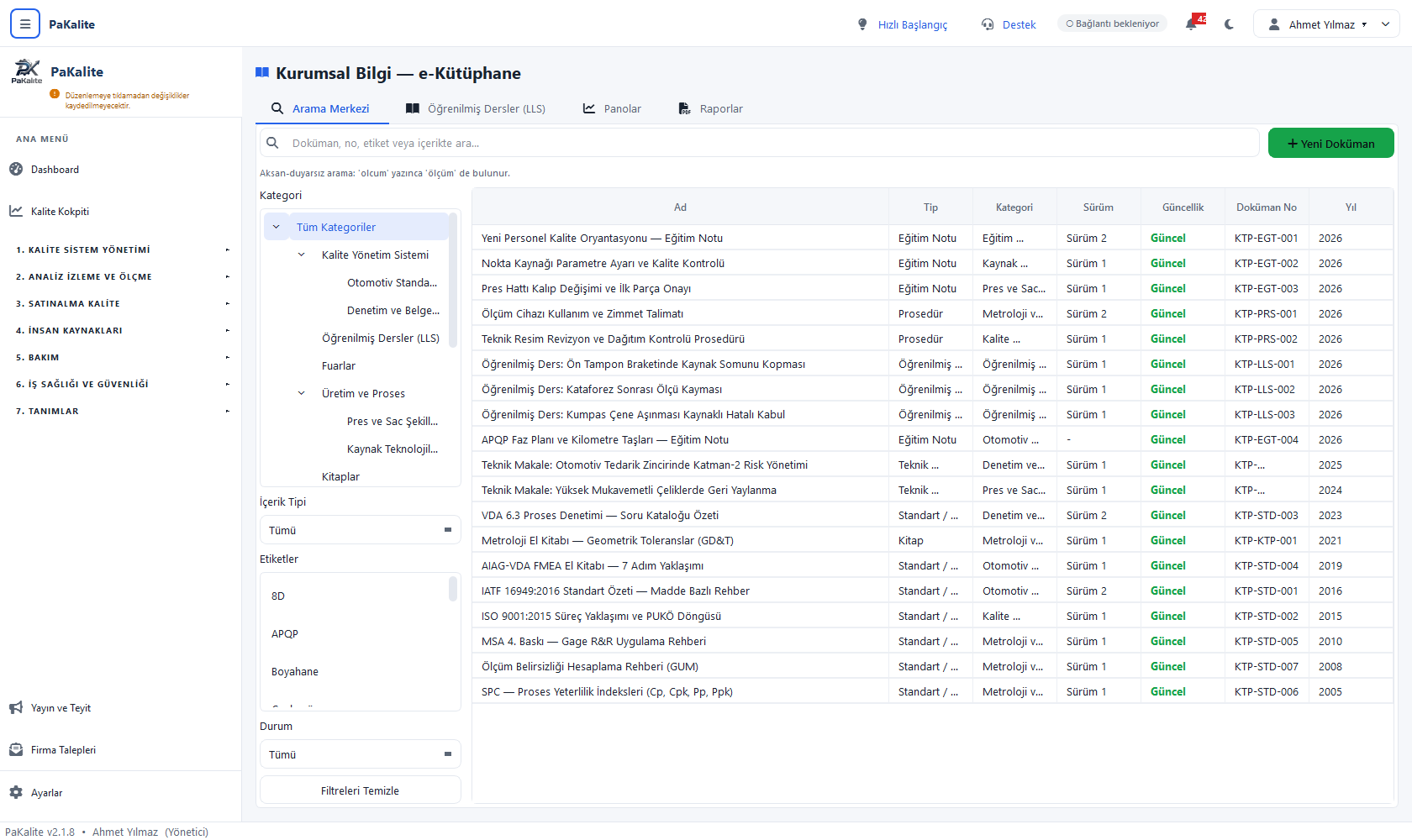
- 1Dört sekme — Arama Merkezi, Öğrenilmiş Dersler (LLS), Panolar, Raporlar.
- 2Arama kutusu: Doküman adı, numarası, etiketi ve dosya içeriğinde arar. Altındaki hatırlatma önemli: "Aksan-duyarsız arama: 'olcum' yazınca 'ölçüm' de bulunur."
- 3Yeni Doküman: Yeşil düğme; kütüphaneye yeni kayıt ekler.
- 4Kategori ağacı: En üstte Tüm Kategoriler, altında ana ve alt kategoriler. Bir kategoriye tıkladığınızda liste o dala göre süzülür.
- 5İçerik Tipi, Etiketler ve Durum filtreleri: Alttaki Filtreleri Temizle düğmesi hepsini sıfırlar.
- 6Sürüm sütunu: Dokümanın yürürlükteki sürüm numarası ("Sürüm 1", "Sürüm 2"). Sürüm oluşturulmamışsa tire görünür.
- 7Güncellik sütunu — Güncel (yeşil), Gözden geçir (sarı), Güncelliği geçti (kırmızı) veya Arşiv. Bu değer hesaplanır, elle girilmez.
- 8Öğrenilmiş ders kayıtları: Adı "Öğrenilmiş Ders:" ile başlayan satırlar, kapanan 8D'lerden gelen LLS dokümanlarıdır.
Yeni doküman ekleme
- Yeşil Yeni Doküman düğmesine basın.
- Ad alanına dokümanın adını yazın. Zorunludur: boşsa "Doküman adı boş olamaz." uyarısı gelir.
- İçerik Tipi listesinden dokümanın cinsini seçin. On seçenek vardır: Standart / Norm, Prosedür, Talimat, Form, Öğrenilmiş Ders (LLS), Eğitim Materyali, Kitap, Seminer / Fuar, Müşteri Özel İsteği (CSR), Dış Kaynak.
- Kategori listesinden yerini seçin (ilk sıra "(Kategori yok)"). Kategoriler ağaç yapısındadır; alt kategoriler girintili görünür.
- Doküman No alanına numarayı elle yazın. Program bu alanda otomatik numara üretmez; firmanızın kendi kodlama düzenini uygulayın (ekrandaki KTP-STD-001, KTP-PRS-002 gibi örnekler bir firma uygulamasıdır).
- Kaynak listesinden dokümanın nereden geldiğini seçin: İç Kaynak, Müşteri, Tedarikçi, Dış Norm / Standart, Kitap, Etkinlik (Fuar/Seminer).
- Dil alanı hazır olarak "TR" gelir; yabancı dildeki bir norm ekliyorsanız değiştirin.
- Yayın Yılı alanına yılı yazın (yalnızca rakam).
- Erişim listesinden Herkese açık ya da Kısıtlı erişim seçin.
- Gözden Geçirme tarihini belirleyin. Güncellik rozeti bu tarihe bakarak hesaplanır.
- En altta İlk Sürüm Açıklaması kutusu vardır. Buraya bir şey yazarsanız doküman doğrudan 1. sürümüyle Yürürlükte olur; boş bırakırsanız doküman Taslak olarak oluşturulur.
- Oluştur düğmesine basın.
Sürüm (revizyon) ekleme
Doküman detayında Yeni Sürüm penceresini açtığınızda şu alanları doldurursunuz:
- Revizyon Kodu: firmanızın kullandığı kod (örneğin "Rev.02" ya da "B"); boş bırakılabilir.
- Norm Revizyonu: dış standardın kendi revizyonu varsa (örneğin "IATF 16949:2016").
- Revizyon Açıklaması — zorunludur. "Bu revizyonda ne değişti?" sorusunu cevaplayın; boş bırakırsanız "Revizyon açıklaması boş olamaz." uyarısı gelir.
- Dosya Seç düğmesiyle dosyayı yükleyin. Kabul edilen türler:
.pdf .docx .doc .xlsx .pptx. - Ekle düğmesine basın.
Sürüm numarası otomatik olarak bir artar. Program aynı anda tek bir geçerli sürüm bulunmasını garanti eder: yeni sürüm yürürlüğe girdiğinde önceki sürüm Arşiv'e alınır. Doküman durumu da Yürürlükte'ye çekilir.
Etiketler
- Doküman detayında Etiketler & İlişkiler sekmesine geçin.
- Etiket Ekle düğmesine basın.
- Açılan kutuya etiket adını yazın. Etiket daha önce yoksa program yenisini oluşturur.
Etiketler firma genelinde ortaktır; aynı etiket birden çok dokümana takılabilir. Etiket eklediğinizde ya da kaldırdığınızda doküman yeniden dizine alınır: yani etiket adıyla arama yaptığınızda o doküman bulunur. Bir etiketi kaldırmak için Etiketi Kaldır düğmesini kullanın.
Aramanın nasıl çalıştığı
Arama kutusuna yazmaya başladığınızda sonuçlar kısa bir gecikmeyle kendiliğinden güncellenir; Enter'a basmak da çalışır. Aranan alanlar şunlardır: doküman adı, doküman numarası, bütün etiket adları, öğrenilmiş ders alanları ve yüklenmiş dosyalardan çıkarılan metin. Yani bir PDF'in içinde geçen bir cümleyi arayarak dokümanı bulabilirsiniz.
- Aksan-duyarsız: "olcum" yazınca "ölçüm", "kalip" yazınca "kalıp", "surec" yazınca "süreç" bulunur. Türkçe karakterler arama sırasında karşılıklarına çevrilir.
- Ön ek eşleşmesi: "kalib" yazdığınızda "kalibrasyon" da bulunur.
- Çoklu kelime: birden çok kelime yazarsanız hepsini birden içeren dokümanlar getirilir.
- Sıralama: yürürlükten kalkmış dokümanlar her zaman en sona atılır; kalanlar önce arama uygunluğuna, sonra yayın yılına (yeni olan üstte), sonra güncellik durumuna göre sıralanır.
Zorunlu okuma ve okundu takibi
Doküman detayında Okundu / Teyit sekmesi vardır. Bu sekme eğitim kaydı değildir, "okudum, anladım" teyididir; asıl eğitim kayıtları İnsan Kaynakları modülünde tutulur.
- Zorunlu Okuma Ata düğmesine basın ve listeden kullanıcıyı seçin. Yalnızca Yürürlükte durumundaki dokümanlara atama yapılabilir; taslak bir dokümanı atamaya çalışırsanız program durumu söyleyerek reddeder.
- Atanan kişiye bildirim gider. Aynı kişiye açık bir atama zaten varsa program ikinci bir kayıt açmaz.
- Kişi dokümanı okuduğunda Okudum / Anladım düğmesine basar. Kayıt Tamamlandı olur, tarih yazılır ve o anda yürürlükte olan sürüm numarası kayda mühürlenir.
Tabloda Kullanıcı, Durum, Termin, Tamamlanma ve Tekrar? sütunları görünür. Durum değerleri: Atandı, Okunuyor, Tamamlandı, Gecikti, Muaf. Üstteki Okuma Kapsaması kartı "tamamlanan / atanan" oranını gösterir, tekrar okuması gerekenler tamamlanmış sayılmaz.
Erişim yetkisi
Erişim iki katmanlıdır. Birinci katman dokümanın kendisindeki Erişim ayarıdır: Herkese açık ya da Kısıtlı erişim. Herkese açık dokümanları bütün kullanıcılar görebilir.
Kısıtlı bir dokümanı şu kişiler görebilir: yönetici rolündeki kullanıcılar; dokümanın sorumlusu olarak atanmış kişi; ve kendisine ya da rolüne açıkça görme yetkisi tanımlanmış kullanıcılar. Görme ve indirme ayrı ayrı verilir, bir kullanıcı dokümanı görüp indiremeyebilir. İndirme yetkisi olmayan biri dosyayı açmaya çalışırsa program "Bu dokümanı indirme yetkiniz yok." der ve dosyayı hiç getirmez.
Yetkiler kategori üzerinden de verilebilir ve alt kategorilere miras kalır: bir üst kategoriye tanımlanan izin, o daldaki bütün alt kategorilerin dokümanları için geçerlidir.
Doküman detayının Erişim sekmesinde iki tablo bulunur: Erişim Yetkileri (Hedef, Rol/Kullanıcı, Görme, İndirme) ve Erişim Günlüğü (Tarih, Kullanıcı, İşlem, son 50 kayıt). İşlem değerleri: Görüntüleme, İndirme, Aramadan Açılış. Bu sekme görüntüleme amaçlıdır; yetki satırlarının kendisi ekrandan düzenlenmez.
Güncellik rozeti ve gözden geçirme
Güncellik sütunundaki renkli etiket hesaplanır, elle girilmez:
- Güncel (yeşil): gözden geçirme tarihine 30 günden fazla var.
- Gözden geçir (sarı): gözden geçirme tarihine 30 gün ya da daha az kaldı.
- Güncelliği geçti (kırmızı): gözden geçirme tarihi geçti.
- Arşiv: doküman arşive alınmış ya da yürürlükten kalkmış.
Program dokümanın sorumlusuna otomatik bildirim gönderir: gözden geçirme tarihine 30 gün ve 7 gün kala, son haftada her gün, tarih geçtiğinde ise "N gün önce gözden geçirilmeliydi" mesajıyla.
Panolar sekmesinde dört kart bulunur: Okuma Kapsaması, Güncelliği Geçen, Açık/Gecikmiş LLS ve Okunmamış Zorunlu. Altında güncelliği geçen dokümanlar, okunmamış zorunlu okumalar (gecikenler üstte ve uyarı işaretli), açık/gecikmiş LLS kayıtları, son 90 günün en çok erişilen dokümanları, son eklenen 10 doküman ve kategori doluluk özeti listelenir.
Raporlar sekmesinde iki rapor vardır: Zorunlu Okuma Takip Raporu (Toplam Atama, Tamamlanan, Açık/Okunmamış, Geciken, Kapsama kartlarıyla) ve Kütüphane Doküman Listesi (kategori, içerik tipi ve durum filtreleriyle, yatay düzende).
18. Öğrenilmiş Dersler (LLS)
Kurumsal Bilgi ▸ Öğrenilmiş Dersler (LLS) sekmesiLLS (Lessons Learned System), bir problemden çıkarılan dersin kurumsal hafızaya yazılmasıdır. Amaç şudur: üç yıl sonra aynı kalıpla aynı hatayı yaşamamak. Bu sekmenin iki doldurma yolu vardır.
Yol 1-8D kapanışıyla otomatik
Bir DÖF'ü kapattığınızda program o kaydı kendiliğinden bir LLS kaydına ve taslak bir kütüphane dokümanına dönüştürür. Problemi, parça kodunu, makineyi, ekibi, bölümü ve tarihleri DÖF'ten okur. Aynı LLS numarasıyla bir kayıt zaten varsa yenisi açılmaz, mevcut kayıt güncellenir, mükerrer kayıt oluşmaz.
Yol 2: elle kayıt
- Yeni LLS düğmesine basın; Yeni Öğrenilmiş Ders (LLS) penceresi açılır.
- LLS No alanına numarayı elle yazın. Program otomatik numara üretmez; firmanızın kendi kodlama düzenini uygulayın.
- Hata Bildirim No alanına ilgili NCR ya da müşteri bildirim numarasını yazın.
- Parça Kodu, Makine / Ekipman (listeden seçilir, elle yazılmaz), Uygulayan Ekip, Bölüm ve Hat alanlarını doldurun.
- Açılış Tarihi ve Planlanan Kapanış tarihlerini belirleyin (ikisi de bugüne hazır gelir).
- Problem Tanımı kutusuna problemi anlatın.
- Kayıplar kutusuna problemin firmaya maliyetini yazın: hurda adedi, duruş süresi, müşteri şikâyeti, ceza.
- Kazançlar kutusuna çözümden elde edilen faydayı yazın.
- Kaydet düğmesine basın.
Program bu kaydı saklamakla kalmaz, aynı zamanda Öğrenilmiş Dersler (LLS) kategorisinde, içerik tipi Öğrenilmiş Ders (LLS) olan taslak bir doküman oluşturur. Böylece LLS kaydı arama merkezinden de bulunabilir hale gelir.
LLS listesi
Tablo on dört sütun gösterir: LLS No, Hata Bildirim No, Parça Kodu, Makine, Ekip, Bölüm, Problem, Hat, Kayıplar, Kazançlar, Açılış, Planlanan Kapanış, Gerçek Kapanış, Durum. Durum Açık ya da Kapalı'dır. Gerçek kapanış girilmemiş ve planlanan kapanış tarihi geçmiş kayıtların tüm satırı kırmızı olur, ayrıca sorumluya gecikme bildirimi gider.
19. Önerilen çalışma sırası
Üç modülü ilk kez kullanacaksanız aşağıdaki sırayı izleyin. Her adım bir sonrakinin veri temelini kurar.
- Katalogları doldurun. Hata tipleri, bölümler ve makineler tanımlı olmadan açtığınız uygunsuzluklar analiz edilemez. Yeni Uygunsuzluk penceresindeki ayar düğmelerinden ya da Tanımlar bölümünden başlayın.
- Parçaların Kontrol modülünde tanımlı olduğundan emin olun. Parça No alanı serbest metin kabul etmez; kayıtlı parça yoksa uygunsuzluk açarken tıkanırsınız.
- Bir gerçek hatayı baştan sona işleyin. Uygunsuzluk açın, karantina kurun, DÖF açın, D0-D2'yi doldurun, D3 geçici önlemini yazın.
- Kök nedeni ciddiye alın. Ishikawa ile aday nedenleri çıkarın, 5 Neden ile derinleştirin, sonra Oluşma ve Kaçış kök nedenlerini ayrı ayrı girip onaylayın. Bu adımı atlarsanız DÖF kapanmaz.
- Kalıcı aksiyon açın ve doğrulayın. En az bir Kalıcı (D6) aksiyonun "Doğrulandı" olması kapanışın şartıdır.
- Karantina kararını verin ve kapatın. Hurda çıktıysa Iskarta Hızlı Kayıt'a işleyin ki PPM oluşsun.
- DÖF'ü kapatın. Kapanış sekmesindeki dört kuralın da yeşile döndüğünü görün.
- Kurumsal Bilgi'ye bakın. Kapanan DÖF'ün Öğrenilmiş Dersler sekmesine düştüğünü doğrulayın, kaydı gözden geçirip eksiklerini tamamlayın.
- İyileştirmeye taşıyın. Hata tekrar ediyorsa ya da çözüm bir projeye ihtiyaç duyuyorsa Sürekli İyileştirme'de kaynağı "DÖF / Uygunsuzluk" olan bir faaliyet açın, kaynak referans numarasına DÖF numarasını yazın.
- Aylık ritim kurun. Ayda bir: Uygunsuzluk Panoları'nda geciken 8D'ler ve kronik hatalar; İyileştirme Panoları'nda geciken faaliyetler ve doğrulanmamış kazançlar; Kurumsal Bilgi Panoları'nda güncelliği geçen dokümanlar ve okunmamış zorunlu okumalar. Üç ekran, on beş dakika.